


자주 발생하는 문제 해결
문제 해결
Console의 워크스페이스 화면에서 로그인, 설정, Git, 워크스페이스 생성 및 시작, 로그, 업데이트, 청구 준비 상태, 휴대폰 관련 문제를 분류하고 해결합니다.
마지막 업데이트

대부분의 워크스페이스 문제는 Console에 표시되는 상태 배지, 차단 메시지, 빌드 및 런타임 로그에서 원인을 확인할 수 있습니다. 이 가이드에서는 신호를 먼저 읽고 적절한 조치를 취하는 순서로 문제를 분류하고, 문제를 전달할 때 필요한 세부 정보를 찾을 수 있는 대화상자를 안내합니다.
Console 워크스페이스 문제를 보고하려면 지원 요청을 열기 전에 아래에 설명된 워크스페이스 지원 대화상자와 로그 화면을 먼저 확인하세요. 여기에 전달할 정확한 상태, 빌드 ID, 에이전트 준비 상태가 표시됩니다.
워크스페이스 상태 먼저 확인
왼쪽 탐색 메뉴에서 내 작업공간을 엽니다. 각 행에는 Running, Stopped, Dormant, 진행 중인 빌드, Unhealthy 같은 주의 상태가 표시됩니다. 그리드 위 헤더에도 현재 화면에서 주의가 필요한 워크스페이스 수가 표시되므로 스크롤하기 전에 문제를 찾을 수 있습니다.
각 행 오른쪽에 시작, 중지, 연결 메뉴, 로그, 더보기 메뉴(작업공간 작업 열기) 등의 인라인 작업이 있습니다. 더보기 메뉴에는 업데이트, 일정 편집, 삭제가 있습니다. 사용할 수 있는 작업은 워크스페이스 상태와 사용자 역할에 따라 달라집니다. 상태 배지를 보고 아래에서 해당하는 다음 섹션을 선택하세요.
각 상태와 작업의 전체 설명은 워크스페이스 관리를 참조하세요.
워크스페이스 지원 대화상자 열기
지원 대화상자는 단일 워크스페이스 문제를 확인하는 기본 화면입니다. 상태 확인, 런타임 에이전트 준비 상태, 스토리지 및 Shared Drive 상태, 관리 액세스 참조, 최근 사용량을 한곳에 모아 보여줍니다.
- 내 작업공간에서 워크스페이스를 찾습니다.
- 해당 행의 더보기 메뉴(작업공간 작업 열기)를 엽니다.
- 지원을 선택합니다.
- Health checks, Runtime agents, Storage, Workspace integrations 섹션을 확인합니다.
- 대화상자에서 Runtime logs 또는 로그 작성를 선택하면 해당 로그 스트림이 열립니다.
해당 워크스페이스에서 지원이 보이지 않으면 팀 관리자에게 열어 달라고 요청하세요. 지원 정보는 범위가 제한되어 해당 워크스페이스에 액세스할 수 있는 사용자만 볼 수 있으며, 관리 액세스 참조는 보호되고 비밀 값은 표시되지 않습니다.
문제를 전달할 때 워크스페이스 이름, 화면에 보이는 상태 신호, 준비된 에이전트 수(예: 1 / 1 ready)를 포함하세요. 세션 토큰, 쿠키, 비공개 프롬프트는 포함하지 마세요.
워크스페이스 로그 확인
로그는 워크스페이스 시작 실패, 프로비저닝 중단, 시작 후 예상치 못한 동작의 원인을 가장 빠르게 확인할 수 있는 방법입니다.
- 워크스페이스 행의 로그 작업을 열거나 지원 대화상자에서 Runtime logs / 로그 작성를 선택합니다.
- 워크스페이스를 프로비저닝하는 동안 Console에는 빌드 로그가 표시됩니다. 로그를 사용할 수 있게 되면 기본 에이전트 테일 런타임 스트림으로 전환됩니다.
- 지금 새로고침으로 다시 불러오고, 로그 다운로드로 현재 스트림을 텍스트 파일로 저장합니다.
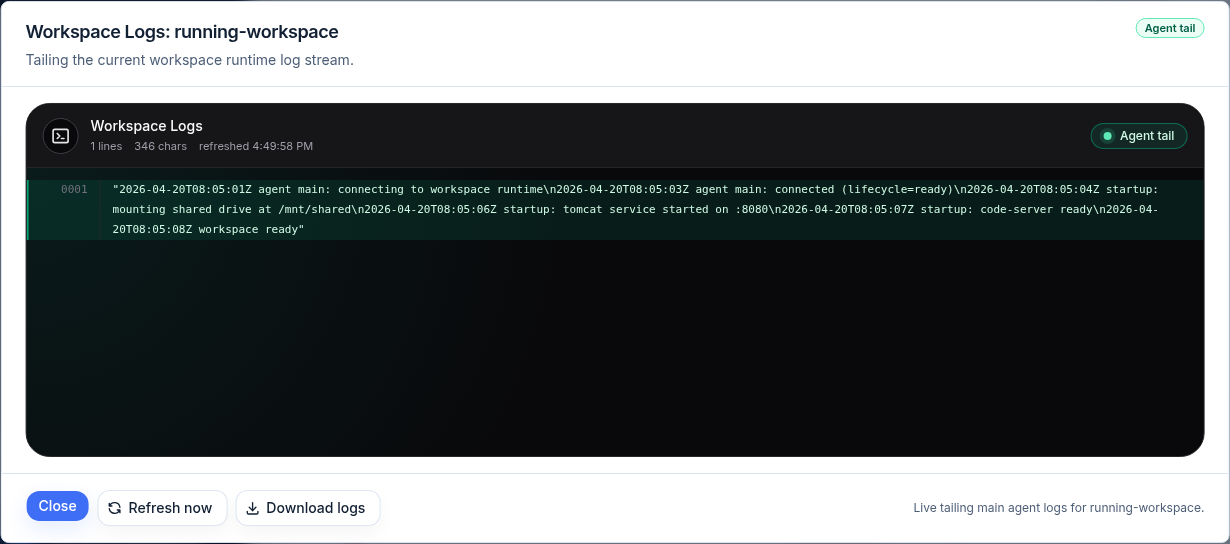
바닥글에는 무엇을 따라가는지(예: “워크스페이스의 기본 에이전트 로그를 실시간으로 확인 중”)가 표시됩니다. 지원 요청에 로그를 첨부할 때는 스크린샷을 붙이지 말고 텍스트를 다운로드하세요. 토큰과 쿠키는 포함하지 마세요.
Create에서 Git 설정을 요청함
Create에서 워크스페이스를 만들려면 Git을 설정하세요가 표시되면 사용할 수 있는 Git 연결이 없습니다. Git 설정을 선택하고 설정 → Git 액세스에서 GitLab, GitHub, Bitbucket 또는 Azure DevOps를 연결한 다음 Return을 선택합니다. 패키지된 WebCentral 기준 소스만 필요한 경우 대신 WAR 파일로 만들기를 켭니다. 이 워크스페이스 전용 SSH 키나 토큰으로 클론하는 경우 이 워크스페이스에 SSH 키 또는 일회용 토큰 사용을 선택합니다. 워크스페이스 만들기를 참조하세요.
워크스페이스 만들기가 차단됨
Create의 요약에는 만들기 전에 해결해야 할 항목(“남은 항목 N개: …”)이 표시됩니다. 확인하고 해결한 다음 다시 시도하세요. 자주 발생하는 차단 사유:
| 차단 사유 | 해결 담당자 |
|---|---|
| 청구 승인 누락 | 팀 관리자 또는 ISM 청구 담당 |
| ArchiBot 크레딧 부족 | 팀 관리자(제품 카탈로그) |
| 운영자가 관리하는 대상 또는 템플릿 별칭 누락 | ISM 지원 |
| SSO 설정 미완료 | 팀 관리자 |
| 사용할 수 없는 템플릿 별칭 | ISM 지원 |
| 워크스페이스 사용자 프로비저닝 실패 | ISM 지원 |
팀 구성원은 청구 및 설정 차단 문제를 팀 관리자에게 전달해야 합니다. 대상, 별칭, 프로비저닝 문제가 있으면 ISM 지원에 전달하세요. 이러한 차단을 해결하는 사전 설정은 첫 워크스페이스 만들기 및 카탈로그와 준비 상태를 참조하세요.
프로비저닝을 시작한 뒤 Create가 실패함
빌드가 시작된 뒤 실패하더라도 스토리지를 직접 삭제하지 마세요. 로그 모드에서 빌드 화면을 열어 실패 내용을 확인하고, Console을 통해 다시 시도, 취소, 중지, 삭제 중 무엇을 할지 팀 관리자나 운영자에게 문의합니다. 런타임을 직접 정리하는 것은 운영자가 사용하는 예외 경로이지 일반적인 고객 절차가 아닙니다.
빌드가 멈춰 다른 작업을 차단함
빌드가 활성 상태인 동안 시작, 중지, 업데이트, 삭제를 실행할 수 없습니다. 빌드가 멈췄다면 활성 빌드를 취소한 뒤 다른 작업을 진행하세요.
- 워크스페이스 행의 더보기 메뉴를 엽니다.
- 빌드 취소를 선택합니다.
- 활성 빌드 취소 대화상자에서 빌드 취소를 확인하거나 계속 빌드 실행을 선택해 그대로 둡니다.
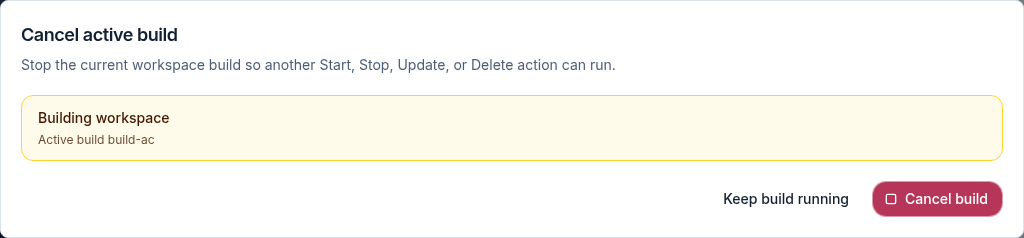
대화상자에는 취소할 빌드가 표시되므로 올바른 빌드를 선택했는지 확인할 수 있습니다. 취소가 끝나면 해당 행에서 다른 작업을 사용할 수 있습니다.
업데이트 검토에서 추가 매개변수를 표시함
워크스페이스를 업데이트하면 보통 활성 템플릿에서 저장된 매개변수를 유지합니다. 저장된 값으로 해결할 수 없으면 빌드 전에 제안 값을 확인할 수 있도록 Console에서 업데이트 검토를 엽니다.
- 행의 더보기 메뉴에서 업데이트를 선택합니다.
- 검토가 필요하면 Console에 매개변수 검토와 업데이트 이유이 표시된 매개변수 검토가 열립니다. Console이 스스로 해결하지 못한 값만 표시됩니다. 검토가 필요하지 않으면 업데이트가 곧바로 시작됩니다.
- 값을 확인한 뒤 업데이트 실행을 선택합니다. Console은 빌드를 시작하기 전에 서버 측에서 검증합니다.
- 업데이트를 시작하지 않고 돌아가려면 업데이트 검토 닫기를 사용합니다.
업데이트 도중 저장된 워크스페이스 자격 증명이 새로 고쳐질 수 있지만 비밀 값은 노출되지 않습니다. 업데이트 실행 후 상태가 자동으로 바뀝니다. 빌드를 보려면 로그를 엽니다.
워크스페이스가 휴면 상태가 됨
고객 계정의 휴면 정책에 따라 일정 기간 활동이 없는 워크스페이스가 휴면 상태로 표시될 수 있습니다. 휴면 워크스페이스에는 Dormant 배지가 있고 행에 다시 활성화 작업이 표시됩니다. 시작하면 다시 사용할 수 있습니다.
휴면 및 정리 정책(휴면 표시 및 삭제 기간)은 고객 요금제 아래에서 플랫폼 운영자가 관리합니다. 고객 관리자와 구성원은 휴면 정책을 적용할 수 없습니다. 예상치 못하게 워크스페이스가 정리되었다면 워크스페이스 이름과 사라진 날짜를 포함해 ISM 지원에 문의하세요.
워크스페이스를 시작했는데 잘못된 곳이 열림
행의 연결 메뉴를 사용해 시작합니다. 브라우저는 공개 워크스페이스 URL로 브라우저 편집기를 열고, Archibot Desktop, Coder Remote (legacy), JetBrains Gateway는 편집기 딥 링크를 사용하며, 로그에는 Console 쪽 시작 스트림이 표시됩니다. Windows 워크스페이스에는 비공개 터널을 통한 Remote Desktop 옵션이 추가됩니다.
시작 작업에서 내부 서비스 주소나 브라우저에서 접근할 수 없는 위치가 열리면 워크스페이스 이름, 선택한 시작 옵션(브라우저, Archibot Desktop, JetBrains Gateway, Remote Desktop), 화면에 보이는 URL 호스트를 포함해 보고하세요. 세션 토큰과 쿠키는 포함하지 마세요.
실행 중인 워크스페이스의 ArchiBot 도구가 오래된 상태임
실행 중인 워크스페이스는 시작 당시 이미지에 포함된 ArchiBot 도구와 편집기 확장을 계속 사용합니다. 최근 발표된 ArchiBot 기능, 편집기 변경, 도구 업데이트가 없다면 위에서 설명한 지원되는 업데이트 경로를 이용하거나 새 워크스페이스를 만드세요.
지원 요청에는 워크스페이스 이름과 문제가 있는 클라이언트(브라우저, Archibot Desktop, JetBrains Gateway)를 포함하세요. 세션 로그, 쿠키, 토큰, 비공개 프롬프트는 포함하지 마세요. 워크스페이스 내 도우미가 액세스할 수 있는 항목은 Workspace ArchiBot 및 Shared Drive를 참조하세요.
ArchiBot이 워크스페이스 도구를 사용하지 못함
도구 사용 가능 여부는 워크스페이스 프로필, 연결된 서비스, 사용 가능한 자격 증명에 따라 달라집니다. 사용할 수 있어야 할 도구를 사용하지 않고 ArchiBot이 답변하면 “워크스페이스에서 …를 검색해 줘” 또는 “SQL로 …의 개수를 조회해 줘”처럼 직접 요청하고, 문제를 전달할 때 화면에 표시된 요청 또는 세션 ID를 포함하세요.
OneDrive가 관련된 경우 다시 시도하기 전에 Console에서 연결을 확인합니다. OneDrive 액세스는 워크스페이스 사용자가 소유하며 다시 연결해야 하면 지원 대화상자에 표시됩니다. Shared Drive가 관련된 경우 드라이브가 표시되는지와 ArchiBot이 사용할 폴더 또는 파일 영역을 요청에 지정했는지 확인합니다.
ArchiBot 워크스페이스에서 개인 보조 AI 계정 로그인을 사용할 수 있나요?
Console 관리 워크스페이스 설정을 통해서는 사용할 수 없습니다. ArchiBot 관리형 워크스페이스는 워크스페이스 하네스를 통해 개인 공급자 계정 로그인 파일을 저장, 복사, 라우팅하지 않으며, 관리형 보조 AI 옵션은 고객이 설정할 수 있는 항목으로 제공되지 않습니다.
현재 다른 공급자 전용 도우미가 필요하면 워크스페이스 셸에서 해당 공급자의 공식 CLI를 사용하고 ArchiBot 관리 자격 증명 흐름 밖에서 직접 로그인하세요. 이렇게 하면 고객 청구 귀속과 개인 공급자 구독을 분리하고 홈 디렉터리나 셸 환경의 계정 로그인 자료가 업로드되는 것을 방지할 수 있습니다.
ArchiBot 방식의 페어 프로그래밍에는 워크스페이스의 관리형 ArchiBot 진입점을 사용하세요. 개인 공급자 로그인은 별도로 유지되며 청구 귀속을 바꾸지 않습니다.
계정 설정 또는 분석 탐색 메뉴가 보이지 않음
로그아웃한 다음 다시 로그인합니다. 예상한 탐색 항목이 계속 없으면 계정이 팀 관리자 역할에 매핑되지 않았을 수 있습니다. 사용자 이메일, 회사 또는 고객 계정, 예상 역할, 실제로 보이는 탐색 항목, 대략적인 로그인 시간을 포함해 문제를 전달하세요. 역할별 액세스 가능 항목은 액세스 역할을 참조하세요.
팀 구성원이 분석에서 크레딧 금액을 볼 수 없음
정상 동작입니다. 팀 구성원은 크레딧 금액 없이 사용량을 볼 수 있으며, 구성원 및 크레딧 한도 탭은 팀 관리자와 플랫폼 운영자용입니다. 팀 관리자에게 팀 수준 검토를 요청하세요. 사용량 및 분석을 참조하세요.
분석 화면이 비어 있음
다음 순서로 확인합니다.
- 선택한 팀.
- 선택한 기간.
- 조정 상태.
- 해당 기간에 워크스페이스가 실행 중이었는지.
- 공급자 사용량 데이터가 아직 지연 중인지.
기간이 올바른데도 사용량이 없다면 선택한 기간과 화면에 보이는 조정 상태를 지원 담당자에게 보냅니다.
초대 링크를 열면 액세스 거부됨
- ID 공급자에서 로그아웃합니다.
- 초대 링크를 다시 엽니다.
- 초대 수락 절차를 완료합니다.
- 수락한 뒤 Console을 직접 엽니다.
초대를 이미 사용했거나 만료되었다면 팀 관리자 또는 운영자에게 초대를 다시 보내 달라고 요청합니다. 초대 링크를 지원 채팅에 붙여넣지 마세요.
워크스페이스 링크에 오류가 표시됨
/w/<workspace-id> 형식의 링크를 열면 작업공간 열기가 표시된 다음 리디렉션됩니다. 오류와 함께 재시도, 작업공간으로 돌아가기가 표시되면 워크스페이스가 중지되었거나 삭제되었거나 사용자가 열 권한이 없을 가능성이 큽니다. 내 작업공간에서 시작한 뒤 재시도를 선택하세요. 워크스페이스 열기를 참조하세요.
휴대폰에서 사용하기 어려운 항목이 있음
Console 영역은 휴대폰에서도 사용할 수 있습니다. 넓은 표는 레이블이 붙은 카드가 되거나 자체 상자 안에서 가로로 스크롤되고, 대부분의 대화상자는 화면 아래에서 시트로 열리며, 긴 양식에서는 기본 버튼이 화면 아래에 고정됩니다. 여전히 조작하기 어렵다면 페이지, 휴대폰 모델과 브라우저, 누른 항목을 기록해 피드백으로 보내세요. 청구 도움말처럼 채팅 기반인 페이지는 자체 레이아웃을 사용합니다.
계정 설정의 워크스페이스 대상에 ISM 대기 중이 표시됨
공유 호스팅 테넌트에서 작업공간 대상은 검토 전용 페이지입니다. 팀 관리자는 운영자가 관리하는 대상과 템플릿 별칭의 준비 상태를 확인하지만 대상 자격 증명을 등록하거나 수정하지 않습니다.
계속 Waiting on ISM이 표시되면 고객 또는 테넌트 이름, 워크스페이스 대상이 비어 있는지 또는 준비되지 않은 대상이 표시되는지, 화면에 보이는 템플릿 별칭 또는 준비 상태 메시지를 지원 담당자에게 보냅니다. 고객 관리자 설정을 참조하세요.
계속 해결되지 않음
워크스페이스 이름, 화면에 보이는 상태 및 차단 메시지, 지원 대화상자의 빌드 ID, 다운로드한 로그 파일을 모읍니다. 그런 다음 지원 인계에 설명된 내용을 포함해 요청을 엽니다. 첨부 파일에 비밀, 토큰, 쿠키, 비공개 프롬프트를 넣지 마세요.
완료 기준
- 다시 시도하기 전에 차단 사유 또는 상태 메시지를 확인했습니다.
- 역할이 변경된 뒤 로그아웃하고 다시 로그인했습니다.
- 팀 구성원이 설정 및 청구 차단 문제를 팀 관리자에게 전달했습니다.
- 팀 관리자가 대상, 런타임, SSO, 청구 검토 문제를 ISM 지원에 전달했습니다.