


워크스페이스 시작
워크스페이스 만들기
Git을 연결하거나 WebCentral WAR로 시작하고 워크스페이스 설정 단계 체크리스트를 완료해 워크스페이스를 만드는 방법을 알아봅니다.
마지막 업데이트
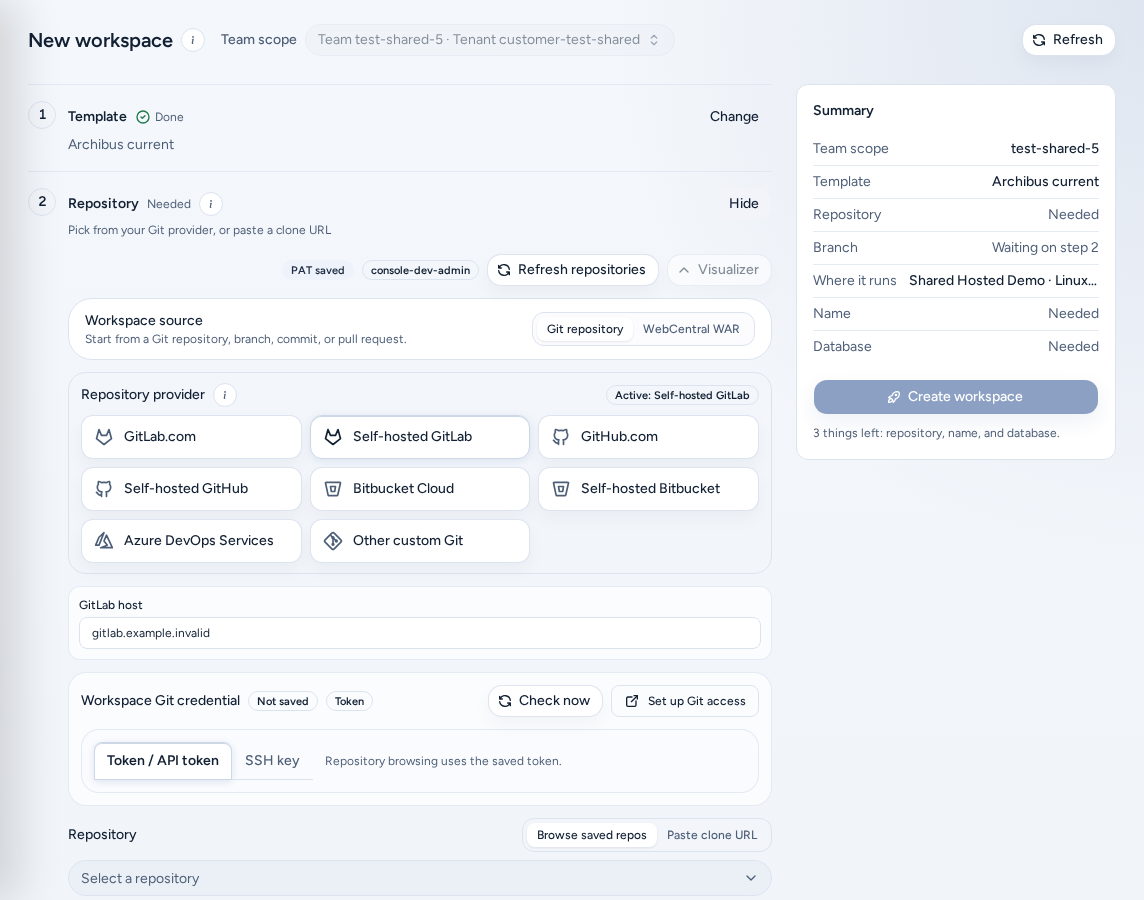
새 워크스페이스 페이지(/create)에서는 한 번에 워크스페이스 하나를 만듭니다. 새 워크스페이스에서 내 작업공간를 선택해 엽니다. 이전 /create-workspace, /presets, /?tab=create 링크도 같은 페이지로 이동합니다.
사용 대상
- 팀원과 팀 관리자는 팀에 게시된 템플릿과 워크스페이스 대상이 있으면 워크스페이스를 만들 수 있습니다.
- 플랫폼 운영자와 플랫폼 관리자는 관리 권한이 있는 팀의 워크스페이스를 만들 수 있습니다.
- 팀에 아직 가입하지 않은 새 로그인은 먼저 계정 설정으로 이동합니다. 고객 관리자 설정을 참조하세요.
단계에 팀 관리자 필요가 표시되면 관리자만 해결할 수 있습니다. 예를 들어 템플릿을 게시하거나 대상을 추가해야 합니다.
먼저 Git 설정
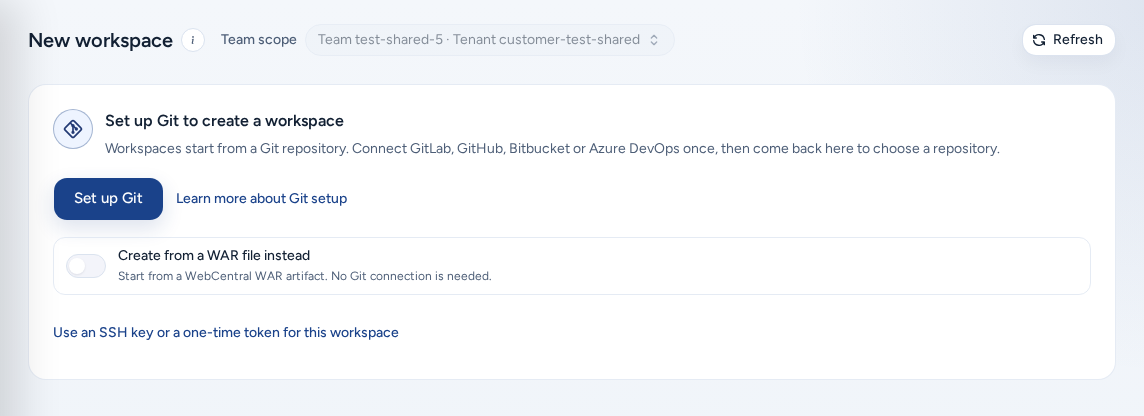
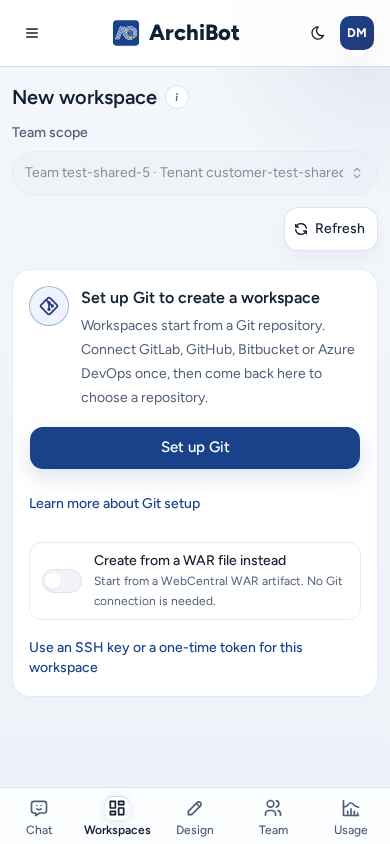
Git 기반 워크스페이스는 리포지토리를 복제하므로 Create에서 체크리스트를 표시하기 전에 Git 연결을 확인합니다. 확인 중에는 **Git 연결을 확인하는 중…**이 표시됩니다. 사용할 수 있는 연결이 없으면 체크리스트 대신 워크스페이스를 만들려면 Git을 설정하세요가 표시됩니다.
워크스페이스는 Git 리포지토리에서 시작합니다. GitLab, GitHub, Bitbucket 또는 Azure DevOps를 한 번 연결한 후 여기로 돌아와 리포지토리를 선택하세요.
- Git 설정을 선택합니다. Console에서 설정 → ArchiBot 계정 → Git 액세스(Git repository access 화면)가 열립니다.
- 공급자 하나를 연결합니다. 공급자에 따라 브라우저 로그인(OAuth) 또는 저장된 토큰으로 GitLab, GitHub, Bitbucket, Azure DevOps를 사용할 수 있습니다. 설정: Git 액세스를 참조하세요.
- Return을 선택합니다. Create가 다시 열리고 연결을 다시 확인합니다.
사용 가능한 연결 하나면 충분합니다. 설정 → Git Access에 준비됨, Saved(저장되었지만 아직 확인되지 않음), Needs review 중 하나로 표시되면 연결이 사용 가능한 것으로 간주됩니다. Invalid 또는 Setup needed는 해당되지 않습니다.
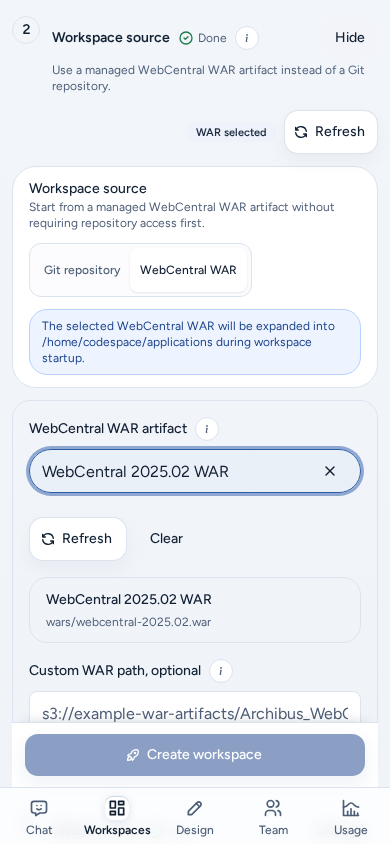
Git을 사용하지 않으려면 대신 WAR 파일로 만들기(“WebCentral WAR 아티팩트에서 시작합니다. Git 연결이 필요하지 않습니다.”)를 켭니다. 그러면 WAR 소스가 선택된 상태로 체크리스트가 표시됩니다. 소스를 Git 리포지토리로 되돌리면 다시 Git 확인이 필요합니다.
이 워크스페이스에서만 사용하는 SSH 키나 토큰으로 클론하는 경우 스위치 아래의 이 워크스페이스에 SSH 키 또는 일회용 토큰 사용을 선택합니다. Git 확인이 닫히고 Git 리포지토리가 선택된 상태로 체크리스트가 열리므로 저장소 단계에서 키나 토큰을 입력합니다(아래 Git 자격 증명 참조). 이후에는 소스를 바꾸더라도 페이지를 떠날 때까지 체크리스트가 열린 상태로 유지됩니다.
DevOps 템플릿에서는 Git이 선택 사항이므로 Git 확인이 표시되지 않습니다. Create에 일반 체크리스트가 표시되고, 그 Git 액세스 단계는 선택 사항입니다. DevOps 템플릿을 사용할 수 있으면 Git 확인에 대신 Git이 선택 사항인 DevOps 템플릿 사용도 표시됩니다. 이후 Git 기반 템플릿을 다시 선택하면 Git 확인이 다시 표시되지만, 대신 WAR 파일로 만들기가 켜져 있거나 이 워크스페이스에 SSH 키 또는 일회용 토큰 사용을 선택한 경우에는 표시되지 않습니다.
예를 들어 네트워크 오류로 Console이 Git 연결 자체를 확인할 수 없으면 차단하지 않고 일반 체크리스트를 표시합니다. 이때 저장소 단계에 Git 문제가 나타납니다.
Git 설정 자세히 알아보기를 누르면 이 섹션이 열립니다.
체크리스트 사용 방법
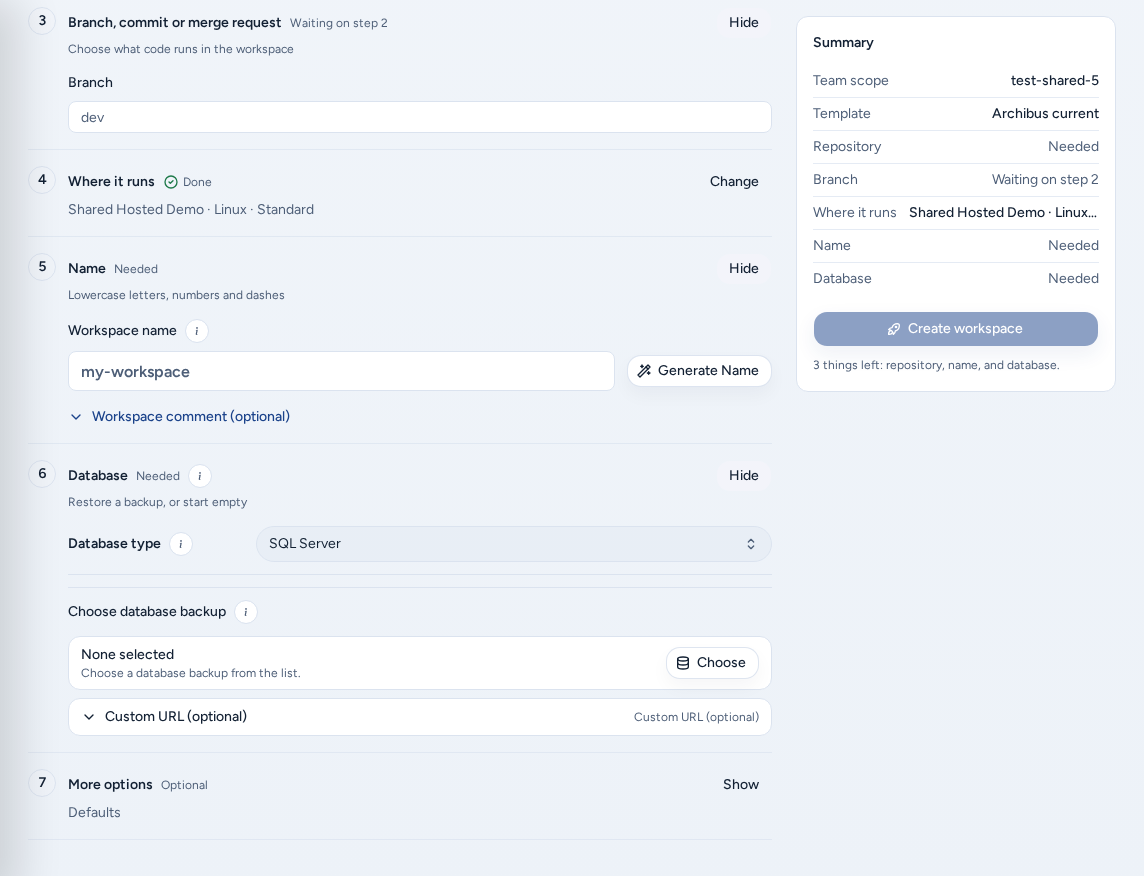
페이지 제목 아래의 워크스페이스 설정 단계에는 선택 항목이 순서대로 나열됩니다. 각 단계에는 완료, 필요, 선택 사항, 확인 중…, 단계 N 대기 중, 팀 관리자 필요 상태가 표시됩니다. 끝나지 않은 단계는 자동으로 열립니다. 변경, 표시, 숨기기를 사용해 단계를 열거나 닫습니다.
| 단계 | Console 제목 | 선택할 항목 |
|---|---|---|
| 1 | Template | 워크스페이스 종류. |
| 2 | 저장소(Git) 또는 워크스페이스 소스(WAR) | 리포지토리와 Git 자격 증명 또는 WAR 아티팩트. |
| 3 | 브랜치, 커밋 또는 병합 요청 | 워크스페이스에서 실행할 코드. Git 전용. |
| 4 | 실행 위치 | 대상, 운영 체제, 크기. |
| 5 | 이름 | 워크스페이스 이름. |
| 6 | 데이터베이스 | 백업을 복원하거나 빈 상태로 시작. |
| 7 | 추가 옵션 | 일정, 툴체인, 통합. |
DevOps 템플릿은 Template, Git access(선택적 Git 자격 증명), 실행 위치(DigitalOcean 액세스 포함), 이름, 추가 옵션으로 이루어진 짧은 목록을 사용합니다.
요약 카드에는 팀과 각 단계가 나열되고, 남은 항목이 “만들 준비가 되었습니다.”, “남은 항목 1개: …” 또는 “남은 항목 N개: …” 형식으로 표시됩니다. 요약에서 항목을 선택하면 해당 단계로 이동합니다.
Create에는 저장된 프리셋 라이브러리가 없습니다. 시작 구성을 반복하려면 워크스페이스 프리셋을 참조하세요.
템플릿 계열 선택
Template(“워크스페이스 종류 선택”)에서 템플릿 계열을 고릅니다. 각 계열은 툴체인, 데이터베이스 요구 사항, 런타임 이미지를 지정합니다. 다음과 같은 이유로 계열에 사용할 수 없음이 표시될 수 있습니다.
- “단계 N에서 대상을 설정하면 사용할 수 있습니다.” 실행 위치에서 대상을 선택하고 돌아옵니다.
- “대상에 게시된 항목이 없습니다. 팀 관리자에게 게시를 요청하세요.”
- “아직 이 팀에 게시된 템플릿이 없습니다. 팀 관리자에게 게시를 요청하세요.”
이 제한을 우회하려고 다른 팀의 템플릿을 사용하지 마세요. 팀 관리자에게 요청하거나 카탈로그 및 준비 상태를 참조하세요.
리포지토리 및 브랜치 선택
Git 워크스페이스의 경우:
- 저장소(“Git 공급자에서 선택하거나 클론 URL 붙여넣기”)에서 저장소 제공자를 선택합니다. 아래 필드는 공급자에 따라 바뀝니다.
- 저장된 저장소 찾아보기로 리포지토리를 선택하거나 클론 URL 붙여넣기를 사용합니다.
- 브랜치, 커밋 또는 병합 요청(“워크스페이스에서 실행할 코드를 선택하세요”)에서 브랜치, 커밋, 병합/풀 요청을 고릅니다.
- 선택 사항: 보조 저장소를 추가합니다.
/home/codespace/applications/<repo-name>아래에 순서대로 복제됩니다. - 힘내 사용자 이름과 이메일을 확인합니다. 워크스페이스에서 만드는 커밋은 이 ID를 사용합니다. 기본값은 현재 로그인 정보이며 Console 표시 이름과 별개입니다.
Git 자격 증명
비공개 리포지토리에는 Console과 워크스페이스 양쪽에서 쓸 수 있는 자격 증명이 필요합니다.
- 토큰 또는 브라우저 로그인. 설정 → Git 액세스의 연결이나 공급자가 제공하는 워크스페이스 자격 증명 필드를 사용합니다. Console은 자격 증명의 저장 및 정상 여부를 표시하지만 저장된 값을 다시 보여주지는 않습니다.
- 자체 호스팅 GitLab. GitLab host, GitLab 사용자 이름(표시 이름이 아님), 개인 액세스 토큰을 입력합니다. 권장 범위: 탐색에는
read_api또는api, 복제 및 가져오기에는read_repository, 워크스페이스에서 푸시해야 하는 경우에만write_repository. 교체하려면 PAT 바꾸기를 선택합니다. - SSH. SSH 개인 키(필수)와 선택 사항인 공개 키를 붙여넣습니다. SSH로 복제하고 푸시하려면 워크스페이스에 개인 키가 필요하며 키는 해당 워크스페이스에 저장됩니다. SSH 모드에서는 리포지토리나 브랜치 목록을 가져올 수 없으므로 SSH 클론 URL을 직접 입력하세요.
저장된 Git 연결이 없으면 Create에 먼저 워크스페이스를 만들려면 Git을 설정하세요가 표시됩니다. 여기서 이 워크스페이스에 SSH 키 또는 일회용 토큰 사용을 선택하면 이 필드로 이동할 수 있습니다.
토큰이나 개인 키를 리포지토리 URL, 워크스페이스 설명, 지원 요청에 넣지 마세요.
대신 WAR 아티팩트에서 시작
리포지토리를 복제하는 대신 패키지된 Archibus 파일에서 워크스페이스를 시작하려면 WAR 소스를 사용합니다. Git 연결은 필요하지 않습니다.
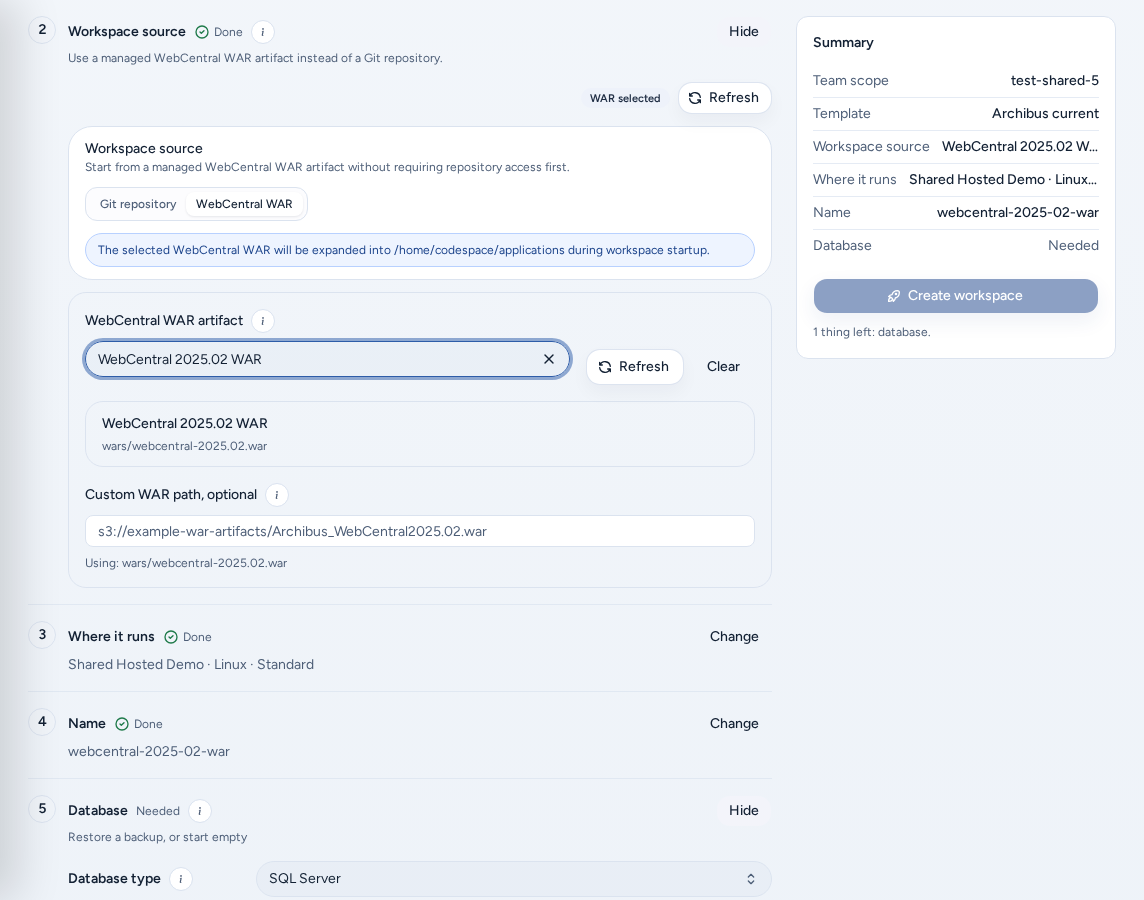
- WebCentral WAR에서 워크스페이스 소스를 선택하거나 Git 설정 화면에서 대신 WAR 파일로 만들기를 켭니다.
- 워크스페이스 소스 단계에서 관리 카탈로그의 WAR artifact를 선택합니다.
- 필요한 아티팩트가 목록에 없을 때만 Custom WAR path를 입력합니다. Console에서 접근할 수 있도록 관리되는
s3://,file://, HTTPS 경로여야 합니다. 공개 다운로드 링크는 입력하지 마세요.
WAR 워크스페이스에는 브랜치, 커밋 또는 병합 요청 단계가 없고 리포지토리 복제를 건너뜁니다. 워크스페이스가 시작되면 WAR가 /home/codespace/applications에 압축 해제됩니다. 템플릿과 대상은 WAR 워크스페이스를 지원해야 합니다.
실행 위치
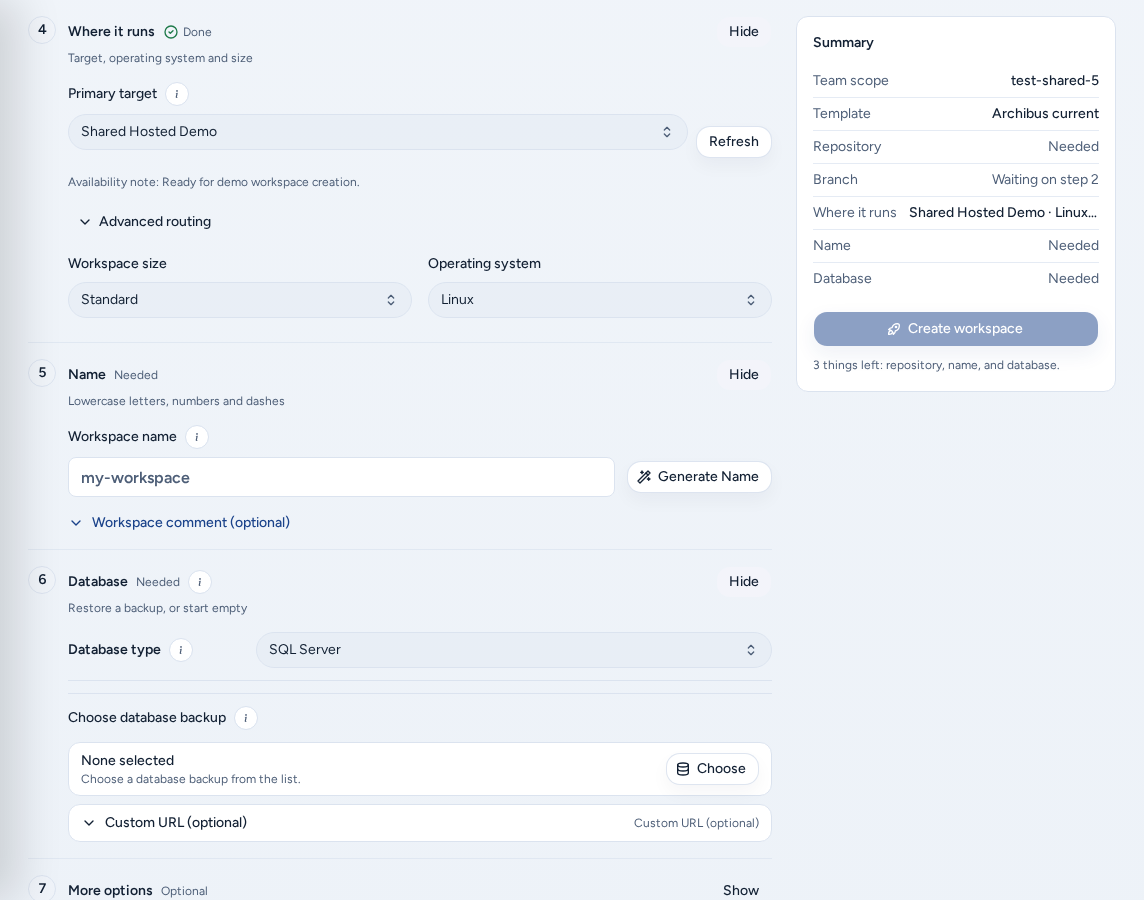
실행 위치(“대상, 운영 체제, 크기”)에서 워크스페이스를 프로비저닝할 위치를 선택합니다.
- 대상을 선택한 다음 Operating system와 작업 공간 크기를 선택합니다. Console에는 팀에서 사용할 수 있는 대상과 크기만 표시됩니다. 대상이 표시되지 않으면 팀 관리자가 추가해야 합니다.
- 고급 라우팅을 열면 클라우드 라우팅이 표시됩니다. 여기서 주요 타겟, 대체 정책, 대체 대상을 확인합니다. 어떤 팀은 연결된 대상 집합만 사용하고, 다른 팀은 해당 대상을 우선시합니다.
- 워크스페이스에서 보존된 스토리지를 복원하는 경우 Create에서 승인을 요청합니다. 완료될 때까지 요약에 “보존 스토리지 승인”이 표시됩니다.
DevOps 템플릿에도 여기에 DigitalOcean 액세스가 표시됩니다. “이 Console에는 DigitalOcean 로그인이 설정되지 않았습니다”라고 나오면 플랫폼 관리자에게 문의하세요.
이름
작업공간 이름을 입력합니다. 표시된 길이 제한 안에서 소문자, 숫자, 하이픈만 사용할 수 있습니다. 이름 생성을 누르면 제안 이름이 만들어집니다. 입력하는 동안 Console이 사용 가능 여부를 확인해(“사용할 수 있는 이름입니다.” 또는 “워크스페이스 이름을 사용할 수 없습니다.”) 표시하고, 생성 시 최종 확인을 수행합니다.
선택 사항인 워크스페이스 설명은 워크스페이스와 함께 Console에 저장됩니다. 비밀번호, API 키, 기타 비밀을 입력하지 마세요.
데이터베이스
- 데이터베이스 유형을 선택합니다. Console은 리포지토리 URL별로 선택을 기억합니다. 없음을 선택하면 백업 요구 사항을 건너뜁니다.
- 복원하려면 데이터베이스 백업 선택에서 복원 소스를 고릅니다. 또는 빈 상태로 시작을 선택합니다.
- 필요한 백업이 승인 목록에 없을 때만 사용자 정의 백업 URL을 붙여넣습니다.
백업을 업로드하거나 백업을 리포지토리에 연결하려면 백업을 참조하세요.
통합
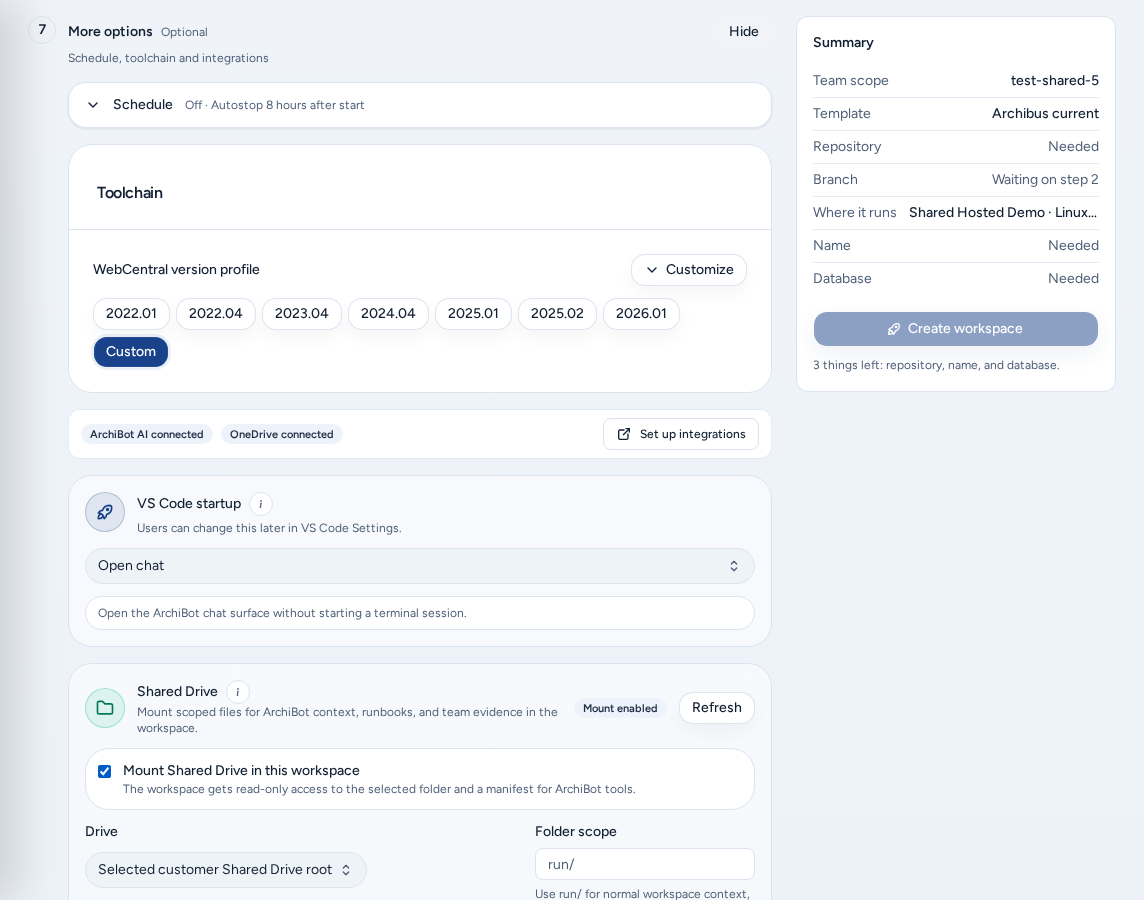
추가 옵션(“일정, 툴체인, 통합”)에는 선택적 설정이 있습니다.
- 일정: 새 워크스페이스의 자동 시작 및 자동 중지.
- 툴체인: Java, Gradle, Tomcat을 함께 지정하는 WebCentral 버전 프로필.
- Jira: Atlassian 이메일, Jira 사이트 URL, Atlassian API 토큰, 새 이슈의 기본 프로젝트 키. 토큰이 저장되어 있으면 귀하에게 배정된 티켓을 고릅니다. 추천 지점 이름은 워크스페이스에 전달되며 시작 후 티켓 브랜치로 생성할 수 있습니다.
- Linear.app: 개인 Linear API 키.
- OneDrive: Microsoft 계정을 연결해 ArchiBot 세션 요약과 공유 파일을 동기화합니다.
- Shared Drive: 팀 또는 개인 드라이브를 읽기 전용으로 마운트하거나 범위가 지정된 컨텍스트를 연결합니다.
run/같은 Folder scope를 선택하세요. Shared Drive를 참조하세요. - VS Code 시작: 브라우저 또는 데스크톱 VS Code가 연결될 때 ArchiBot VS Code 확장에서 열 항목입니다. 나중에 VS Code 설정에서 바꿀 수 있습니다.
재사용 자격 증명(Jira, Linear, OneDrive, Shared Drive)은 설정 → 통합에서 한 번 설정할 수도 있습니다. 팀에서 승인한 서비스만 연결하세요.
관리형 AI 액세스
관리형 AI 액세스 알림은 새 워크스페이스 안에서 ArchiBot이 작동하는 방식을 설명합니다. Console 관리 자격 증명은 지원되는 워크스페이스에서 archibot 명령과 ArchiBot 스킬을 제공합니다. 개인 에이전트 명령은 사용자에게 계속 속합니다. Console이 덮어쓰지 않으므로 워크스페이스에서 자신의 계정으로 로그인할 수 있습니다.
ArchiBot 패널에서 관리형 로그인이 연결되었는지 확인할 수 있습니다. 연결을 선택해 기기 로그인을 시작하거나 팀에서 허용하면 Bring your own Codex API key을 선택합니다. 저장한 키는 이후 워크스페이스에서도 재사용됩니다. 사용량은 팀의 ArchiBot 크레딧에서 차감됩니다. 사용량 및 분석을 참조하세요.
워크스페이스 만들기
- 모든 단계가 완료 또는 선택 사항이 될 때까지 체크리스트를 진행합니다.
- 요약을 확인합니다. “만들 준비가 되었습니다.”라고 표시되어야 합니다.
- 워크스페이스 만들기를 한 번 선택합니다.
- 빌드 로그를 확인합니다. 워크스페이스 프로비저닝 중 빌드 출력이 표시되고, 이후 빌드 완료가 나타나며 로그가 워크스페이스 시작 단계로 전환됩니다.
- 실행 중이면 내 작업공간에서 워크스페이스를 엽니다.
Create에서 검증 오류가 표시되면 다시 시도하기 전에 해당 필드를 수정하세요.
휴대폰에서
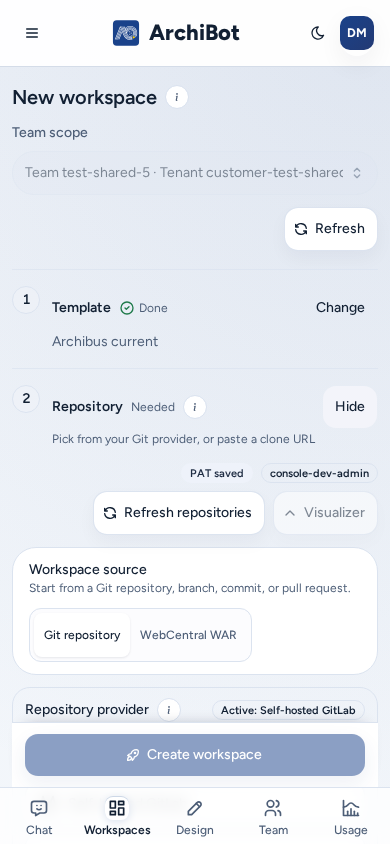
- Git 설정 화면은 휴대폰에 맞습니다. 위쪽에 전체 너비 Git 설정 버튼이 있고 대신 WAR 파일로 만들기 스위치도 전체 너비로 표시됩니다. 스위치 아래에는 이 워크스페이스에 SSH 키 또는 일회용 토큰 사용 링크가 있습니다.
- Git 설정을 누르면 설정의 Git 액세스 화면이 열립니다. Return을 누르면 Create로 돌아옵니다.
- 체크리스트는 한 열로 표시되고 요약은 그 아래에 나옵니다.
- WAR 소스에서도 스크롤하는 동안 워크스페이스 만들기 버튼이 화면 아래에 고정됩니다. 요약의 버튼은 숨겨져 있어 만들기 버튼은 하나만 표시됩니다.
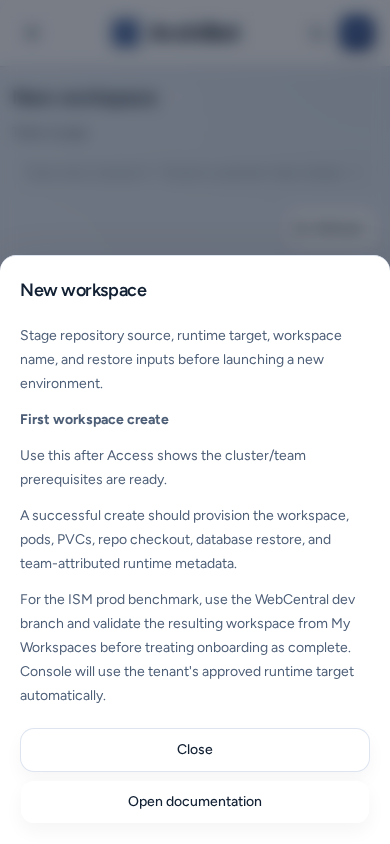
- 도움말 (i) 버튼을 누르면 화면 아래에서 설명 시트가 열립니다. 문서 열기는 이 가이드로 연결됩니다.
문제 해결
| 표시 내용 | 일반적인 의미 | 조치 |
|---|---|---|
| 워크스페이스를 만들려면 Git을 설정하세요 | 사용할 수 있는 Git 연결이 없습니다. | Git 설정을 선택하거나, 대신 WAR 파일로 만들기를 켜거나, 이 워크스페이스에 SSH 키 또는 일회용 토큰 사용을 선택합니다. |
| 템플릿 사용할 수 없음 | 대상이 없거나 대상에 게시된 템플릿이 없습니다. | 먼저 실행 위치를 설정한 다음 팀 관리자에게 문의합니다. |
| ”이 팀에 사용할 수 있는 대상이 없습니다.” | 팀에 연결된 대상이 없습니다. | 팀 관리자 또는 플랫폼 운영자에게 문의합니다. |
| 리포지토리 목록이 비어 있음 | 공급자나 호스트가 잘못되었거나 토큰에 탐색 범위가 없습니다. SSH 모드는 리포지토리를 나열할 수 없습니다. | 설정 → Git 액세스의 공급자를 확인하거나 클론 URL을 붙여넣습니다. |
| ”워크스페이스 이름을 사용할 수 없습니다.” | 해당 이름이 이미 사용 중입니다. | 다른 이름을 선택하거나 이름 생성을 사용합니다. |
| ”워크스페이스를 만들기 전에 백업을 선택하거나 사용자 지정 백업 URL을 붙여넣으세요.” | 템플릿에 데이터베이스 복원이 필요합니다. | 백업을 선택하거나 템플릿에서 허용하는 경우 데이터베이스 유형을 없음으로 설정합니다. |
| 워크스페이스 만들기 버튼이 계속 비활성 상태임 | 완료되지 않은 단계가 있습니다. | 요약의 “남은 항목 N개” 목록을 확인합니다. |
관련 가이드
- 설정: Git 액세스 및 재사용 가능한 통합.
- 워크스페이스 프리셋: 검증된 시작 구성을 반복하는 방법.
- 백업: 복원 소스 업로드 및 선택.
- 워크스페이스 관리: 워크스페이스 시작, 중지, 열기, 업데이트.
완료 기준
- 설정의 Git 연결 하나 이상이 준비되었거나, 이 워크스페이스에 SSH 키 또는 일회용 토큰 사용 또는 대신 WAR 파일로 만들기를 선택했습니다.
- 워크스페이스 설정 단계의 각 항목이 완료 또는 선택 사항입니다.
- 워크스페이스 만들기를 누르기 전에 요약에 "만들 준비가 되었습니다."가 표시됩니다.