


복원 카탈로그
백업 및 복원 소스
Backup Management를 사용해 데이터베이스 백업을 업로드하고 리포지토리에 연결한 다음, Create가 새 워크스페이스에 사용할 복원 소스를 선택합니다.
마지막 업데이트
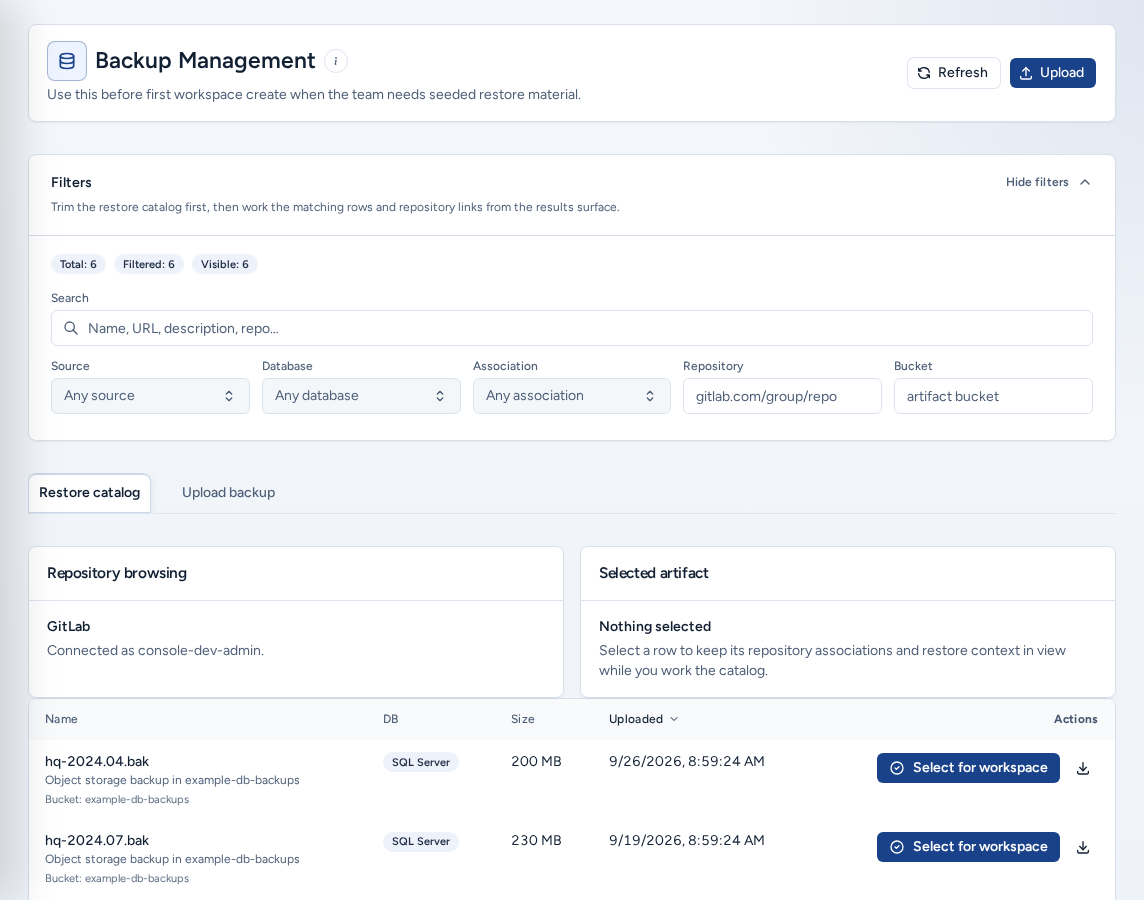
백업 관리 (/backups)에는 Create가 새 워크스페이스에 복원할 수 있는 데이터베이스 백업, WAR 파일, 리포지토리 연결 복원 파일이 나열됩니다. 업로드와 리포지토리 연결이 Create에서 제공할 항목을 결정하므로 스토리지 문제는 대개 여기서 먼저 나타납니다. 탐색 메뉴의 빌드 아래에 있는 백업에서 엽니다.
누가 볼 수 있나요
- 팀이 있는 사용자는 누구나 카탈로그를 둘러보고 복원 소스를 선택할 수 있습니다.
- 업로드하려면 팀 구성원 액세스(“백업을 업로드하려면 팀 구성원 액세스가 필요합니다.”)가 필요합니다.
- 편집, 연결 및 삭제에는 팀 관리자 액세스(“백업을 관리하려면 팀 관리자 액세스가 필요합니다.”)가 필요합니다.
- 스토리지 자격 증명과 서비스 토큰은 표시되지 않습니다.
페이지 읽기
헤더에는 Refresh와 Upload가 있습니다. Create에 복원 소스를 선택하면 제목 옆에 작업공간 복원이 선택됨이 표시됩니다. (i) 백업 관리 페이지 설명 버튼은 이 가이드로 연결됩니다.
필터(필터 표시 / 필터 숨기기)를 펼치면 전체, 필터링됨, 표시됨 개수와 필터가 적용되었을 때 재설정이 표시됩니다.
| 필터 | 용도 |
|---|---|
| 검색 | 이름, URL, 설명 또는 리포지토리를 검색합니다. |
| 소스 | 관리형 업로드 또는 객체 스토리지를 선택합니다. |
| 데이터베이스 | Oracle 또는 SQL Server를 선택합니다. |
| 연결 | 저장소가 연결됨 또는 연결되지 않음을 선택합니다. |
| Repository | gitlab.example.com/group/repo 같은 리포지토리 경로를 지정합니다. |
| 버킷 | 스토리지 버킷 하나를 지정합니다. |
아티팩트 목록 탭에 결과가 나열됩니다. Name, DB, 크기 또는 업로드됨 순으로 정렬하고, 페이지 크기, 이전, 다음으로 페이지를 이동합니다. 행을 선택하면 선택이 선택된 아티팩트 카드에 유지됩니다.
관리형 백업 업로드
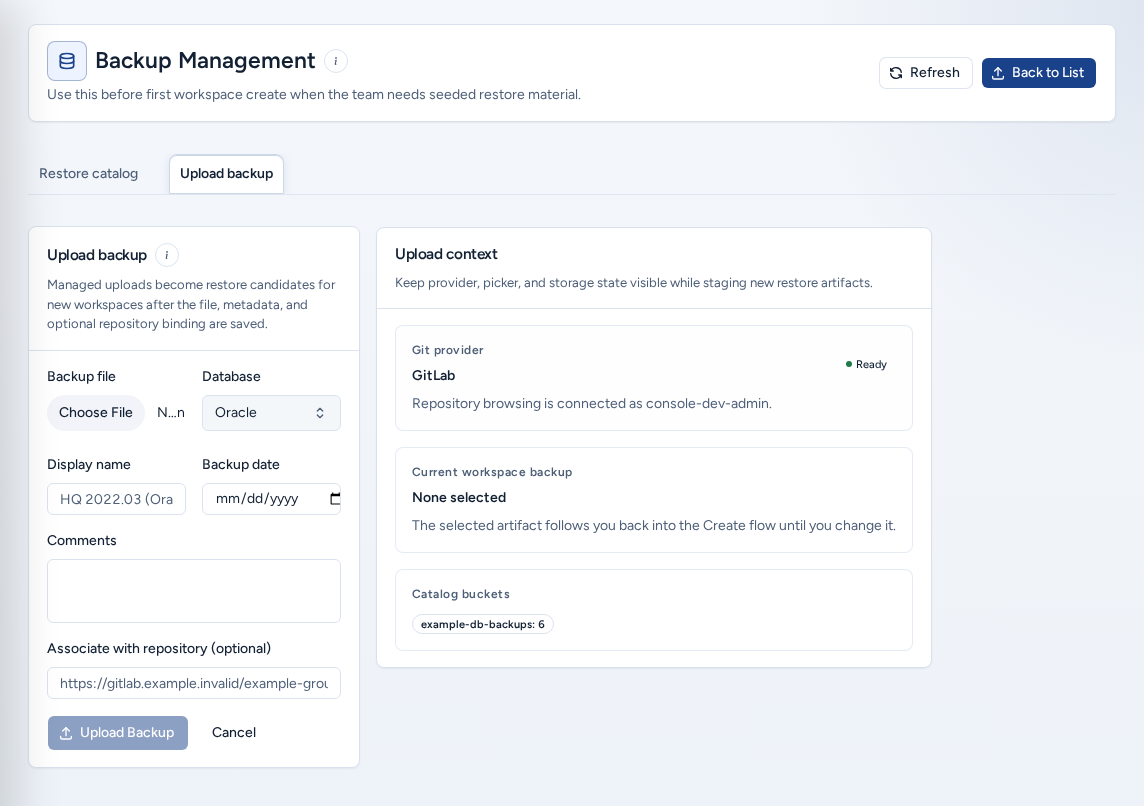
관리형 업로드는 파일과 세부 정보를 저장한 뒤 새 워크스페이스의 복원 후보가 됩니다.
- Upload를 선택하거나 백업 업로드 탭을 엽니다.
- 백업 파일과 데이터베이스 유형(Oracle 또는 SQL Server)을 선택합니다.
- 명확한 표시 이름(예:
HQ 2022.03 (Oracle))과 백업 날짜를 입력합니다. - 백업 내용을 팀에 설명하는 코멘트를 추가합니다.
- 선택 사항: **저장소와 연결(선택 사항)**에 클론 URL을 입력하면 Create가 해당 리포지토리에 이 백업을 제안합니다.
- 백업 업로드를 선택합니다. 업로드 중 진행 표시줄이 나오고, 완료되면 페이지가 카탈로그로 돌아갑니다.
스키마 기본값은 AFM입니다. 나중에 백업 수정에서 변경할 수 있습니다.
양식 작성 중 컨텍스트 업로드 패널에 Git 공급자(Ready 또는 인증 필요), 현재 작업공간 백업, 카탈로그 버킷이 표시됩니다. 이 정보는 참고용입니다.
이름이나 설명에 자격 증명 또는 연결 문자열을 넣지 마세요. 복원 지점을 선택할 때 팀 전체가 읽을 수 있습니다.
Create의 복원 소스 선택
- 아티팩트 목록에서 백업을 찾습니다.
- 행을 선택하거나 작업 메뉴에서 작업공간으로 선택을 선택합니다.
- 선택한 복원 소스는 변경할 때까지 Create로 이동해도 유지됩니다. 작업공간 복원이 선택됨과 워크스페이스 백업에서 선택 항목을 확인할 수 있습니다.
Create에서 복원 소스를 기다리는 경우(“Create is waiting for you to confirm a restore source.”), 카탈로그에는 현재 사용 중인 리포지토리에 연결된 백업이 표시됩니다. 연결된 백업이 없으면 일치하는 데이터베이스 카탈로그가 표시됩니다.
백업을 리포지토리에 연결
- 행의 작업 메뉴에서 연결 관리를 선택합니다.
- 현재 저장소에 기존 연결이 표시됩니다. 삭제 컨트롤을 선택한 다음 확인하여 연결을 제거합니다.
- 연결을 추가하려면 Provider(GitLab, GitHub, Bitbucket 또는 Azure DevOps)를 선택한 뒤 리포지토리를 고릅니다. 제공자가 연결되어 있지 않으면 사용자 정의 URL 사용을 선택하고 클론 URL을 붙여 넣거나 먼저 제공자를 연결합니다.
- 우선순위를 설정하고, 기본 백업으로 지정하려면 이 저장소의 기본값을 선택합니다.
- 연결 추가(또는 연결 저장)을 선택합니다.
편집, 다운로드 또는 삭제
- 백업 수정: 표시 이름, 데이터베이스, 스키마, 설명을 변경한 다음 변경사항 저장을 선택합니다.
- 다운로드: 세션에서 허용되는 경우 파일을 다운로드합니다.
- 백업 삭제: 확인 후 카탈로그에서 삭제합니다. 먼저 Create가 현재 복원 소스로 사용 중인 백업인지 확인하세요.
휴대폰에서
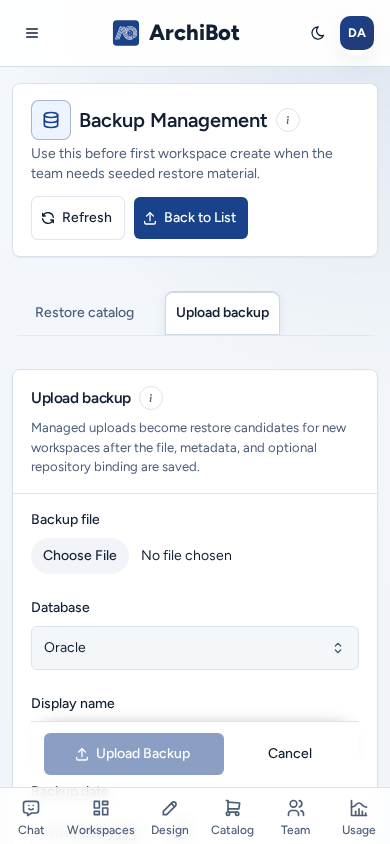
- 페이지가 단일 열로 표시됩니다. 컨텍스트 업로드 패널은 업로드 양식 옆이 아니라 아래에 나옵니다.
- 업로드 양식을 작성하는 동안 백업 업로드 버튼은 화면 아래쪽에 고정됩니다.
- 버튼, 파일 선택기 및 선택 상자에는 충분한 크기의 터치 영역이 있습니다. 도움말 (i)와 소스 선택기는 화면에 맞는 시트나 메뉴로 열립니다.
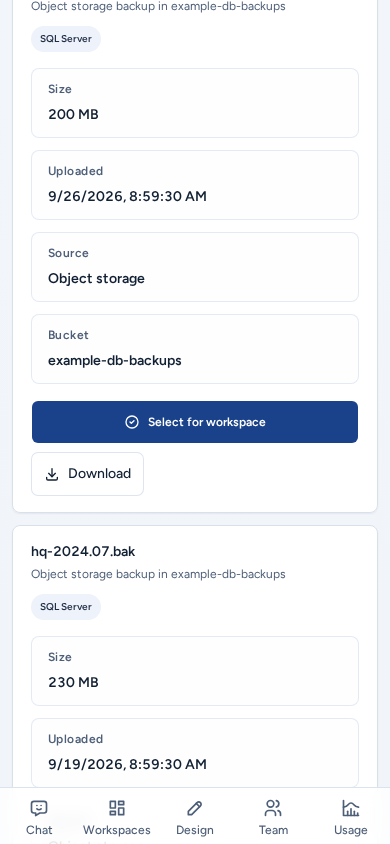
- 복원 카탈로그의 각 백업은 크기, 업로드 날짜, 소스 및 버킷이 표시된 카드로 나타나며, 전체 너비의 작업공간으로 선택 및 다운로드 버튼이 있습니다.
문제 해결
- Upload가 비활성화되어 있습니다: 팀 구성원 액세스 권한이 필요합니다.
- 편집, 연결 또는 삭제가 거부됩니다: 팀 관리자 액세스 권한이 필요합니다.
- Create에서 백업이 보이지 않습니다: 데이터베이스 유형과 리포지토리 연결을 확인하고 Create 템플릿에 백업이 필요한지 확인하세요.
- “이 세션에서는 백업에 액세스할 수 없습니다.” 다시 로그인하거나 팀 관리자에게 요청하세요.
관련 가이드
완료 기준
- 업로드한 백업의 표시 이름이 명확하고 파일 내용에 자격 증명이 없습니다.
- 리포지토리 연결을 통해 Create가 각 백업을 올바른 리포지토리에 우선 제안합니다.
- Create로 돌아가기 전에 선택한 복원 소스를 확인합니다.