


사용자 환경설정
Console 설정 및 접근성
Settings에서 ArchiBot 계정 설정, Git 액세스, 통합, API 키, CI 및 검토, 지원, 활동, 결제, 지출 한도를 관리하고 이 브라우저의 언어와 모양을 지정합니다.
마지막 업데이트
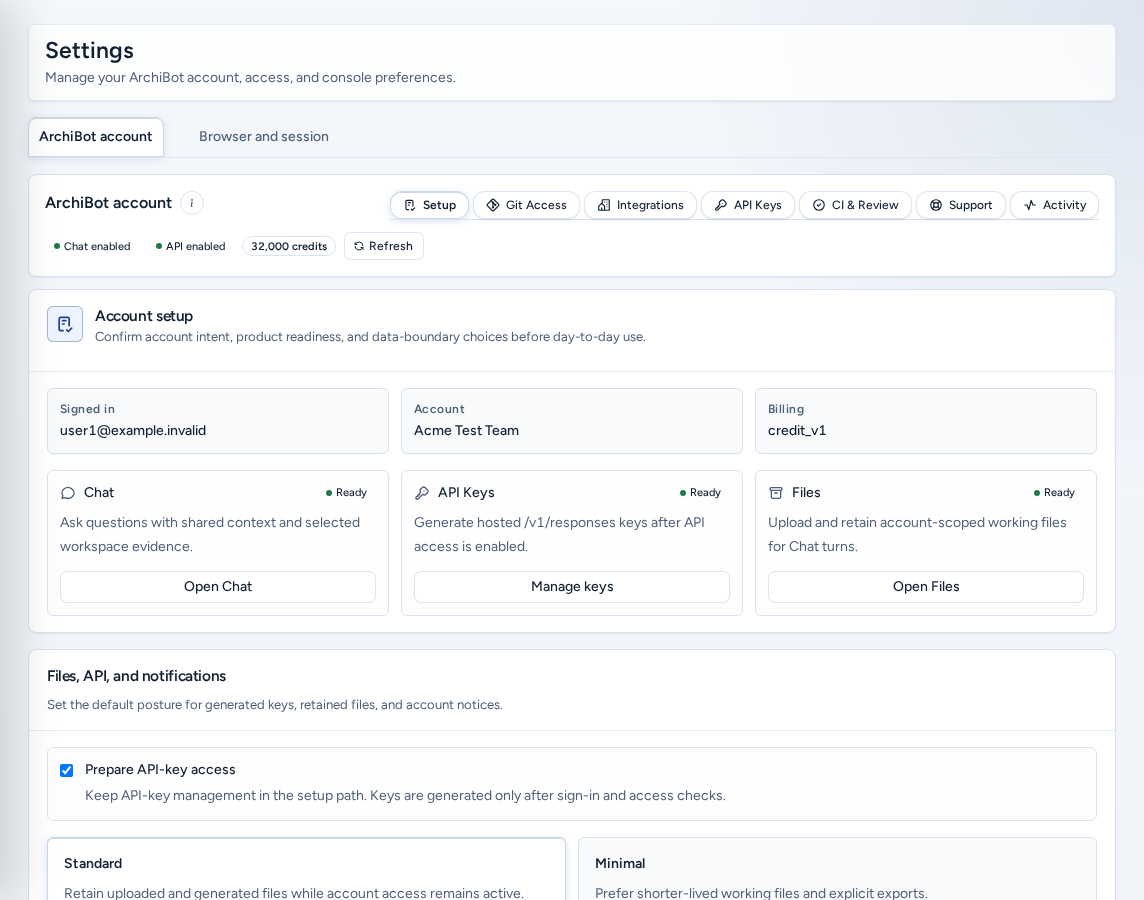
설정 (/settings)은 ArchiBot 계정 도구를 관리하고 이 브라우저에 Console이 표시되는 방식을 설정하는 개인 홈입니다. 다른 사용자의 환경설정에는 영향을 주지 않습니다. 탐색 메뉴에서 설정을 엽니다.
누가 볼 수 있나요
팀이 있는 모든 사용자가 Settings를 열 수 있습니다. 청구와 Spending caps는 팀 관리자와 플랫폼 역할에만 표시됩니다. 나머지 7개 섹션은 다른 사용자에게 표시됩니다. 아직 팀에 가입하지 않은 로그인 계정은 먼저 계정 설정을 완료해야 합니다.
Settings에는 ArchiBot 계정(기본값)와 브라우저 및 세션이라는 두 탭이 있습니다.
ArchiBot account 탭
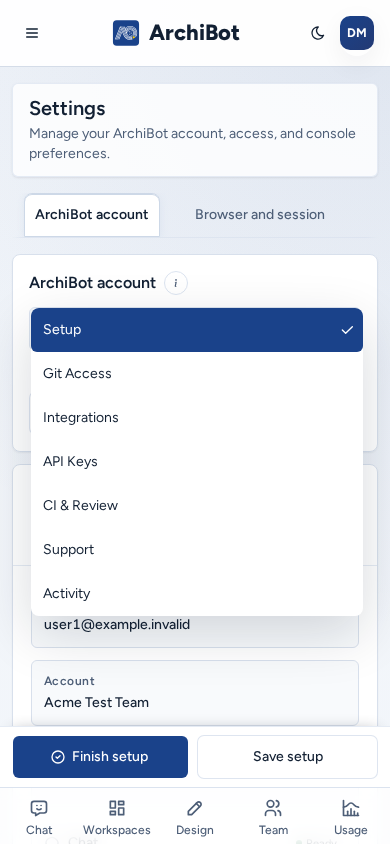
“API 액세스, 지원, 활동 및 결제 도구가 Chat 워크스페이스 내부가 아니라 여기에 있습니다.” 상단의 알약으로 섹션을 선택합니다. 각 섹션에는 /settings?view=<section> 형식의 고유 주소가 있고, 다른 페이지에서 이동할 때 Console이 해당 주소를 사용합니다.
| 섹션 | 주소 | 기능 |
|---|---|---|
| Setup | view=setup | 설정 완료 및 설정 저장으로 계정 목적, 준비 상태 및 데이터 경계 선택을 확인합니다. |
| Git Access | view=git-access | 리포지토리, 워크스페이스 및 CI용 Git 제공자를 연결합니다. |
| Integrations | view=integrations | 재사용 가능한 연결을 관리합니다: ArchiBot AI, OneDrive, Shared Drive, Linear, Jira. |
| API 키 | view=api-keys | 관리형 워크스페이스 외부에서 공개 ArchiBot API에 사용하는 키입니다. |
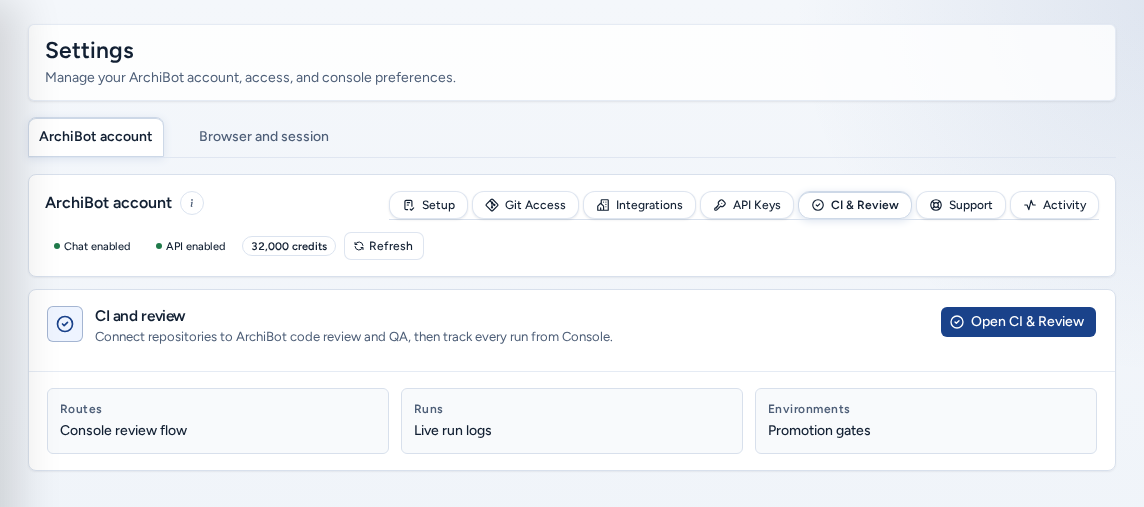
| CI & Review | view=ci-review | Open CI & Review 링크가 있는 CI 및 검토 요약입니다. |
| 지원 | view=support | Console에서 지원 요청을 보냅니다. |
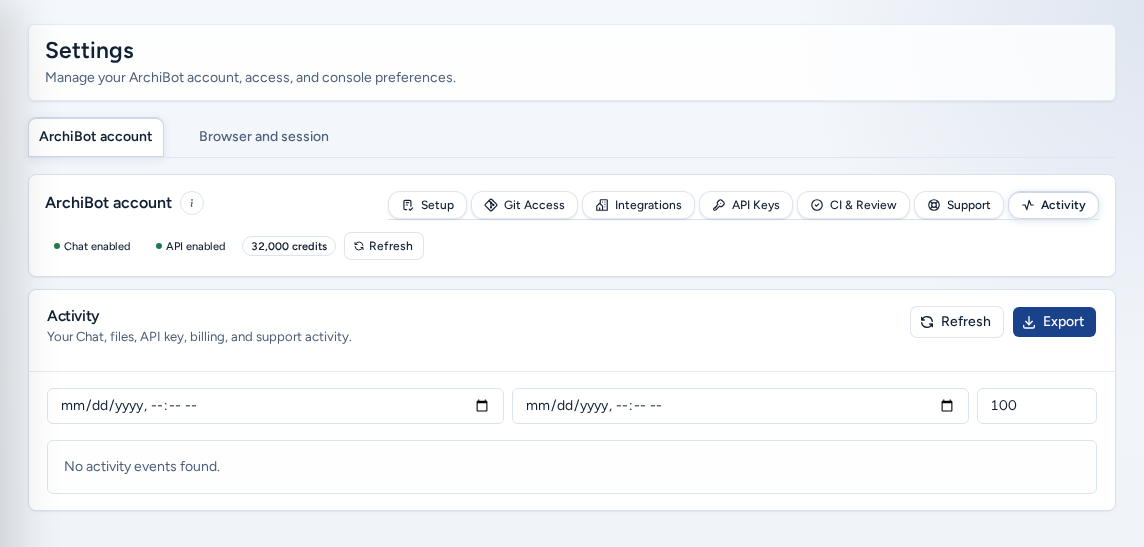
| 활동 | view=activity | 내보내기가 가능한 계정 활동입니다. |
| 청구 | view=billing | 팀의 ArchiBot Credits 지갑입니다. 관리자 전용입니다. |
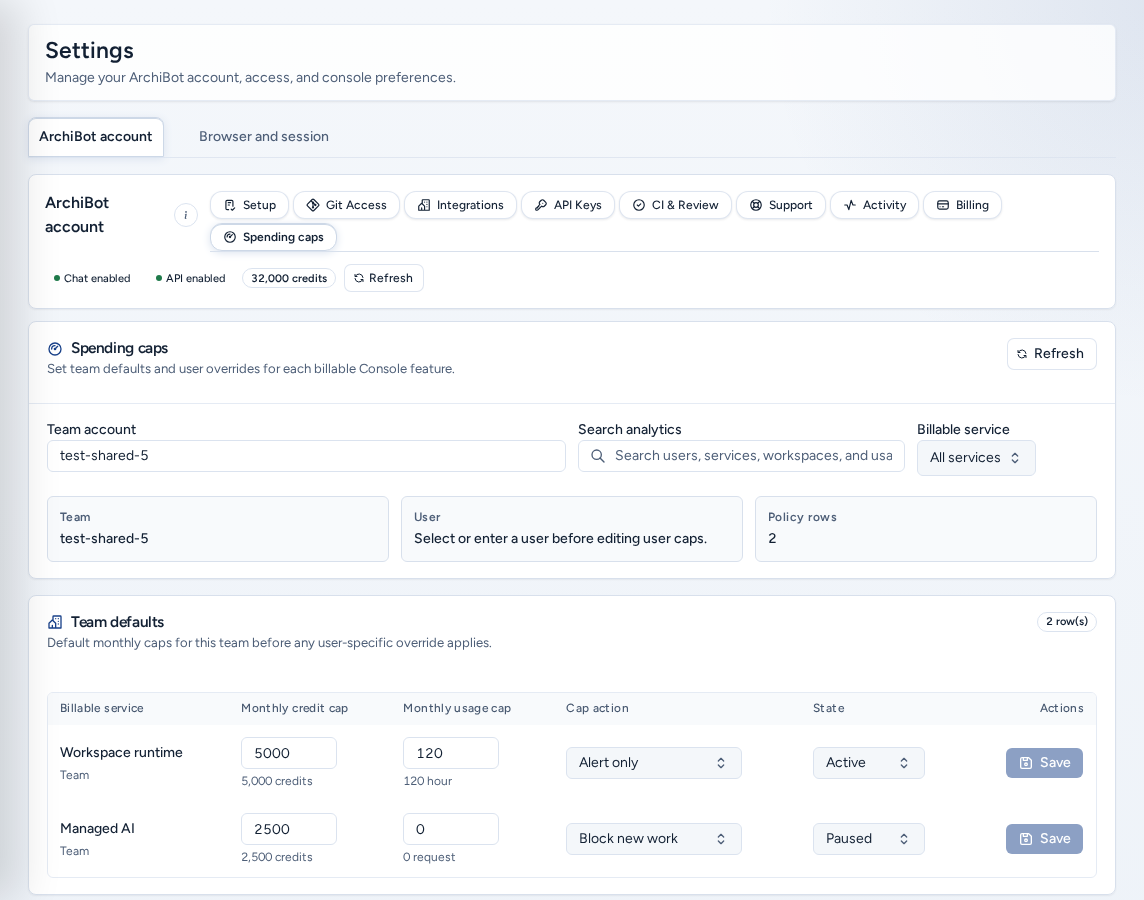
| Spending caps | view=spending-caps | 서비스별 월간 한도입니다. 관리자 전용입니다. |
(i) ArchiBot 계정에서 이 탭을 설명하고 이 가이드로 연결합니다.
Setup
Setup에서는 로그인 여부, 계정 및 결제 상태, Chat, API 키, 파일 바로 가기, 사용 목적 및 알림 선택을 확인할 수 있습니다. 초안을 보관하려면 설정 저장, 완료하려면 설정 완료를 선택합니다. Chat 설정은 ArchiBot Chat 설정을 참조하세요.
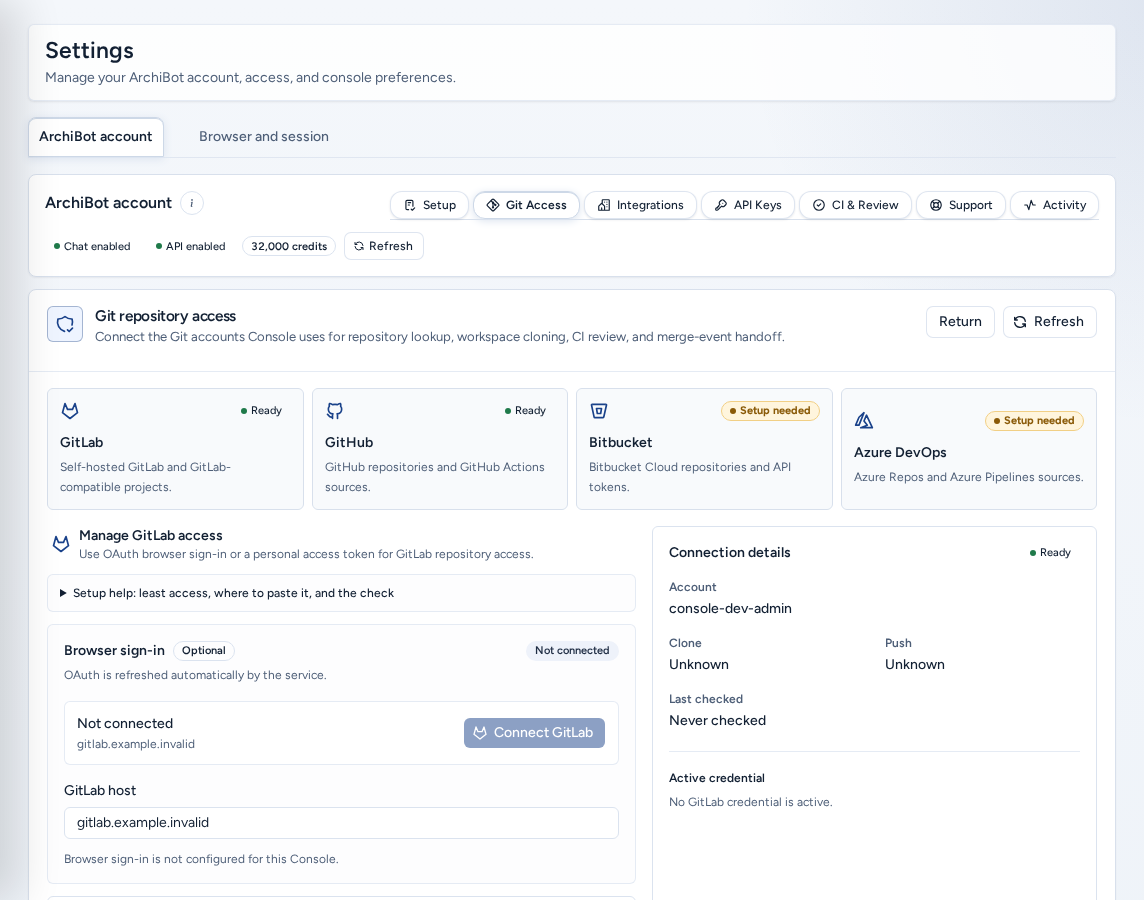
Git Access
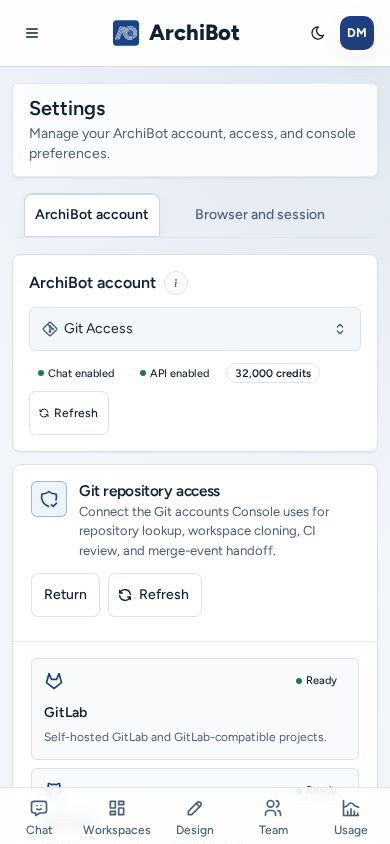
Git repository access(“리포지토리 조회, 워크스페이스 클론, CI 검토, 병합 이벤트 인계를 위해 Console에서 사용하는 Git 계정을 연결합니다.”)에는 GitLab, GitHub, Bitbucket, Azure DevOps가 나열됩니다. 각 제공자의 Status는 Ready, 저장됨, Needs review, Invalid 또는 Setup needed로 표시됩니다.
- 제공자를 선택합니다.
- 연결합니다. GitLab에서는 GitLab 연결(브라우저 로그인, 자동 갱신)을 선택하고 같은 호스트 및 계정에 맞는 백업 토큰을 선택적으로 저장합니다. 다른 제공자는 Personal access token(Bitbucket은 앱 비밀번호)을 저장합니다. Azure DevOps는 조직 URL도 입력합니다. Open token page를 누르면 제공자의 토큰 페이지가 열립니다.
- Save access를 선택한 뒤 Refresh status를 선택합니다. Required scopes와 Clone / Push 기능을 확인합니다.
- Create 또는 Account Setup에서 이동해 온 경우 Return을 선택하여 돌아갑니다.
Remove access는 저장된 자격 증명을 삭제합니다. 저장된 비밀 정보는 다시 표시되지 않습니다. Create에서 Git 액세스가 필요한 이유는 워크스페이스 만들기를 참조하세요.
Integrations
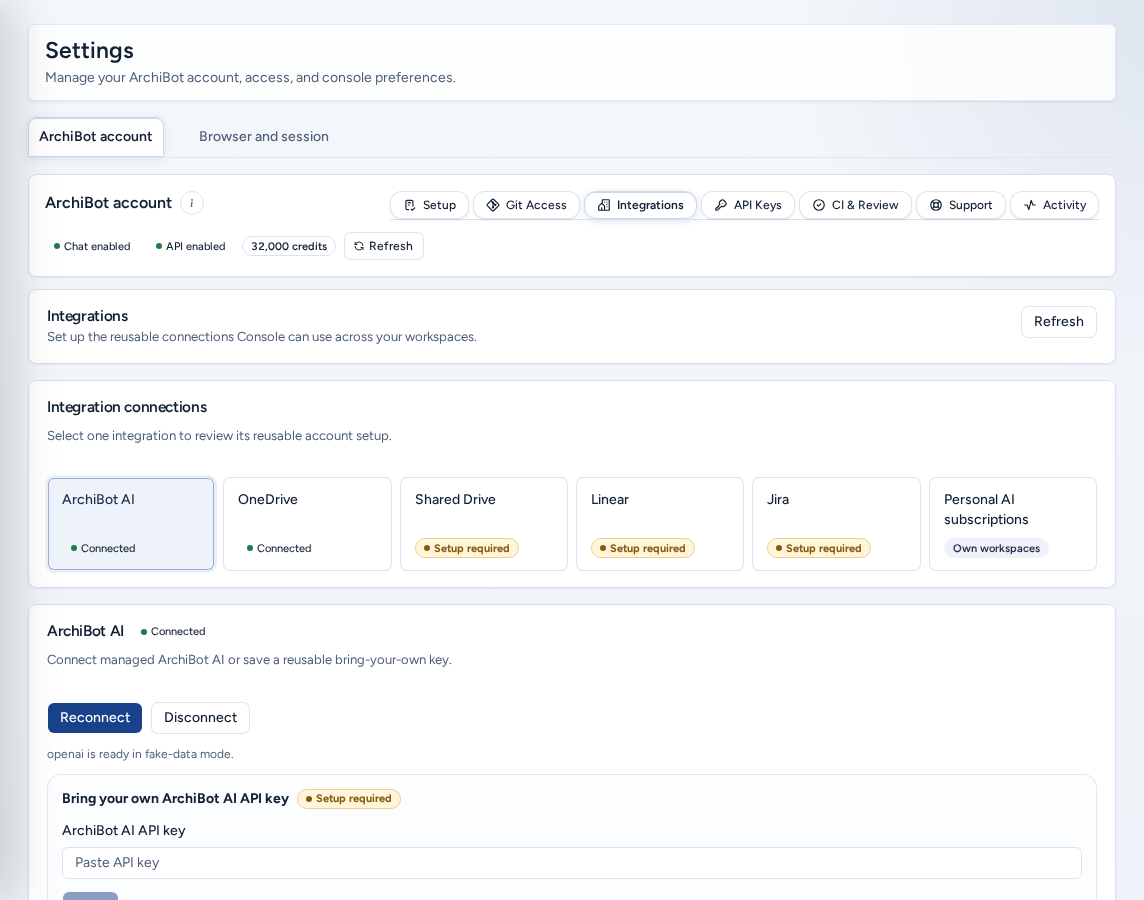
통합 연결에서 통합 하나를 선택해 재사용 가능한 계정 연결을 설정합니다.
- ArchiBot AI: 관리형 ArchiBot AI를 연결하거나 개인 ArchiBot AI API 키 사용을 저장합니다.
- OneDrive: Microsoft 계정을 연결합니다.
- Shared Drive: Shared Drive 관리 액세스를 설정합니다. 워크스페이스에서 마운트할 드라이브와 폴더는 Create에서 선택합니다.
- Linear: 개인 Linear API 키를 사용합니다.
- Jira: Jira 이메일, 사이트 및 API 토큰을 지정합니다. 프로젝트, 티켓 및 브랜치 선택은 Create에서 합니다.
API Keys
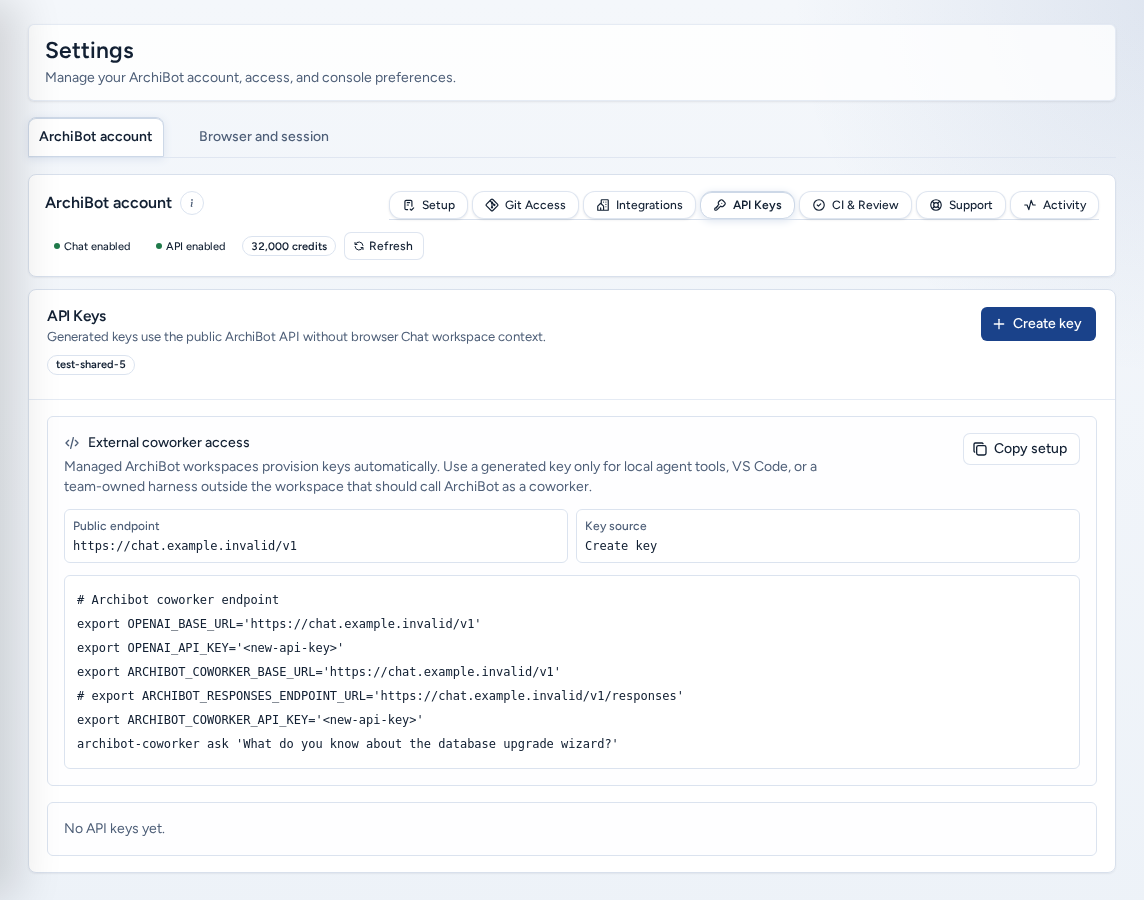
브라우저 Chat 워크스페이스 컨텍스트 없이 공개 ArchiBot API를 호출하려면 키를 사용합니다. 관리형 ArchiBot 워크스페이스에는 키가 자동으로 제공되므로 VS Code 같은 로컬 도구에만 키를 만드세요.
- 키 생성을 선택합니다.
- “지금 이 키를 복사하세요. 다시 표시되지 않습니다.”라는 안내에 따라 즉시 복사합니다.
- 암호 관리자 또는 비밀 정보 저장소에 보관합니다. 채팅이나 티켓에 저장하지 마세요.
“이 계정에 API 액세스가 활성화되어 있지 않습니다.”라고 표시되면 팀 관리자에게 문의하세요. 자세한 내용은 ArchiBot Chat API 키를 참조하세요.
CI & Review
CI and review(“리포지토리를 ArchiBot 코드 검토 및 QA에 연결한 뒤 Console에서 모든 실행을 추적합니다.”)에는 경로, 실행, 실시간 로그, 환경 및 승격 게이트의 요약이 표시됩니다. Open CI & Review를 선택하면 전체 페이지로 이동합니다. 영구 환경 및 CI & Review를 참조하세요.
Support
“무슨 일이 있었는지, 무엇이 필요했는지, 무엇이 도움이 되었을지 공유하세요.” 짧은 제목을 입력하고 범주와 심각도를 선택한 뒤 **무슨 일이 일어났나요?**를 입력하고 Send를 선택합니다. Console에서 “ID로 전송됨”이라고 확인합니다. 페이지, 작업, 시간 및 표시된 오류를 포함하세요. 키, 자격 증명 또는 초대 링크는 포함하지 마세요. 지원 인계를 참조하세요.

Activity
필터, Refresh 및 내보내기를 지원하는 계정 이벤트와 알림입니다. 계정 활동을 참조하세요.
Billing
팀의 ArchiBot Credits 지갑입니다. 잔액, 지원 서비스, 만료 정책 및 자동 충전 컨트롤을 확인할 수 있습니다. Billing을 참조하세요.
Spending caps
“청구 가능한 Console 기능별로 팀 기본값 및 사용자 재정의를 설정합니다.” 팀 관리자 또는 플랫폼 액세스 권한이 필요합니다.
- 팀 계정을 선택합니다.
- 선택 사항: 청구 가능한 서비스별로 필터링하거나 검색합니다.
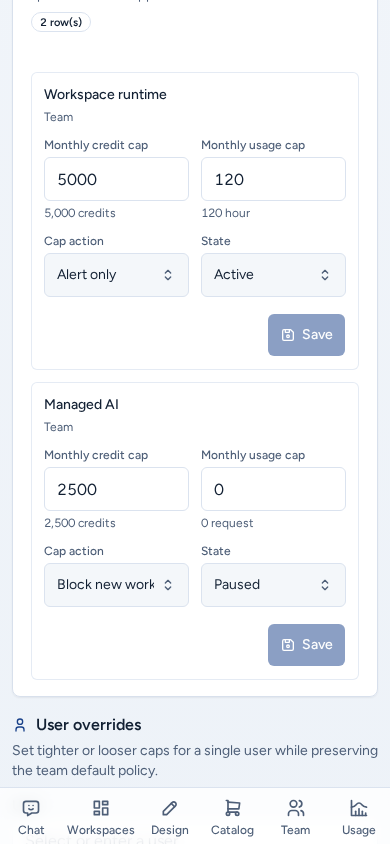
- Team defaults에서 각 서비스의 월간 한도, Cap action(Alert only, Block new work, Disabled) 및 상태(활성, Paused)를 설정합니다.
- 한 사람에 대한 설정은 사용자(“사용자를 선택하거나 입력”)를 선택하고 User overrides를 편집합니다.
값을 변경하면 각 행이 저장됩니다. Analytics의 Spending caps 탭에서도 동일한 정책을 편집합니다. 한도는 제한일 뿐 자격 증명이 아닙니다. 결제 정보나 비밀 정보를 한도에 입력하지 마세요.
Browser and session 탭
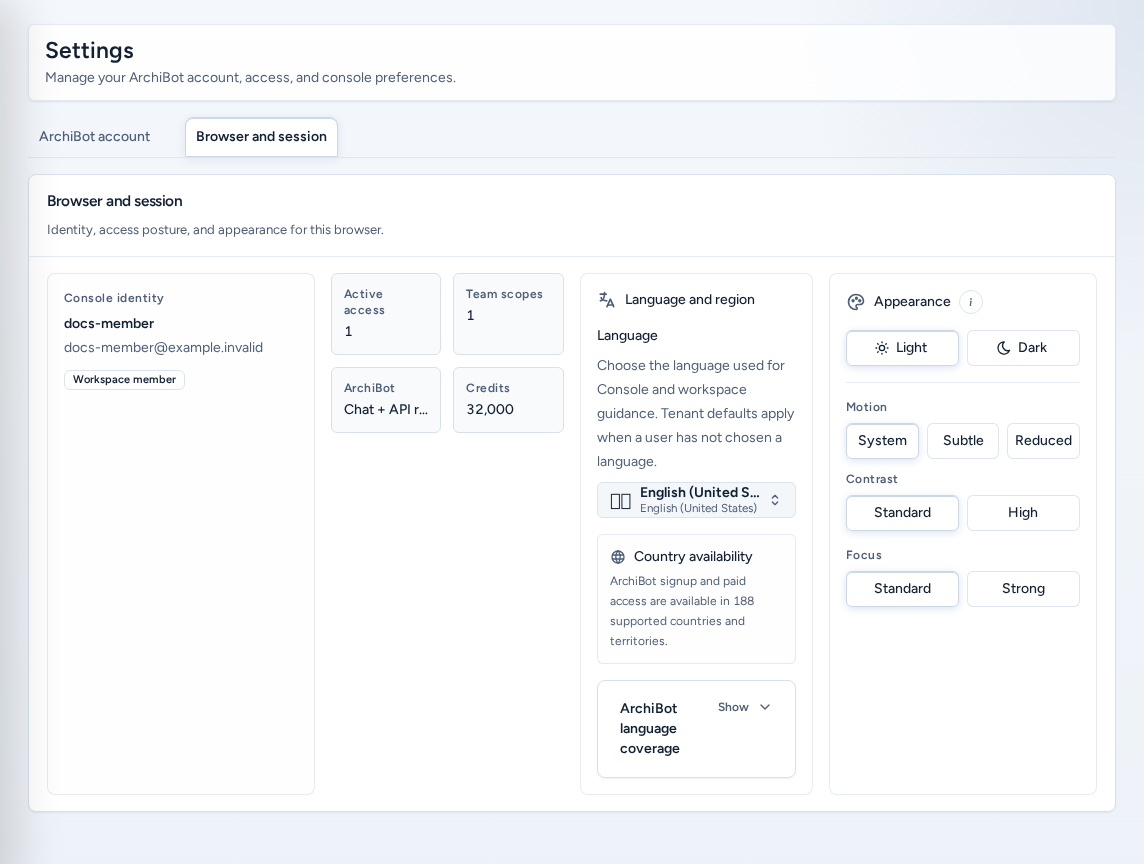
“이 브라우저의 ID, 액세스 상태 및 모양입니다.”
- 콘솔 ID: 사용자 이름, 이메일 및 역할 배지입니다.
- 액세스 타일: 활성 액세스, 팀 범위, ArchiBot 준비 상태, 크레딧입니다.
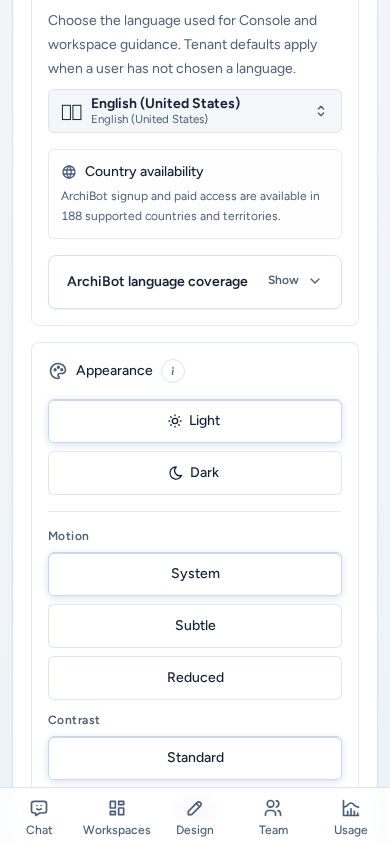
- 언어 및 지역: 이 브라우저의 Console 언어입니다(사이드바에서도 변경 가능). 사용자가 선택하기 전까지 팀 기본 언어가 적용됩니다. ArchiBot 언어 지원 범위 패널에는 브라우저 Chat, 워크스페이스 Chat 및 편집기 확장이 지원하는 언어가 표시됩니다.
모양 및 접근성
외관은 브라우저 및 세션 탭에 있습니다. 이 브라우저에만 적용됩니다. 헤더의 테마 버튼은 빠른 전환용이며, 디스플레이 설정을 지정하는 기본 위치는 여기입니다.
| 설정 | 옵션 | 사용 시점 |
|---|---|---|
| Theme | 빛, 어둠 | 더 밝거나 어두운 Console을 선호할 때 선택합니다. |
| 모션 | 시스템, 미묘한, 감소 | 애니메이션을 기기 설정에 따르게 하거나 부드럽게 또는 최소화할 때 선택합니다. |
| 대비 | 표준, 높음 | 텍스트와 배경을 더 뚜렷하게 구분해야 할 때 선택합니다. |
| 초점 | 표준, 강한 | 키보드 포커스를 더 잘 보이게 하려면 선택합니다. |
키보드를 사용하거나 움직임에 민감하다면 모션을 감소, 포커스를 강한으로 설정하세요. 외관 옆의 (i)는 이 옵션을 설명하고 이 가이드로 연결합니다.
휴대폰에서
Settings는 휴대폰에서도 사용할 수 있습니다.
- 알약 행 대신 전체 너비 섹션 선택기로 ArchiBot account 섹션을 선택합니다. 각 선택 항목은 큰 터치 영역을 제공합니다.
- Setup에서 설정 완료와 설정 저장은 탐색 바 위 화면 아래쪽에 고정됩니다.
- Spending caps는 넓은 표 대신 정책 행마다 카드 하나를 표시합니다.
- Git Access는 한 열로 표시되고 버튼에 충분한 크기의 터치 영역이 있으며 Return을 누르면 Create로 돌아갑니다.
- 도움말 (i) 버튼을 누르면 화면 아래에서 시트로 열립니다.
문제 해결
- Billing 또는 Spending caps가 보이지 않습니다: 팀 관리자 또는 플랫폼 액세스 권한이 필요합니다.
- Git 제공자가 Invalid 또는 Needs review로 표시됩니다: 다시 연결하거나 새 토큰을 저장한 뒤 Refresh status를 선택합니다. 토큰이 호스트와 계정에 일치해야 합니다.
- API 키를 잃어버렸습니다: 키는 한 번만 표시됩니다. 새 키를 만들고 기존 키를 취소하세요.
- 언어 또는 테마 설정이 유지되지 않았습니다: 이 설정은 브라우저별로 적용됩니다. 각 기기에서 다시 설정하세요.
관련 가이드
완료 기준
- Git 워크스페이스를 만들기 전에 Git Access 아래에 Git 제공자 하나 이상이 Ready로 표시됩니다.
- API 키 값은 한 번 복사하여 비밀 정보 관리자에 저장합니다.
- 지출 한도는 팀 관리자 또는 플랫폼 역할만 편집합니다.