


일상 업무
워크스페이스 관리
내 작업공간에서 워크스페이스를 찾고, 시작하고, 중지하고, 열고, 업데이트하고, 일정을 설정하고, 상태를 확인하고, 삭제하는 방법과 워크스페이스 링크의 동작을 알아봅니다.
마지막 업데이트

내 작업공간(/workspaces, 로그인 후 Console 시작 페이지이기도 함)에는 볼 수 있는 모든 워크스페이스가 나열됩니다. 각 행에서 일상 업무에 필요한 작업을 사용할 수 있습니다. 탐색 메뉴의 내 작업공간(휴대폰 하단 바에서는 작업공간)을 열어 이동합니다.
아직 워크스페이스가 없으면 아직 워크스페이스가 없습니다가 표시됩니다. 새 작업공간를 선택하고 워크스페이스 만들기를 진행하세요.
이용 대상
- 팀원과 팀 관리자는 팀 범위에 따라 워크스페이스를 볼 수 있습니다. 사용할 수 있는 작업은 워크스페이스 상태와 역할에 따라 달라집니다.
- 플랫폼 운영자와 플랫폼 관리자는 관리하는 팀의 워크스페이스를 볼 수 있습니다. 누구나 수명주기 정책을 열 수 있지만 작업을 적용할 수 있는 사람은 플랫폼 운영자뿐입니다.
워크스페이스 찾기
헤더에는 워크스페이스 수, 작업공간 검색…, 새 작업공간, 추가 옵션(새로고침, 수명주기 정책, 보기 재설정)이 표시됩니다. Console에서 상태를 새로 고치는 동안 요약 막대에 Polling 표시기가 나옵니다.
- **작업공간 검색…**에 검색어를 입력합니다.
- Filters를 열어 상태, 소유자, 템플릿, 대상, 소스, 업데이트 상태를 기준으로 필터링합니다. 활성 필터에서 적용된 항목을 확인하고 보기 재설정으로 모두 지웁니다.
- 요약 막대에는 현재 필터에 해당하는 내 항목 또는 추적됨, 달리기, 조치 필요 개수가 표시됩니다.
- 작업공간 보기를 테이블과 카드 사이에서 전환합니다. 테이블 보기에서는 열로 표시 항목을 선택합니다.
“N개 워크스페이스 중 일치하는 항목이 없습니다”는 필터 때문에 숨겨졌다는 뜻이지 액세스 문제가 아닙니다. N개 모두 표시를 선택하세요.
| 상태 | 의미 | 일반적인 작업 |
|---|---|---|
| 실행 중 | 런타임이 활성 상태입니다. | 브라우저로 열거나 작업을 마치면 중지합니다. |
| 중지됨 | 런타임이 활성 상태가 아닙니다. | 작업 전에 시작합니다. |
| 활성 빌드 | 시작, 업데이트 또는 생성 빌드가 실행 중입니다. | 기다리거나 빌드 취소를 선택합니다. |
| 휴면 | 팀에서 설정한 휴면 시간 이상 유휴 상태입니다. | 시작해 다시 활성화합니다. |
| 실패 또는 비정상 | 빌드나 런타임 검토가 필요합니다. | 삭제 전에 로그 또는 지원을 엽니다. |
시작, 중지, 빌드 취소
- 시작은 중지되었거나 휴면 상태인 워크스페이스를 기존 스토리지와 함께 다시 실행합니다. 워크스페이스를 새로 만들지는 않습니다.
- 중지하면 런타임 사용이 끝납니다. 워크스페이스와 스토리지는 유지됩니다. 런타임 시간은 사용량 및 분석에 설명되어 있습니다.
- 빌드 중에는 대부분의 작업이 대기 상태가 됩니다. 빌드 취소를 누르면 활성 빌드 취소 확인이 표시됩니다. 취소하지 않으려면 계속 빌드 실행을 선택합니다.
워크스페이스 열기
실행 중인 행에서 브라우저를 선택하면 브라우저 편집기가 열립니다. 연결하다 메뉴에는 채팅에서 연결, Archibot Desktop, 데스크톱 VS Code용 Coder Remote (legacy), JetBrains Gateway, SSH 구성이 표시됩니다. Windows 워크스페이스에는 Remote Desktop도 추가되며, 애플리케이션 엔드포인트가 있는 워크스페이스에는 Tomcat도 추가됩니다. 편집기 선택 사항은 ArchiBot VS Code 확장 사용을 참조하세요.
워크스페이스 링크는 https://<console>/w/<workspace-id> 형식입니다. 링크를 열면 다음과 같이 진행됩니다.
- Console에 로그인하지 않은 경우 먼저 로그인을 요청합니다.
- 작업공간 열기(“Console이 올바른 워크스페이스 대상을 확인한 뒤 리디렉션합니다.”)와 **작업공간으로 리디렉션하는 중…**이 표시됩니다.
- 대상의 워크스페이스 편집기로 이동합니다. 대상에서 별도 로그인이 필요한 경우 해당 로그인 절차가 자동으로 시작됩니다.
중지됨, 삭제됨, 액세스 권한 없음 등의 이유로 워크스페이스를 열 수 없으면 원인과 함께 재시도, 작업공간으로 돌아가기가 표시됩니다. 링크를 눌러도 중지된 워크스페이스가 시작되지는 않습니다. 내 작업공간에서 시작한 다음 재시도를 선택하세요. 자세한 내용은 워크스페이스 열기를 참조하세요.
Windows 워크스페이스의 Remote Desktop에는 RDP 클라이언트용 연결 세부 정보가 표시됩니다. 일부 Windows 워크스페이스는 브라우저에서 Remote Desktop을 엽니다. Remote Desktop은 워크스페이스 터널 안에서 실행됩니다. 포트 3389를 인터넷에 노출하지 마세요.
안전하게 업데이트
업데이트 가능이 표시되면 업데이트합니다. 업데이트는 편집기 도구, ArchiBot 확장 버전, 런타임 개선을 적용합니다. 실행 중인 워크스페이스는 업데이트할 때까지 시작 당시의 이미지를 계속 사용합니다.
- 행의 작업 메뉴에서 업데이트를 선택합니다. Console이 저장된 값에 새 버전을 적용할 수 있는지 확인합니다.
- 저장된 값과 템플릿 기본값으로 모두 해결되면 업데이트가 바로 시작되고 빌드 로그가 열립니다.
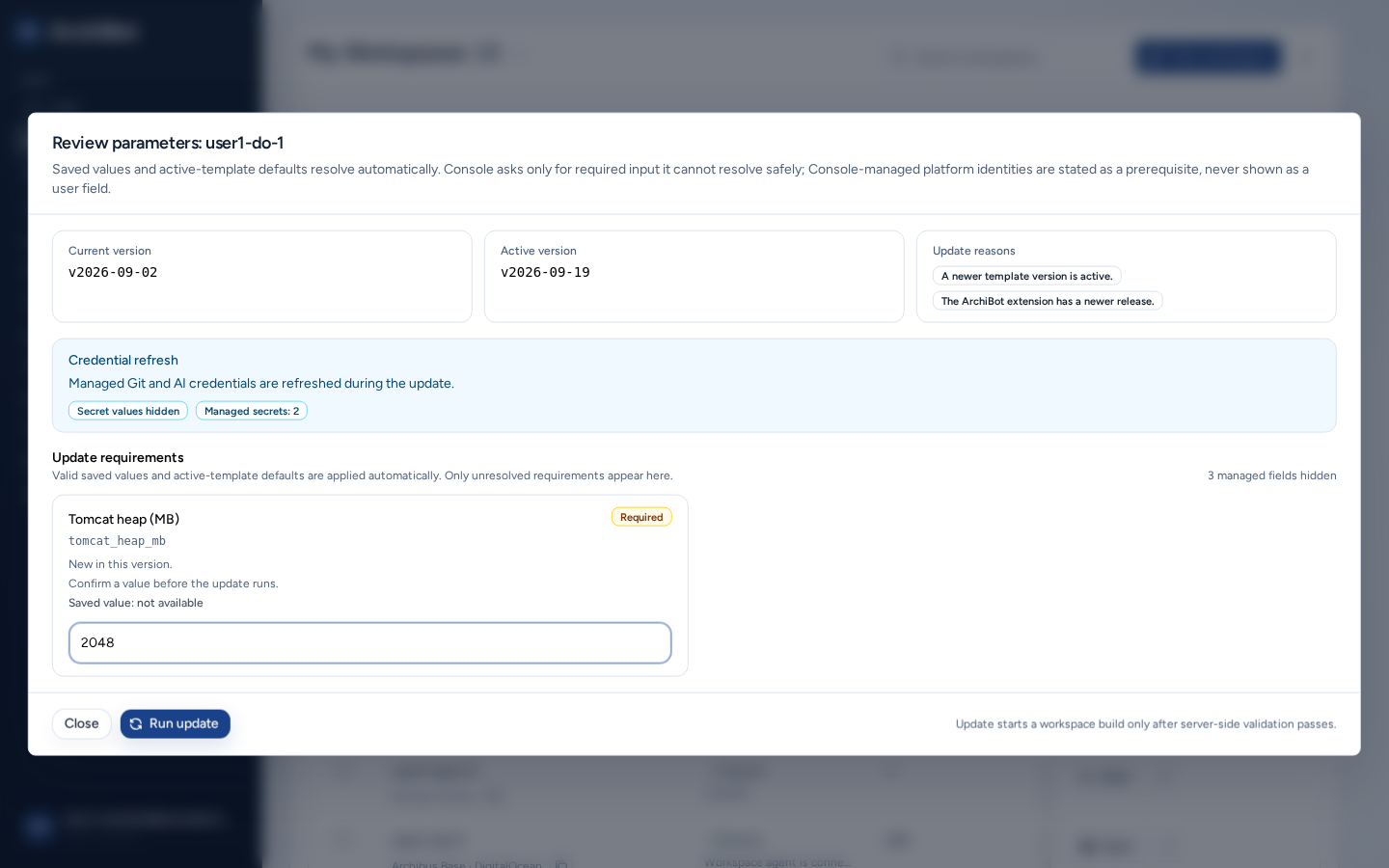
- 사용자 확인이 필요한 경우 Console에 매개변수 검토가 열립니다. 여기에는 현재 버전, 활성 버전, 업데이트 이유, 자격 증명이 새로 고쳐지고 자격 증명 새로 고침 설정이 유지된다는 숨겨진 비밀 값 안내가 있습니다.
- 업데이트 요구 사항에서 Required 필드를 입력합니다. 해결되지 않은 값만 표시되며 숨겨진 관리형 필드 수는 오른쪽에 나옵니다.
- 업데이트 실행을 선택하거나 취소하려면 닫기를 선택합니다.
관리형 구성이 필요합니다가 표시되면 플랫폼 관리 설정이 누락되어 업데이트가 시작되지 않은 것입니다. ISM에 문의하세요. 템플릿에서 빌드 시작 전 값을 검증하므로 다시 시도하지 말고 검토 화면에서 필드 오류를 수정하세요.
일정 변경 및 자동 중지 연장
- 행 작업 메뉴에서 일정을 선택합니다.
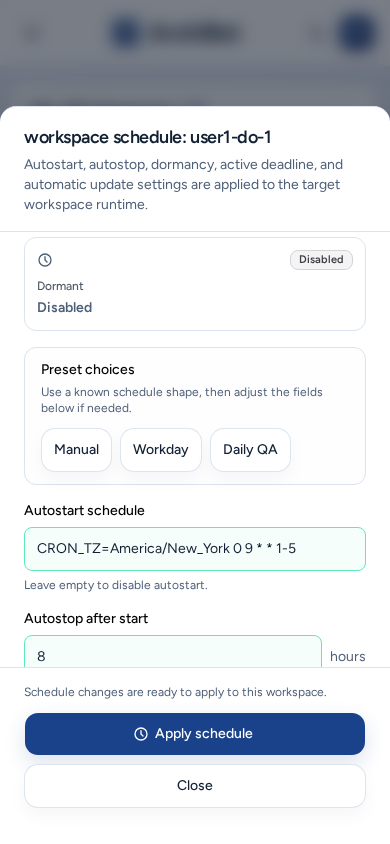
- Preset choices(Manual, Workday, Daily QA)으로 시작한 다음 조정합니다.
- 자동 시작 일정(비워 두면 자동 시작이 꺼짐)과 시작 후 자동 중지 시간을 설정합니다. 선택 사항으로 Automatic updates와 새로운 활성 기한을 지정할 수 있습니다.
- 일정 적용을 선택합니다.
자동 중지까지 열에는 각 실행 중 워크스페이스가 중지될 때까지 남은 시간이 표시됩니다. 이번에만 실행 시간을 연장하려면 행 작업의 자동 중지 연장 +1h, +4h 또는 +1h의 +4h, +8h, 세부정보를 사용합니다. 반복 일정은 바뀌지 않습니다.
세부정보, 로그, 지원
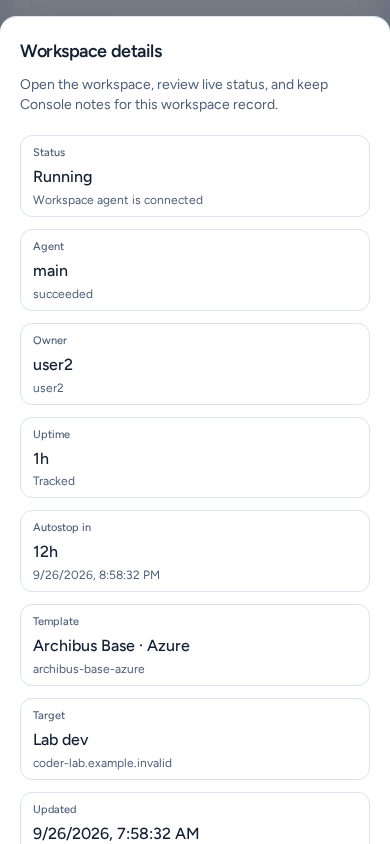
- 세부정보에는 시작 버튼과 함께 상태, 에이전트, 소유자, 가동 시간, 자동 중지, 템플릿, 대상, 소스, Git 상태가 표시됩니다. Console에서만 사용하는 Display name과 코멘트을 설정한 다음 세부정보 저장을 선택할 수 있습니다. 어느 필드에도 비밀을 입력하지 마세요.
- 로그를 선택하면 실시간 런타임 내용 또는 최신 빌드 출력(작업공간 로그)이 표시되는 작업공간 빌드 로그가 열립니다.
- 지원에서는 워크스페이스의 Health checks, Runtime agents, 스토리지, Shared Drive, 관리형 액세스, 통합, 사용량을 확인할 수 있습니다. 지원 인계 전에 사용하세요.
- Git Health는 터미널을 열지 않고 리포지토리 상태를 확인합니다.
워크스페이스 삭제
- 행의 작업 메뉴에서 삭제를 선택합니다.
- 작업공간 삭제에는 ArchiBot 워크스페이스와 관리형 런타임 리소스가 제거되며 Console에서 되돌릴 수 없다고 나옵니다.
- 워크스페이스 이름을 정확히 입력합니다. 입력값이 일치할 때만 삭제 버튼이 활성화됩니다.
정리 작업이 지원되는 경로로 진행되도록 런타임 개체를 직접 제거하지 말고 Console 삭제 작업을 사용하세요.
일괄 작업
체크박스로 행을 선택합니다(**표시되는 작업공간을 모두 선택하세요.**은 현재 보이는 모든 행을 선택). 일괄 작업 막대에 “N개 선택됨”과 시작, 중지, 업데이트, 빌드 취소, 삭제가 표시됩니다. 각 작업은 해당 작업이 가능한 워크스페이스에만 적용되며 Console에 대상 개수가 표시됩니다. 일괄 삭제를 확인하려면 DELETE를 입력해야 합니다. 지우기를 누르면 선택이 해제됩니다.
휴면 정책(플랫폼 운영자)
수명주기 정책(작업공간 수명주기 정책)에서 각 팀의 유휴 워크스페이스를 검토합니다. 팀 정책 설정에서 Mark dormant after와 Delete dormant after를 설정하고 Save policy을 선택합니다. 휴면 표시 적용 또는 유휴 삭제 적용을 선택한 후 미리보기, 적용 선택됨을 누릅니다. 자동 시작과 자동 중지는 각 워크스페이스의 일정 설정을 따릅니다.
휴대폰에서
-
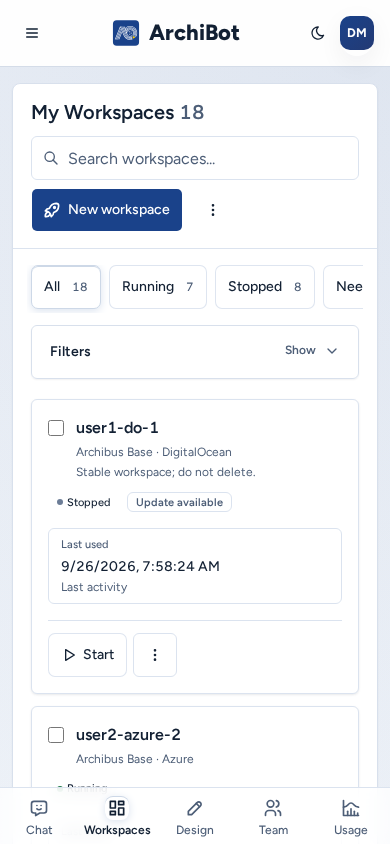
워크스페이스는 표 대신 카드로 표시됩니다. 필터와 일괄 작업 막대가 목록 위에 쌓입니다.
-
각 카드의 체크박스에는 큰 터치 영역이 있습니다.
-
세부정보, 일정, 매개변수 검토, 작업공간 삭제, 일괄 삭제 확인, 수명주기 정책은 화면 아래에서 전체 너비 시트로 열립니다. 버튼은 전체 너비이며 긴 시트는 자체적으로 스크롤됩니다.
-
Remote Desktop 연결 세부 정보는 시트가 아닌 중앙 대화상자로 열립니다.
-
추가 옵션과 행의 작업 메뉴는 큰 항목을 포함한 메뉴로 열립니다.
문제 해결
- 워크스페이스가 보이지 않음: 검색과 필터를 지우고 새로고침을 선택한 뒤 팀을 확인합니다. 멤버십이 잘못되었다면 팀 관리자에게 문의하세요.
- 시작 또는 중지가 보이지 않음: 다른 빌드가 실행 중이거나 현재 상태에서 작업할 수 없습니다. 활성 빌드를 확인합니다.
- 업데이트 검증 실패: 매개변수 검토에 표시된 필드를 수정합니다.
- 워크스페이스 링크에서 오류 발생: 워크스페이스를 시작한 다음 재시도를 선택합니다. 계속 실패하면 워크스페이스 이름, 시간, 오류 문구를 기록해 지원 인계를 진행합니다.
관련 가이드
완료 기준
- 워크스페이스 행에 예상한 상태가 표시됩니다.
- 중지되었거나 휴면 상태인 워크스페이스에는 시작, 실행 중인 워크스페이스에는 중지를 사용할 수 있습니다.
- 매개변수 검토 화면이 열리면 업데이트 실행 전에 필요한 값을 모두 입력합니다.
- 삭제 확인에 제거하려는 워크스페이스가 표시됩니다.