


도움 받기
지원 인계
Console의 지원 탭에서 민감 정보를 제거한 지원 요청을 열고, 전체 피드백 버튼으로 간단한 메모를 보내며, 모든 티켓에서 비밀, 일회용 링크, 계정 데이터를 제외하는 방법을 알아봅니다.
마지막 업데이트

Console에서 ISM에 문의하는 방법은 두 가지입니다. 범주와 심각도를 선택해 구조화된 요청을 만드는 ArchiBot 계정의 지원 탭과, 어느 페이지에서든 간단한 메모를 보낼 수 있는 전체 피드백 버튼입니다. 두 경로 모두 비슷한 맥락을 담으므로 문제가 발생한 위치에서 더 가까운 방법을 사용하세요.
이 가이드에서는 각 컨트롤의 위치, 입력할 내용, 모든 티켓에서 제외해야 할 내용을 설명합니다.
설정의 지원 탭 열기
- Console 탐색 메뉴에서 설정을 열거나
/settings?view=support로 이동합니다. - ArchiBot 계정 탭을 선택합니다(다른 탭은 브라우저 및 세션입니다).
- 지원 항목을 선택합니다. 항목에는 설정, Git Access, 통합, API 키, CI & Review, 지원, 활동, 팀 관리자의 경우 청구, Spending caps가 있습니다. 휴대폰에서는 섹션 선택기에서 지원을 고릅니다.
지원 탭에는 요청 양식 하나만 표시됩니다. Console 안에서 이전 요청 목록을 볼 수 없으므로 후속 문의가 필요하면 확인 메시지의 참조 번호를 따로 기록하세요(아래 참조).
지원 양식 작성
양식(“발생한 일, 필요한 내용, 도움이 되었을 내용을 공유하세요.”)에는 네 가지 입력 항목이 있습니다.
- 짧은 제목 — 한 줄 요약. 예: “업데이트 후 워크스페이스 시작 실패.”
- 범주 — Chat, API, 청구, 액세스, 아티팩트, 계정, 기타 중 선택합니다.
- 심각도 — 낮음, 보통, 높음, 긴급 중 선택합니다.
- 무슨 일이 일어났나요? — 자세한 설명. 아래 내용을 여기에 포함합니다.
보내기를 눌러 요청을 제출합니다. 제출되면 “전송됨” 또는 “식별자로 전송됨” 확인이 나타나며, 추적 항목으로 연결되는 선형으로 열기 링크가 표시될 수도 있습니다. 양식에는 이전 요청 내역이 표시되지 않으므로 식별자를 기록하세요.
피드백 버튼으로 간단한 메모 보내기
전체 요청까지 필요하지 않은 문서 안내 부족, 오래된 문서, 작은 버그, 간단한 개선은 Console 탐색 메뉴 아래쪽의 피드백 버튼으로 보냅니다. 어느 페이지에서나 제출할 수 있는 대화상자가 열리고 현재 페이지 정보가 자동으로 포함됩니다.
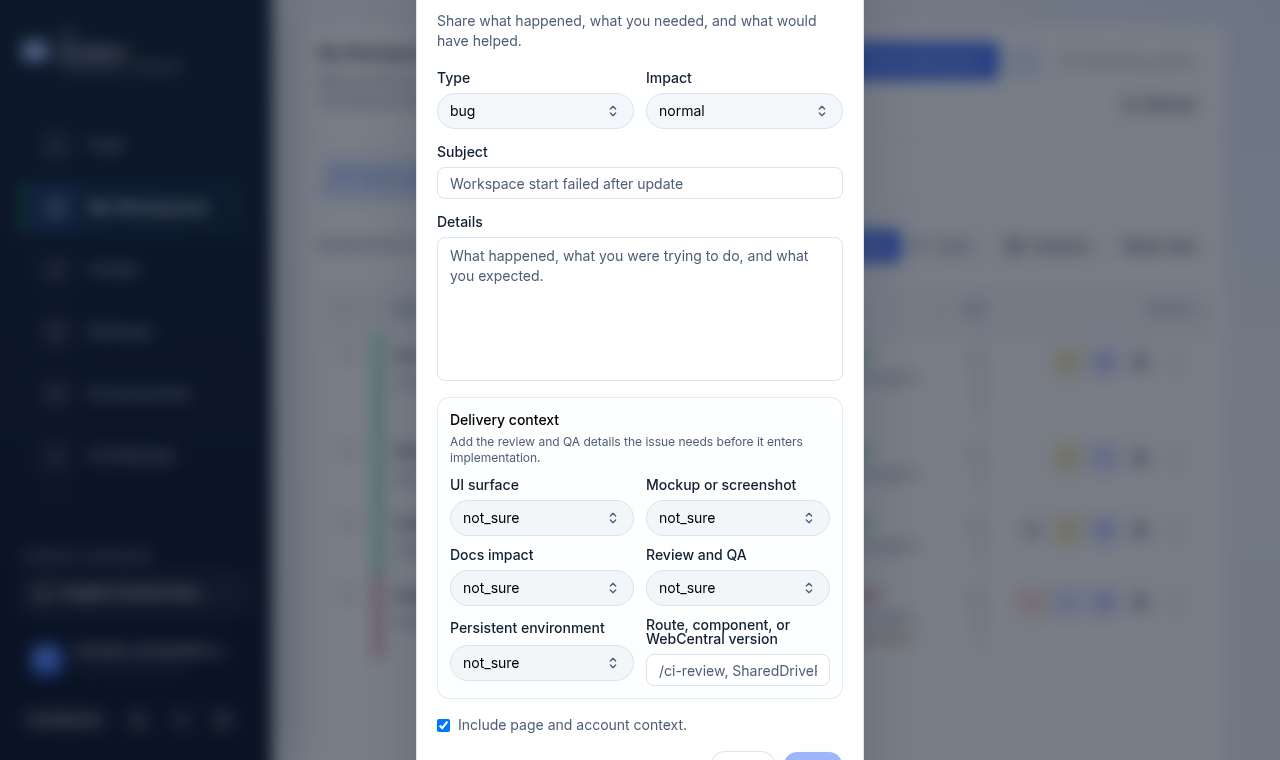
대화상자 항목:
| 항목 | 입력 내용 |
|---|---|
| 유형 | 버그, 차단됨, 안내 부족, 오래된 문서, 요청, 개선. |
| 영향 | 보통, 높음, 긴급, 낮음, 긍정적. |
| 주제 | 한 줄 요약(최대 140자). |
| 세부정보 | 발생한 일, 하려던 작업, 예상한 결과. |
Delivery context 그룹에는 선택적 라우팅 정보(UI 화면, 목업 또는 스크린샷 상태, 문서 영향, 검토 및 QA, 영구 환경, 자유 형식 화면 메모)가 있습니다. 확실하지 않으면 기본값을 유지하세요. ISM이 요청을 분류하는 데 도움이 되지만 필수는 아닙니다.
페이지 및 계정 맥락 포함 체크박스는 기본적으로 선택되어 있습니다. 비밀은 포함되지 않으며 현재 페이지 경로와 기본 계정 맥락이 첨부되어 지원 담당자가 올바른 화면을 빨리 찾을 수 있습니다. 보내기를 선택합니다. 제출되면 대화상자에 확인 메시지가 표시됩니다.
포함할 내용
어느 경로를 사용하든 지원 담당자가 추가 질문 없이 조치할 수 있도록 설명에 다음 내용을 포함하세요.
- 회사 또는 고객 계정.
- Console 사용자 이름 또는 이메일.
- 사용하려던 역할.
- 페이지 또는 작업.
- 해당하는 경우 워크스페이스 이름.
- 대략적인 시간과 시간대.
- 예상 결과.
- 실제 결과.
- 화면에 표시된 오류 메시지.
- 워크스페이스를 만들거나, 시작하거나, 중지하거나, 업데이트하거나, 삭제 중이었는지.
포함하지 말아야 할 내용
비밀번호, 개인 키, API 키, 쿠키, 원본 토큰, 일회용 초대 링크, 데이터베이스 URL, 웹훅 비밀, 결제 자격 증명, kubeconfig, 파드 환경 정보, 원본 공급자 페이로드는 넣지 마세요.
ISM에서 보안 증거 경로를 따로 요청하지 않는 한 비공개 리포지토리 URL, 세션 세부 정보, 공급자 식별자, 계정 데이터가 노출된 스크린샷도 피하세요.
고객 지원 양식
아래 내용을 무슨 일이 일어났나요? 또는 피드백 세부정보에 붙여넣고 작성하세요.
고객:
사용자:
역할:
페이지:
작업:
워크스페이스:
시간 및 시간대:
예상 결과:
실제 결과:
화면에 표시된 오류:
시도한 작업:
워크스페이스 문제 양식
워크스페이스 만들기, 시작, 업데이트, 삭제 문제에는 일부 작업만 완료된 상태인지 지원 담당자가 알 수 있도록 정리 상태를 포함하세요.
워크스페이스 이름:
워크스페이스 상태:
시도한 작업:
마지막으로 보인 빌드 또는 시작 상태:
편집기 액세스(데스크톱 편집기 또는 SSH):
만들기/업데이트/삭제 정리 상태:
화면에 보이는 차단 사유:
분류 단계
| 유형 | 첫 담당자 | 포함 정보 |
|---|---|---|
| 계정 액세스 | 팀 관리자, 이후 ISM 지원 | 사용자, 역할, 회사, 화면에 표시된 탐색 항목. |
| 워크스페이스 생성 | 팀 관리자 또는 ISM 지원 | 템플릿, 대상, 화면에 보이는 차단 사유, 워크스페이스 이름. |
| 시작 또는 빌드 실패 | ISM 지원 | 워크스페이스 이름, 작업, 상태, 화면에 보이는 오류. |
| 청구 또는 카탈로그 차단 | 팀 관리자, 이후 ISM 지원 | 카탈로그 준비 상태, 청구 상태, 화면에 보이는 차단 사유. |
운영자 인계
플랫폼 운영자는 민감 정보를 제거한 증거, 정리 상태, 고객에게 보이는 영향, 다음 작업, 다음 담당자를 기록해야 합니다.
자격 증명, 비공개 운영 메모, 원본 공급자 페이로드, 고객에게 표시하면 안 되는 위험 메모는 고객에게 보이는 필드에 입력하지 마세요.
관련 가이드
- 문제 해결 — 요청을 열기 전에 자주 발생하는 문제를 해결해 보세요.
- Console 설정 및 접근성 — 설정 페이지와 계정 탭의 위치.
- 워크스페이스 관리 — 빌드 또는 시작 문제에 대한 워크스페이스 상태 및 정리.
- 제품 카탈로그 — 청구 및 카탈로그 차단 문제.
- 운영자를 위한 테넌트 관리자 — 운영자 측 인계 정보.
완료 기준
- 문제 요약에 페이지, 작업, 시간, 화면에 보이는 오류가 포함되어 있습니다.
- 비밀 값이나 일회용 링크가 포함되지 않았습니다.
- 워크스페이스 만들기, 업데이트, 삭제 문제에 대한 정리 상태가 분명합니다.
- 다음 담당자가 분명합니다: 팀 관리자, ISM 지원 또는 플랫폼 운영자.