


검토 및 승격
영구 환경 및 CI & Review
장기간 유지되는 공유 환경을 만들고 CI 검토 경로를 설정한 뒤, QA 증거와 함께 병합 이벤트를 검토하고 Console에서 병합한 다음 검증된 후보를 승격합니다.
마지막 업데이트
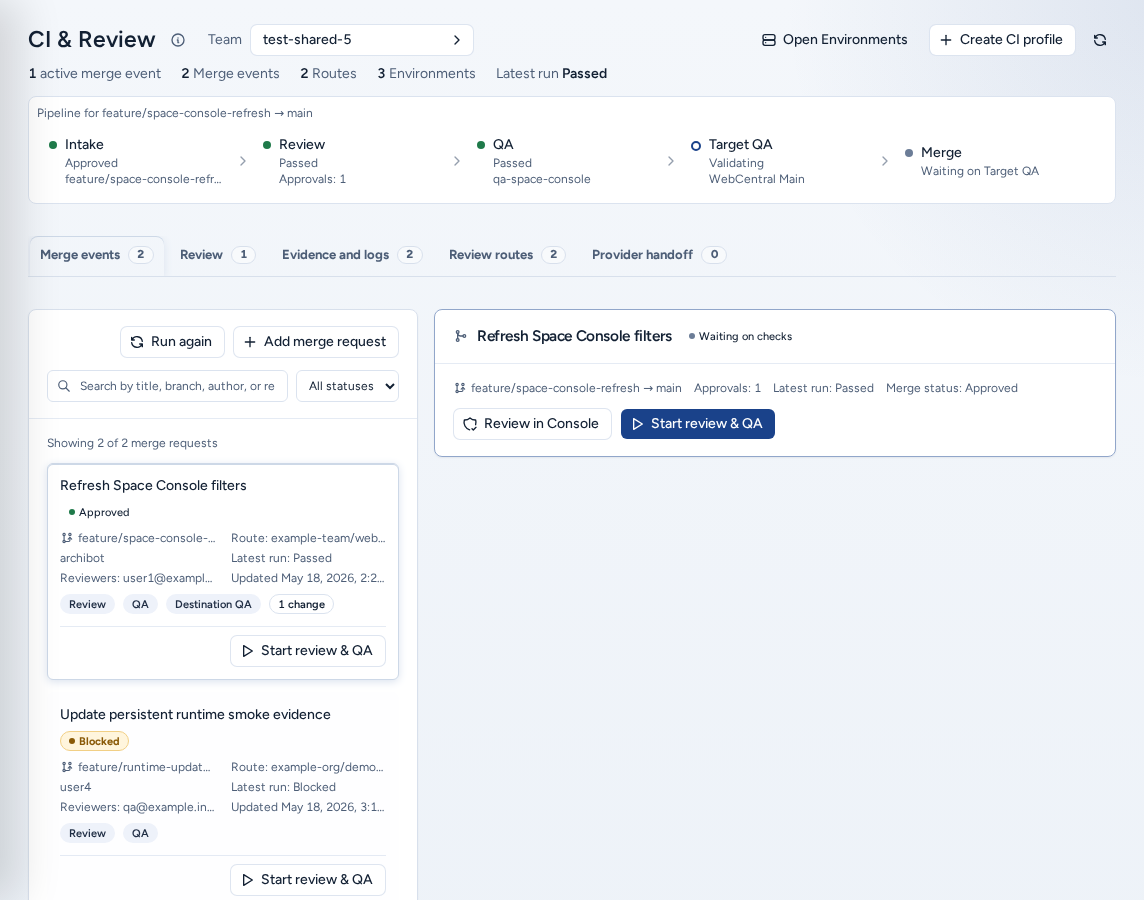
Environments (/environments)와 CI & Review (/ci-review)는 Console의 공유 검증 워크플로입니다. 팀에서 QA, UAT, 데모, 스테이징 또는 고객 검토용 장기 실행 런타임이 필요하고, 변경 사항을 승격하기 전에 코드 검토와 QA를 거치려는 경우 사용하세요.
영구 환경은 개인 워크스페이스가 아닙니다. 자체 정책, 결제 및 이벤트 이력이 있는 팀 공유 런타임입니다. CI 워크스페이스 프로필은 병합 이벤트에서 브라우저, 데이터베이스 또는 코드 인텔리전스 검사가 필요할 때 Console이 사용할 검토 또는 QA 런타임을 지정합니다.
누가 볼 수 있나요
두 페이지 모두 팀이 있는 모든 사용자, 즉 팀 구성원, 팀 관리자, 플랫폼 운영자 및 관리자에게 탐색 메뉴의 배포 아래 표시됩니다. 환경과 CI 프로필 생성 가능 여부는 팀 정책에 따라 다릅니다. 생성 버튼이 없거나 요청이 거부되면 팀 관리자에게 문의하세요.
시작하기 전에
- 리포지토리의 Git 제공자를 연결합니다(Settings → Git Access).
- 시드에 사용할 승인된 데이터베이스 백업을 준비합니다(백업).
- 경로가 소스 브랜치만 검사할지, 영구 환경을 대상으로도 검사할지 결정합니다. 이 선택에 따라 실행되는 검사가 달라집니다.
영구 환경
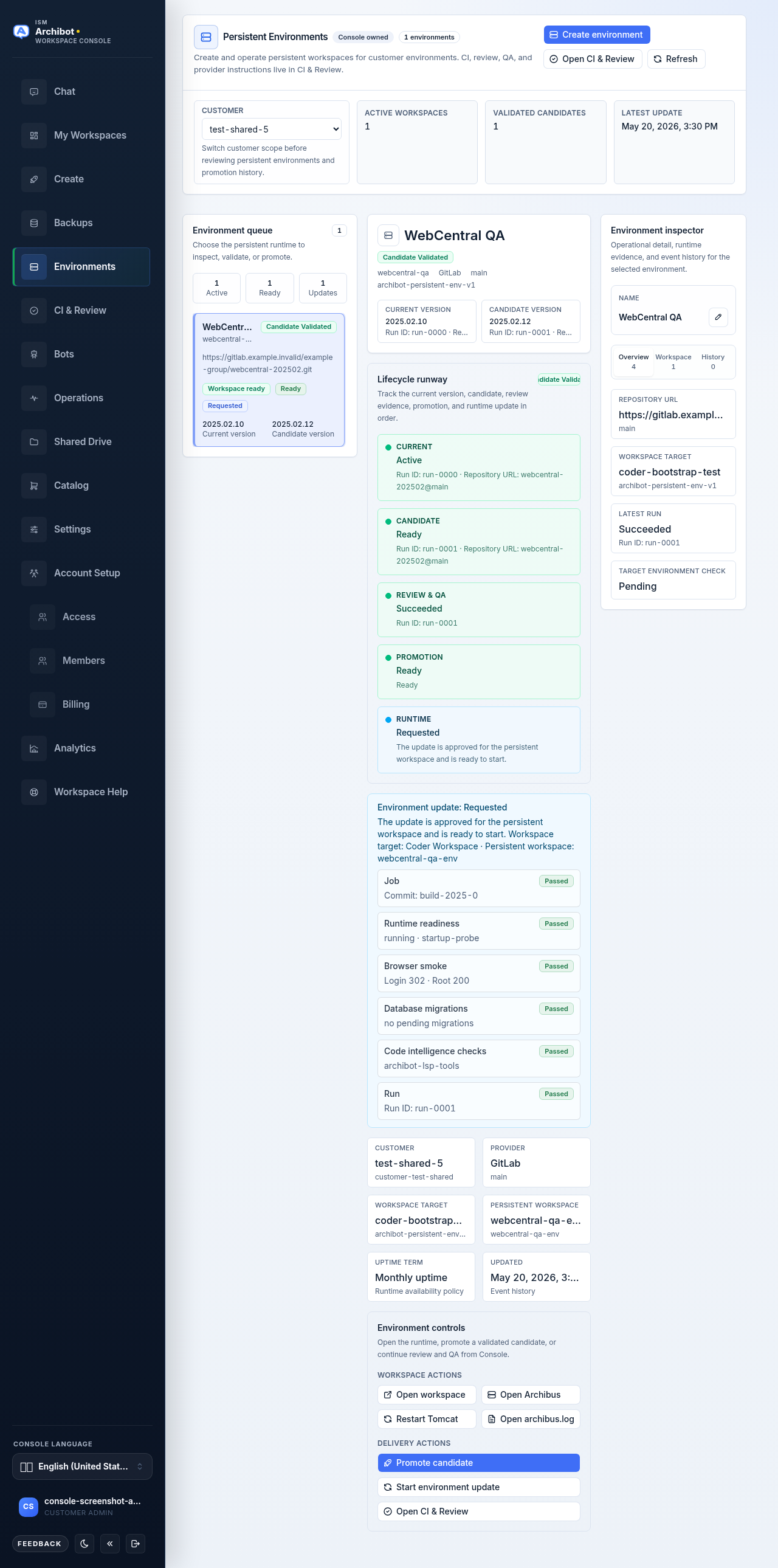
Persistent Environments(“팀 환경을 위한 영구 워크스페이스를 만들고 운영합니다.”)에는 팀의 환경, 대기열, 세부 정보 및 검사기가 나열됩니다. 제목 옆의 (i)는 페이지를 설명하고 이 가이드로 연결합니다.
영구 환경 만들기
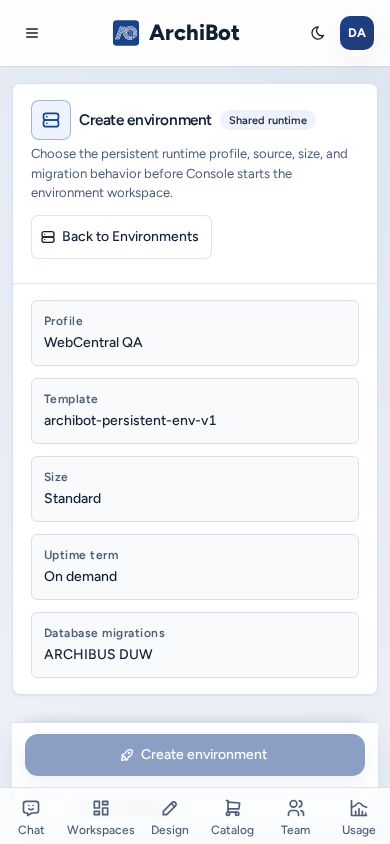
Create environment (/environments/new)를 선택합니다. 마법사에는 소스, Runtime, Policy, 검토의 네 단계와 계속 진행을 막는 항목을 나열하는 실행 패널이 있습니다.
- 소스: 팀, 환경 이름, 리포지토리 URL, 소스 브랜치를 설정합니다. Console이 제공자 액세스를 확인합니다. 런타임 리포지토리와 제품 리포지토리를 순서대로 체크아웃해야 하면 리포지토리 스택을 켭니다.
- Runtime: 영구 환경 프로필, 템플릿 패밀리, 워크스페이스 대상 및 크기를 지정합니다. 프로필에서 WebCentral 버전(Java, Gradle, Tomcat, 라이선스 번들)을 설정합니다.
- Policy: 시드 백업, 노출 설정, 데이터베이스 마이그레이션 엔진(Flyway, ARCHIBUS DUW 또는 없음)을 지정합니다.
- 검토: 계획을 확인한 다음 Create environment를 선택합니다. 여기서 선택한 기간의 가동 시간 요금이 표시됩니다.
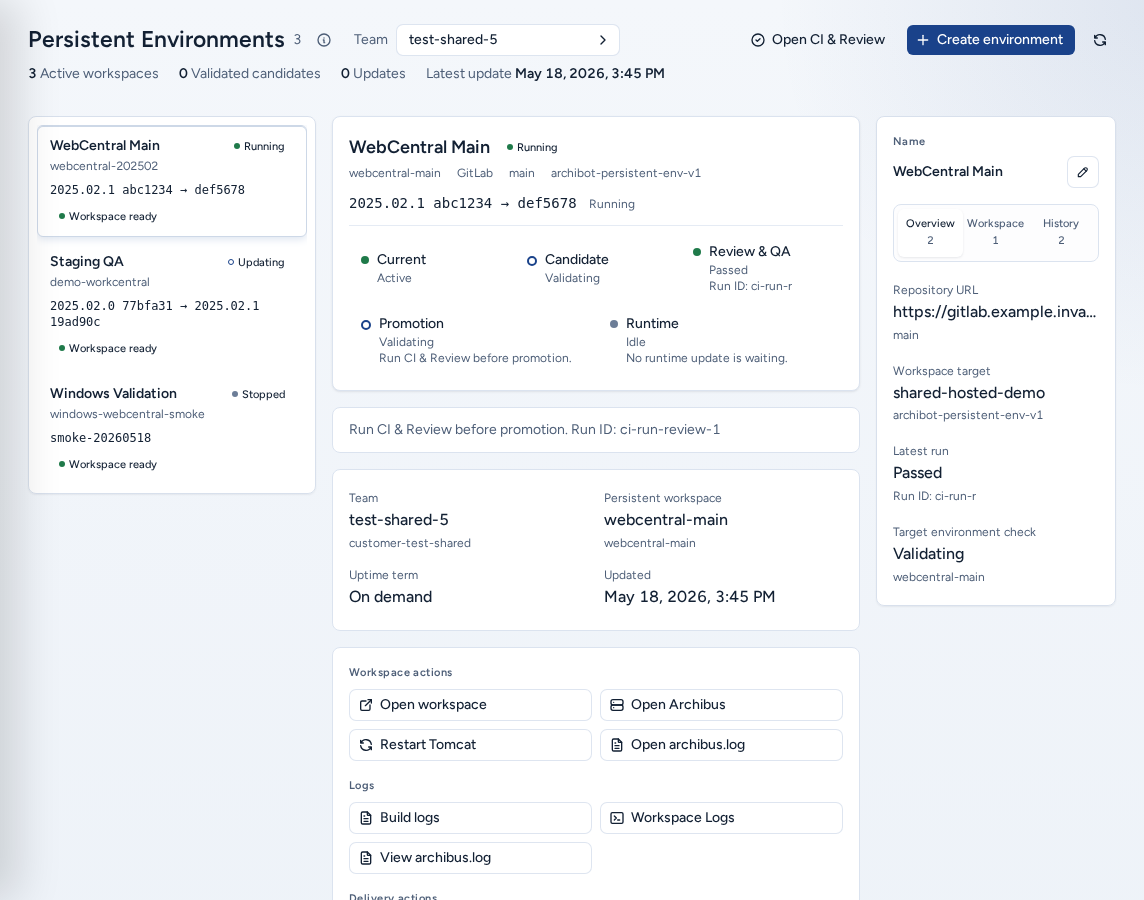
Console이 레코드를 만들고 기반 워크스페이스를 시작합니다. 이후 환경에 영구 워크스페이스, 후보 및 현재 버전, 업데이트 상태, 런타임 바로 가기, 이벤트 이력이 표시됩니다. 환경을 볼 수 있는 사용자는 누구나 연필 컨트롤로 이름을 바꿀 수 있습니다. 이름 변경은 표시 이름만 바꿉니다.
런타임 바로 가기
| 작업 | 용도 |
|---|---|
| 워크스페이스 열기 | 기반 워크스페이스의 편집기 또는 셸이 필요할 때 사용합니다. |
| Open Archibus | Tomcat의 /archibus 애플리케이션을 열 때 사용합니다. |
| Restart Tomcat | 관리되는 방식으로 Tomcat을 다시 시작할 때 사용합니다. |
| Open archibus.log | 최근 애플리케이션 로그 증거를 확인할 때 사용합니다. |
| Open CI & Review | 이 환경의 검토, QA 및 승격 이력이 필요할 때 사용합니다. |
환경을 두 단계로 업데이트
공유 환경이 실수로 다시 시작되는 일은 없습니다.
- Request environment update는 업데이트를 승인하지만 아직 실행 중인 환경에는 영향을 주지 않습니다.
- Start environment update는 업데이트를 시작하고 완료될 때까지 기다립니다. 상태는 실행 중으로 바뀐 뒤 적용됨으로 표시됩니다.
CI & Review
CI & Review(“병합 이벤트를 intake에서 승인, 워크스페이스 QA, 대상 환경 검증, 사람의 병합까지 진행합니다.”)는 변경 사항을 검토하고 병합하는 화면입니다. 제목 옆의 (i)는 설명을 표시하고 이 가이드로 연결합니다.
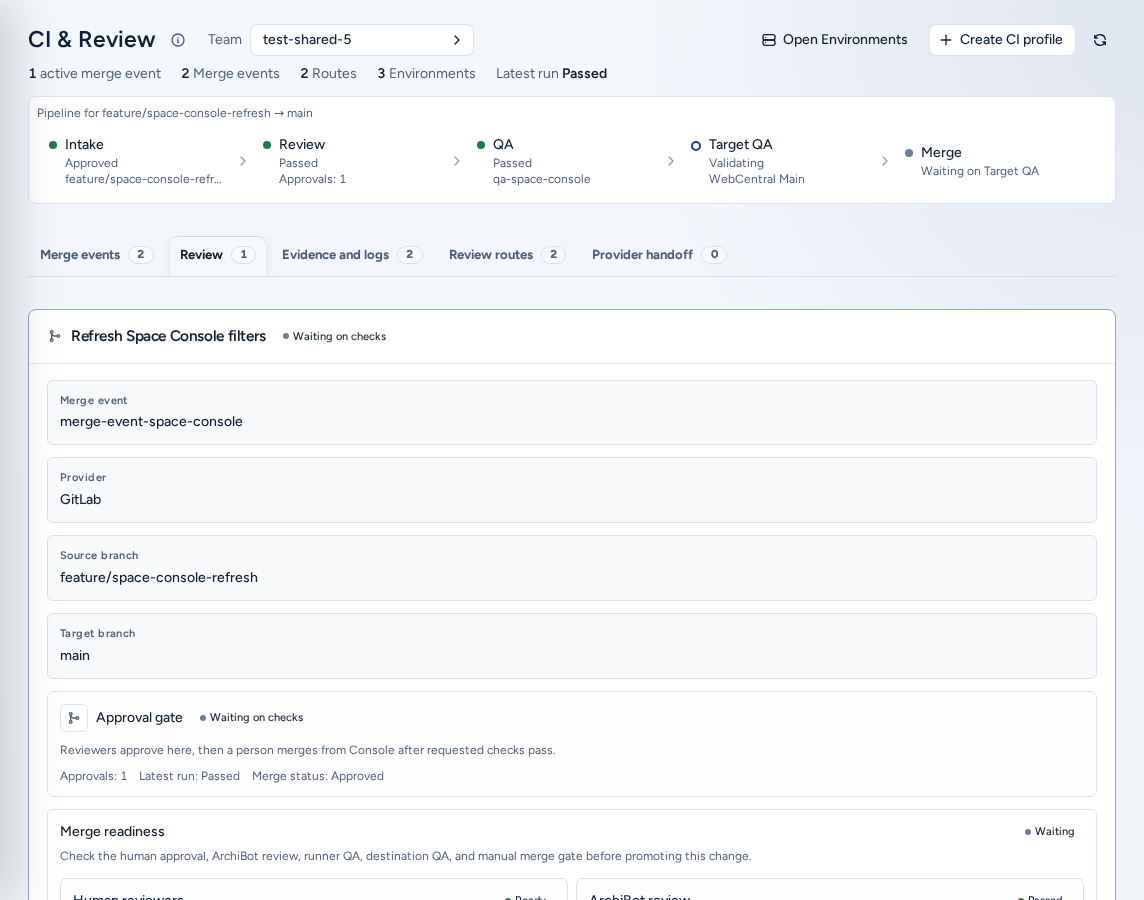
워크플로 표시줄에는 선택한 병합 이벤트의 단계인 Intake, 검토, QA, Target QA, Merge가 표시됩니다. 아래에는 각각 개수가 표시되는 5개의 탭이 있습니다.
| 탭 | 내용 |
|---|---|
| Review queue | 제공자 웹훅, 워크스페이스 인계 또는 수동 등록을 통해 들어온 모든 병합 이벤트의 검토 대기열입니다. |
| 검토 | 선택된 병합 이벤트(Review workspace)입니다. 브랜치, 검토자, 스택 변경 사항, 검토와 QA를 시작하는 컨트롤이 있습니다. |
| Run detail | 실행 세부 정보, 단계 타임라인 및 비식별 처리된 로그 행입니다. |
| Repository routes | 저장된 CI 워크스페이스 프로필입니다. 경로의 제공자 설정을 불러오거나 실행을 시작할 수 있습니다. |
| Provider handoff | 선택한 경로의 제공자 연결, 웹훅 및 파이프라인 세부 정보입니다. |
CI 워크스페이스 프로필 만들기
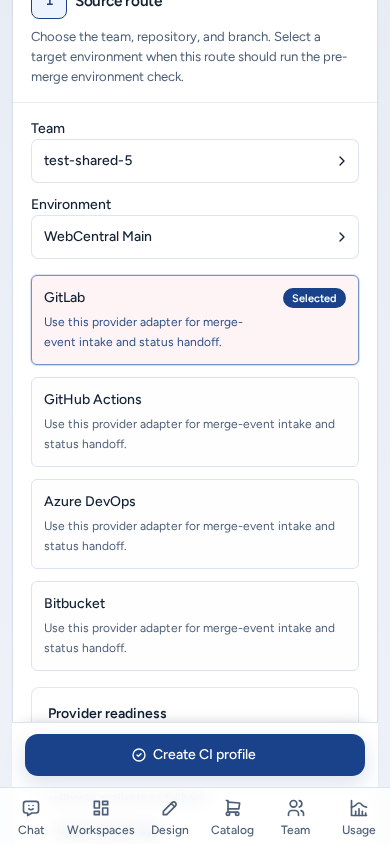
Create CI profile (/ci-review/workspaces/new)를 선택합니다. 단계는 Source route, Workspace runtime, Run policy, Review and create입니다.
- Source route: 팀, 제공자, 리포지토리, 브랜치 및 선택적 대상 환경을 지정합니다. 대상 환경을 지정하면 대상 검사도 활성화됩니다.
- Workspace runtime: 검토, QA, 검토와 QA 또는 대상 QA를 선택하고 CI 템플릿, 대상 및 크기를 지정합니다.
- Run policy: 보존 기간, 아티팩트, 실행 단계, QA 범위, 마이그레이션 엔진, WebCentral 버전 프로필 및 데이터베이스 백업을 지정합니다.
- Review and create: 그리드를 확인하고 Create CI profile을 선택합니다.
프로필은 경로 메타데이터이지 개인 워크스페이스가 아닙니다. 병합 이벤트에 검토 또는 QA 워크스페이스가 필요하면 Console이 이 프로필을 사용합니다.
제공자 인계 설정
Provider handoff에서 경로를 불러온 다음 다음을 수행합니다.
- 승인된 자격 증명 참조를 사용해 관리형 연결을 저장합니다. 저장 후에만 Console이 미리 보기를 표시합니다.
- Rotate credential 또는 Revoke credential을 선택합니다.
- Install webhook, Reconcile webhook 또는 Remove webhook을 선택합니다.
- 경로를 사용하기 전에 Check connection을 수행합니다.
제공자 토큰을 경로 이름, 설명 또는 QA 메모에 절대 입력하지 마세요.
구현 검토
구현 검토는 Design에서 승인된 계획 변경 사항을 코드로 병합하는 과정입니다.
- 개발자가 워크스페이스에서 이슈를 구현하고 브랜치를 푸시합니다.
- 제공자 웹훅, 워크스페이스 인계 또는 수동 등록을 통해 Review queue에 변경 사항이 도착합니다.
- 검토에서 소스 및 대상 브랜치, 제공자 링크, 검토자 및 스택 변경 사항을 확인합니다. 검토자를 지정하고 메모를 추가합니다.
- Start review & QA를 선택합니다. ArchiBot 검토에서 코드, 스택 diff, 누락된 테스트 및 위험 경로를 확인합니다. Runner QA는 브라우저 스모크 테스트, 데이터베이스 검사, 테스트 명령 및 워크스페이스 로그의 실행 증거를 수집합니다. Console Bots를 참조하세요.
- 워크플로 표시줄과 Run detail를 확인합니다. 실행 취소로 실행을 중지할 수 있습니다.
다음 조건을 모두 충족해야 Merge in Console을 사용할 수 있습니다.
- 검토자 승인이 기록되어 있습니다.
- 요청된 코드 검토가 통과했습니다.
- 요청된 Runner QA가 통과했습니다.
- 대상 환경을 선택한 경우 해당 환경 검사가 통과했습니다.
기본값은 사람의 병합입니다. 병합 후 최신 실행이 후보와 일치하면 Environments에서 Promote candidate를 사용하여 후보를 승격하고, 위에서 설명한 2단계 업데이트를 수행합니다.
소스 브랜치만 검사하거나 대상 환경을 지정
대상 환경이 없으면 Console은 코드 검토와 Runner QA를 실행하고 Target QA는 건너뜀으로 표시됩니다. 대상 환경이 있으면 병합 또는 승격 전에 해당 환경의 데이터베이스, 백업, 마이그레이션 엔진, 대상, 템플릿, 도구 체인 및 매개변수에 대해 후보를 추가로 검증합니다. 환경과 두 QA 프로필에 동일한 WebCentral 버전 프로필을 사용하세요.
로그 및 증거
Save to Shared Drive를 사용하면 일반 로그 보존 기간이 지난 뒤에도 증거를 유지할 수 있습니다. 쓰기 가능한 드라이브가 필요합니다. 병합 전에 검토자가 Console에서 변경 사항, 실행된 검사, 비식별 처리된 증거의 위치를 확인할 수 있어야 합니다. 키, 제공자 토큰, 쿠키, 클러스터 비밀 정보, 데이터베이스 URL, 백업 콘텐츠 또는 라이선스 파일은 절대 공유하지 마세요.
휴대폰에서
- Environments에서 대기열, 세부 정보 및 검사기가 위아래로 쌓입니다. 환경을 선택하면 세부 정보로 스크롤됩니다.
- 마법사에서 Create environment와 Create CI profile은 화면 아래에 고정됩니다. 실행 패널과 검토 카드의 중복 버튼은 숨겨 기본 버튼 하나만 표시됩니다.
- 프로필 마법사의 CI 제공자 표는 레이블이 있는 카드로 바뀝니다.
- CI & Review 탭은 가로로 스크롤되며 검토자, 실행 및 병합 요청 링크에는 충분한 크기의 터치 영역이 있습니다.
- Build logs 및 기타 대화상자는 전체 너비 시트로 열립니다. 제목 옆의 (i) 팝오버도 화면에 맞게 표시됩니다.
문제 해결
| 차단 요인 | 일반적인 원인 | 다음 단계 |
|---|---|---|
| 리포지토리 액세스 누락 | Console에서 Git 액세스를 확인할 수 없습니다. | 자격 증명을 새로 고치거나 Manage Git access를 엽니다. |
| 대상 또는 템플릿 누락 | 일치하는 대상 또는 템플릿 별칭이 없습니다. | 팀 관리자 또는 ISM에 대상 준비 상태를 확인하도록 요청합니다. |
| 백업을 선택하지 않음 | 환경 또는 QA 프로필에 시드가 필요합니다. | 승인된 백업을 선택합니다. |
| 마이그레이션 정책 누락 | 마이그레이션 엔진을 선택하지 않았습니다. | 대상에 맞는 엔진을 선택합니다. |
| 대상 환경 검사 차단 | 검토와 QA는 통과했지만 대상 증거 검증에 실패했습니다. | 병합 전에 실행 타임라인을 읽습니다. |
| Promote candidate 비활성화 | 후보가 없거나 오래되었거나 검증되지 않았습니다. | 검토와 QA를 다시 실행하거나 올바른 브랜치를 선택합니다. |
지원 요청에는 팀, 환경 이름, 병합 이벤트 또는 실행 ID, 브랜치, 차단된 단계 및 비식별 처리한 오류를 포함하세요. 지원 인계를 참조하세요.
관련 가이드
완료 기준
- 환경과 CI 프로필에서 동일한 WebCentral 버전 프로필을 사용합니다.
- 병합 전에 Console에서 Review, QA, 대상 환경 검사 및 병합 상태를 확인할 수 있습니다.
- Shared Drive에 저장하는 로그에 비밀 정보가 없습니다.