


사용량 및 크레딧
결제
팀의 결제 상태, ArchiBot Credit 잔액, 인보이스, 사용량 귀속을 확인하고 크레딧 구매 및 결제 지원 방법을 알아봅니다.
마지막 업데이트
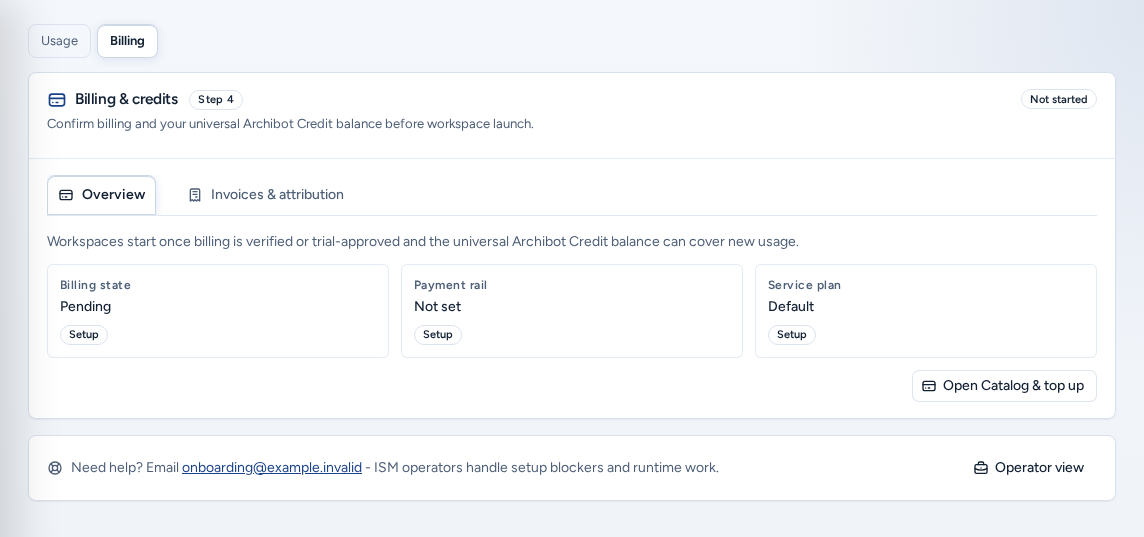
Billing에서는 팀이 작업을 시작할 수 있는지, ArchiBot Credits가 얼마나 남았는지, 얼마가 청구되었는지 확인할 수 있습니다. 다음 세 곳에 표시됩니다.
| 위치 | 주소 | 사용자 |
|---|---|---|
| Usage & billing → Billing | /account/billing | 팀 관리자 |
| Settings → ArchiBot account → Billing | /settings?view=billing | 팀 관리자, 플랫폼 운영자 및 관리자 |
| 결제 도움말 | /billing-help | 플랫폼 운영자만 해당. Billing Help를 참조하세요. |
팀 구성원에게는 결제 금액이 표시되지 않습니다. 이들의 사용량 및 결제 항목은 크레딧 없이 사용량을 보여 줍니다. 사용량 및 분석을 참조하세요.
결제 상태 확인
사용량 및 결제을 열고 청구 / 사용량 전환에서 청구을 선택하거나 /account/billing으로 이동합니다. 개요 탭에는 다음이 표시됩니다.
- 청구서 수신 상태: 예를 들어 확인되지 않음, 결제 보류 중, 직접 검토, 평가판이 승인됨, 확인됨, 활성, Billing failed입니다. 결제가 확인되거나 평가판 승인이 완료되고 범용 ArchiBot Credit 잔액으로 새 사용량을 충당할 수 있어야 워크스페이스가 시작됩니다.
- 결제 레일: Stripe 인보이스, ACH, 전신 송금, 선불 또는 평가판 등의 결제 방식입니다.
- 서비스 플랜: 공유 호스팅 등급 또는 전용 플랜입니다.
카탈로그 열기 및 충전을 선택하면 크레딧 구매를 위한 제품 카탈로그가 열립니다.
크레딧 잔액 확인
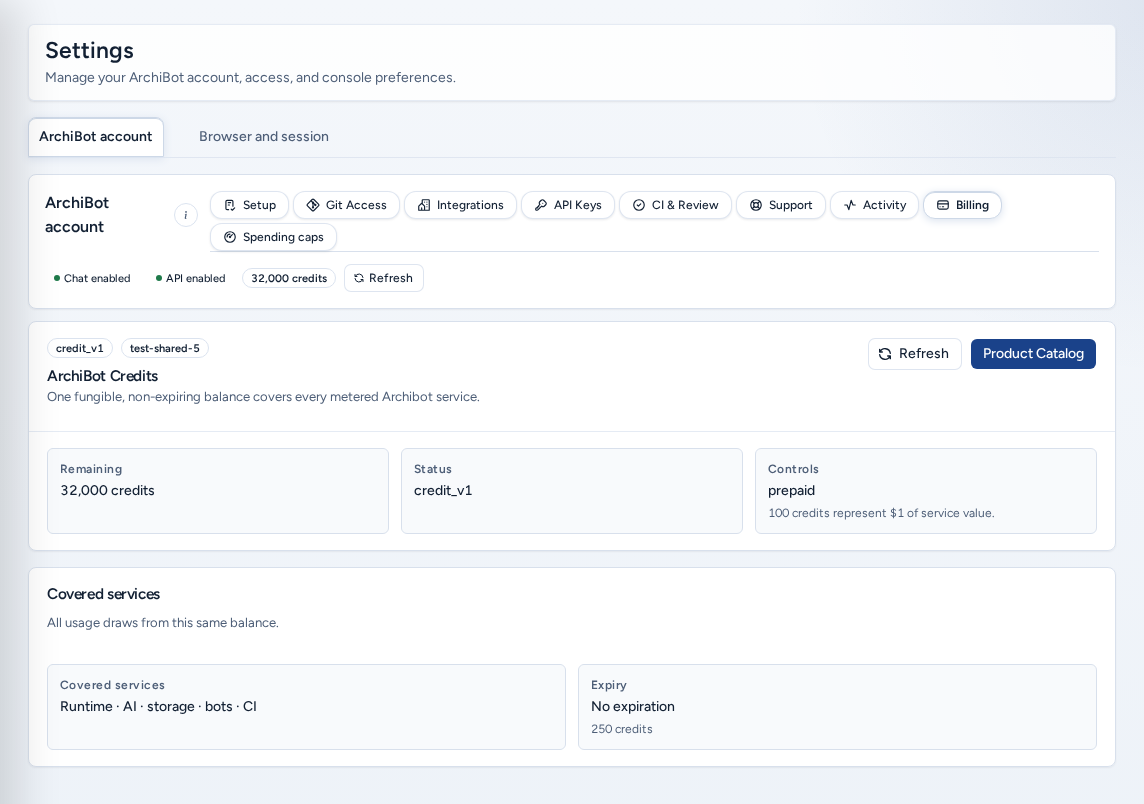
Settings → ArchiBot account → Billing에는 팀의 ArchiBot Credits 지갑이 표시됩니다. 이용 가능 및 예약된 크레딧, Covered services(“Runtime · AI · storage · bots · CI”), Expiry 정책(현재 정책에 따라 구매 또는 부여된 ArchiBot Credits는 만료되지 않음), 자동 충전용 컨트롤를 확인할 수 있습니다. 구매 후 새로고침를 선택하거나 카탈로그를 열어 더 구매합니다.
Credit migration required가 표시되면 운영자가 먼저 계정을 범용 크레딧으로 이전해야 합니다.
인보이스 및 귀속 정보
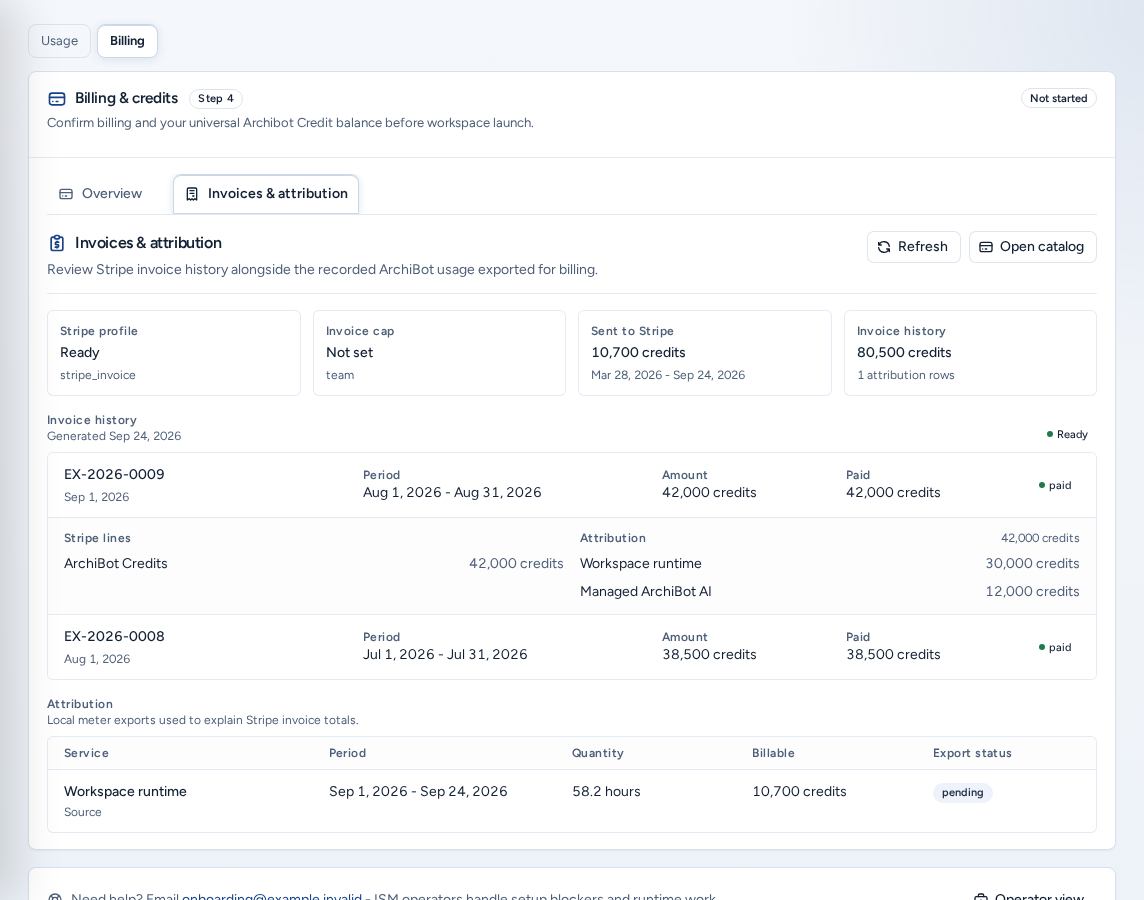
Invoices & attribution 탭에는 Stripe 인보이스 내역과 청구를 위해 내보낸 ArchiBot 사용량 기록이 표시됩니다.
- Stripe profile(준비 또는 보류 중) 및 Invoice cap.
- Invoice history: 각 인보이스의 기간, Amount, 유료 상태, Open invoice, Stripe lines.
- Attribution: 인보이스의 근거가 되는 사용량 행을 Service, Quantity, 청구 가능 Billable 금액, Export status, 소스별로 표시합니다.
- 소스: Stripe 합계를 설명하는 로컬 미터 내보내기 기록입니다.
첫 Stripe 청구 기간이 끝나기 전까지 Recorded billing periods가 표시되는 것은 정상입니다.
한도 및 상한
- 서비스별 월간 상한: Settings → Spending caps 또는 Analytics의 Spending caps 탭을 확인합니다.
- 인보이스 계정은 등급에 따라 UTC 월간 한도가 적용됩니다. 80%에 도달하거나 새 사용량으로 한도를 초과하게 되면 알림이 전송됩니다.
휴대폰에서
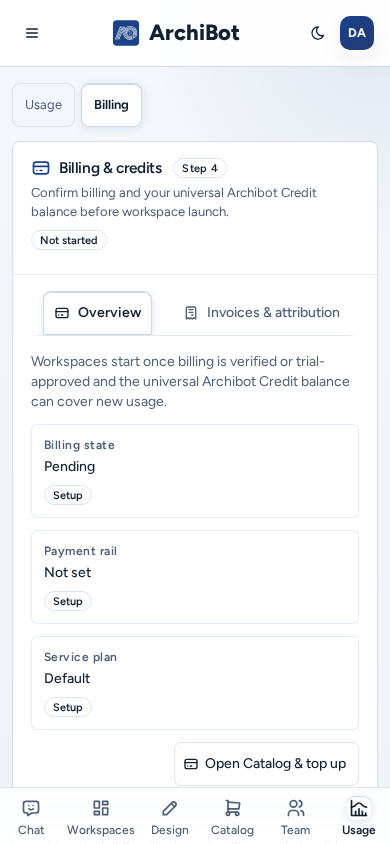
- Billing은 휴대폰에서 한 열로 표시됩니다. 개요와 Invoices & attribution 탭은 한 줄에 배치됩니다.
- 요약 카드와 Invoice history가 세로로 쌓입니다. Attribution 표는 열을 유지하며 전용 영역 안에서 가로로 스크롤됩니다. 페이지가 아니라 표를 스와이프하세요.
- 페이지 상단의 사용량 / 청구 전환으로 Analytics와 Billing을 오갑니다.
문제 해결
- 탐색에 Billing이 없음: 팀 관리자와 플랫폼 역할만 볼 수 있습니다. 팀 구성원은 팀 관리자에게 문의하세요.
- 결제 문제로 워크스페이스를 시작할 수 없음: 청구서 수신 상태를 확인합니다. 결제 보류 중 또는 직접 검토는 ISM이 아직 계정을 승인하지 않았음을 뜻합니다.
- “Stripe invoice history is not available for this account yet.” 표시: Stripe가 연결될 때까지 Console은 기록된 청구 내보내기를 표시합니다.
- 사용량과 인보이스가 다름: Analytics에서 같은 팀과 기간을 비교합니다. 공급자 처리 기간과 미터 내보내기가 완료된 뒤 추정치가 정산됩니다.
결제 문의 시 팀 이름, 기간, 화면에 표시된 합계와 확인한 시간을 보내고 결제 정보는 포함하지 마세요. 지원 인계를 참조하세요.
관련 가이드
완료 기준
- Billing state가 Verified, Trial approved 또는 Active입니다.
- ArchiBot Credit 잔액으로 새 사용량을 충당할 수 있습니다.
- 인보이스 합계가 해당 기간에 기록된 사용량 귀속과 일치합니다.