


관리형 자동화
Console Bots
채팅에서 범위가 제한된 ArchiBot 작업을 구상하고 작업 패킷을 검토하며, 운영자는 봇 정책, 프로필, 블루프린트에서 실행 조건을 설정하는 방법을 알아봅니다.
마지막 업데이트
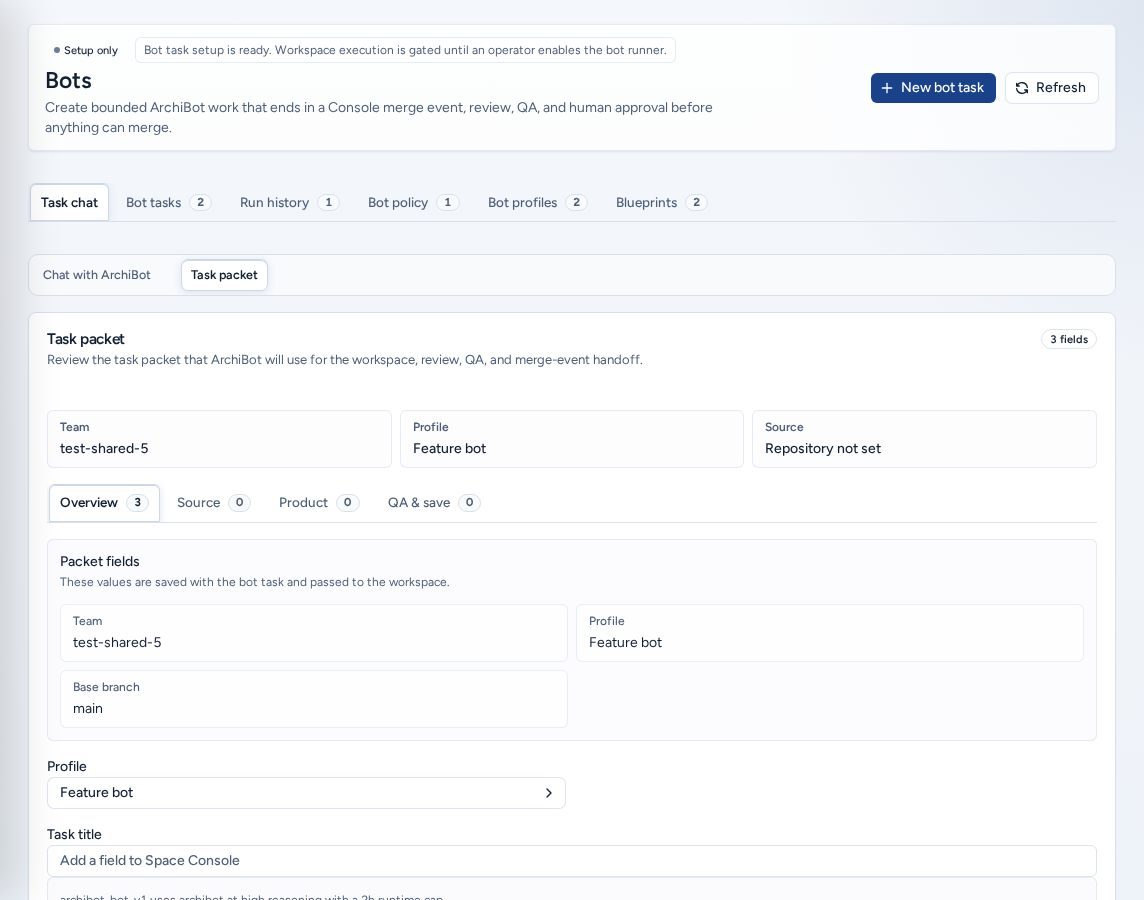
Bots(/bots)에서는 범위와 설명이 명확한 변경 작업을 ArchiBot 작업으로 구성합니다. “Console 병합 이벤트로 끝나는 범위 제한형 ArchiBot 작업을 만들고 병합 전에 검토, QA, 사람 승인을 거치도록 합니다.” 봇 작업에는 리포지토리와 브랜치, 봇이 수정할 수 있는 경로, 변경을 입증하는 QA 메모가 기록됩니다.
작업을 저장해도 코드는 병합되지 않습니다. 팀에서 실행을 활성화하기 전에는 Setup only 배지가 표시되며 검토용 기록으로만 사용할 수 있습니다. Workspace handoff enabled 상태여도 워크스페이스를 시작하기 전에 Console에서 정책, 프로필, 블루프린트, 동시 실행 한도, 월간 예산을 확인합니다.
이용 대상
- 팀 관리자는 자신의 팀을 위한 봇 작업을 작성하고 관리합니다.
- 플랫폼 운영자와 플랫폼 관리자는 모든 팀에서 동일한 작업을 수행하고 실행을 제어하는 Bot policy, Bot profiles, Blueprints를 관리합니다.
- 팀원에게는 Bots가 표시되지 않습니다. 팀 관리자에게 작업 초안을 요청하세요.
탭
| 탭 | 내용 |
|---|---|
| Task chat | 채팅 작성기와 초안 작업 패킷. |
| Bot tasks | 검토, QA, 로그, 승인 상태가 포함된 초안 및 완료 작업. |
| Run history | 실행기, 활동, 민감 정보가 제거된 로그가 포함된 실행 요청. |
| Bot policy | 팀 실행 전환 항목과 실행 제한. |
| Bot profiles | 작업자 템플릿, 추론, 한도를 지정하는 프로필. |
| Blueprints | 고정 워크플로 템플릿 및 팀에서 활성화된 상태. |
채팅에서 작업 구상
- New bot task를 선택하거나 Task chat → Chat with ArchiBot을 엽니다.
- 변경할 내용, 완료 조건, QA 검증 방법을 설명합니다. 시작 문구로 Acceptance criteria, QA plan, Add evidence, Narrow scope를 사용할 수 있습니다.
- Message ArchiBot에 입력하고 전송합니다. 답변마다 QA 메모가 갱신되며 제목이나 범위 제안이 추가될 수 있습니다.
- Task packet을 열어 수집된 팀, 프로필, 소스를 확인합니다. 이어서 개요, 소스(저장소, 기준 브랜치, Path scope), 선택 사항인 Product(Add dependent product repository), QA 및 저장 탭이 있습니다.
- 설정만 가능한 팀에서는 초안 저장, 핸드오프가 활성화된 팀에서는 Start bot을 선택합니다. 제목과 필수 필드가 채워질 때까지 버튼은 비활성화됩니다. 운영자는 먼저 팀을 선택합니다.
작업을 구체적으로 작성하세요. “승인 기준을 지켜 Space Console에 필드를 추가”는 적합하지만 “앱을 고쳐”는 그렇지 않습니다.
봇 작업 및 실행
Bot tasks에는 모든 작업이 나열됩니다. 작업을 취소해도 감사 기록은 보존되고 삭제 대신 취소됨으로 표시됩니다.
Run history에는 실행 요청이 나열됩니다. Run detail에는 모드, 브랜치, 실행기 작업, 활동 타임라인, 민감 정보가 제거된 로그가 표시됩니다. 병합 이벤트가 있으면 Open merge request에서 해당 항목으로 이동합니다. 사람은 CI & Review에서 승인하고 병합합니다.
봇 정책(운영자)
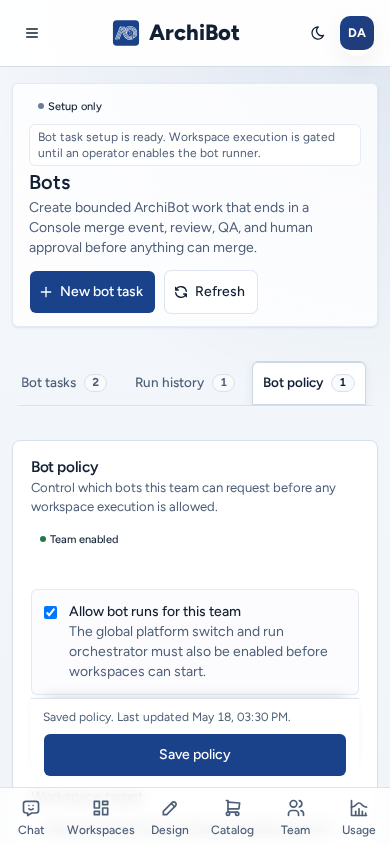
Bot policy에서 팀의 봇 실행 가능 여부를 설정하고 Team enabled 또는 비활성 상태를 확인합니다.
- Allow bot runs for this team을 설정합니다. 플랫폼 전환 항목과 실행 오케스트레이터도 활성화되어 있어야 합니다.
- 새 실행의 기본 프로필 및 워크스페이스 대상을 설정합니다.
- 프리셋이 있는 월간 봇 예산 및 동시 실행 수를 설정합니다.
- 로그 및 아티팩트 보존, 실행 후 워크스페이스 정리, 아티팩트 처리(예: Shared Drive로 보관)를 설정합니다.
- 이 팀에서 사용할 수 있는 블루프린트를 고릅니다.
Save policy를 선택합니다.
봇 프로필(운영자)
Bot profiles에서 팀을 선택한 다음 New profile을 선택합니다. 이름, 블루프린트, 변경 가능한 범위 설명을 설정합니다. Make this profile selectable을 켠 다음 워크스페이스 대상, 템플릿, 추론 강도, 런타임 한도, 예산, 동시 실행 수, 도구 허용 목록을 설정합니다. Save profile을 선택합니다.
블루프린트(운영자)
Blueprints에는 관리형 기능, 수정, 문서 등의 고정 워크플로가 나열되며 각 항목에 검토 모델, QA 단계, 런타임 한도, 파일 예산이 표시됩니다. Enable for team / Disable for team으로 팀에서 사용할 블루프린트를 정합니다. 블루프린트를 활성화해도 작업이 시작되지는 않습니다.
휴대폰에서
- 여섯 탭은 가로로 스크롤되며 모든 컨트롤에 큰 터치 영역이 있습니다.
- 편집하는 동안 Save policy와 Save profile이 화면 아래에 고정됩니다.
- Task packet에서 QA 및 저장 행의 초안 저장는 화면에 보이는 동안 화면 아래에 고정됩니다.
- 날짜 및 숫자 프리셋은 큰 버튼으로 표시됩니다.
안전한 콘텐츠
작업, QA 메모, 프로필, 블루프린트에 비밀번호, API 키, 쿠키, 초대 링크, 웹훅 비밀, 리포지토리 토큰, 데이터베이스 URL, 원본 로그, 고객 데이터를 넣지 마세요. 리포지토리 URL, 브랜치 이름, 이슈 참조, 경로 범위, 화면에 보이는 Console 오류는 입력할 수 있습니다.
관련 가이드
완료 기준
- 작업 제목, 리포지토리, 브랜치, 경로 범위, QA 메모에 비밀이 포함되지 않았습니다.
- 워크스페이스 또는 병합 이벤트를 기대하기 전에 팀 정책과 ISM에서 봇 실행을 활성화했습니다.
- CI & Review에서 사람이 승인하고 병합합니다.