


선불 액세스
제품 카탈로그 및 준비 상태
제품 카탈로그에서 청구 정보를 확인하고, 범용 ArchiBot 크레딧을 구매하고, 약관에 동의하고, 결제한 다음 주문, 크레딧 묶음, 잔액 활동을 확인하는 방법을 알아봅니다.
마지막 업데이트
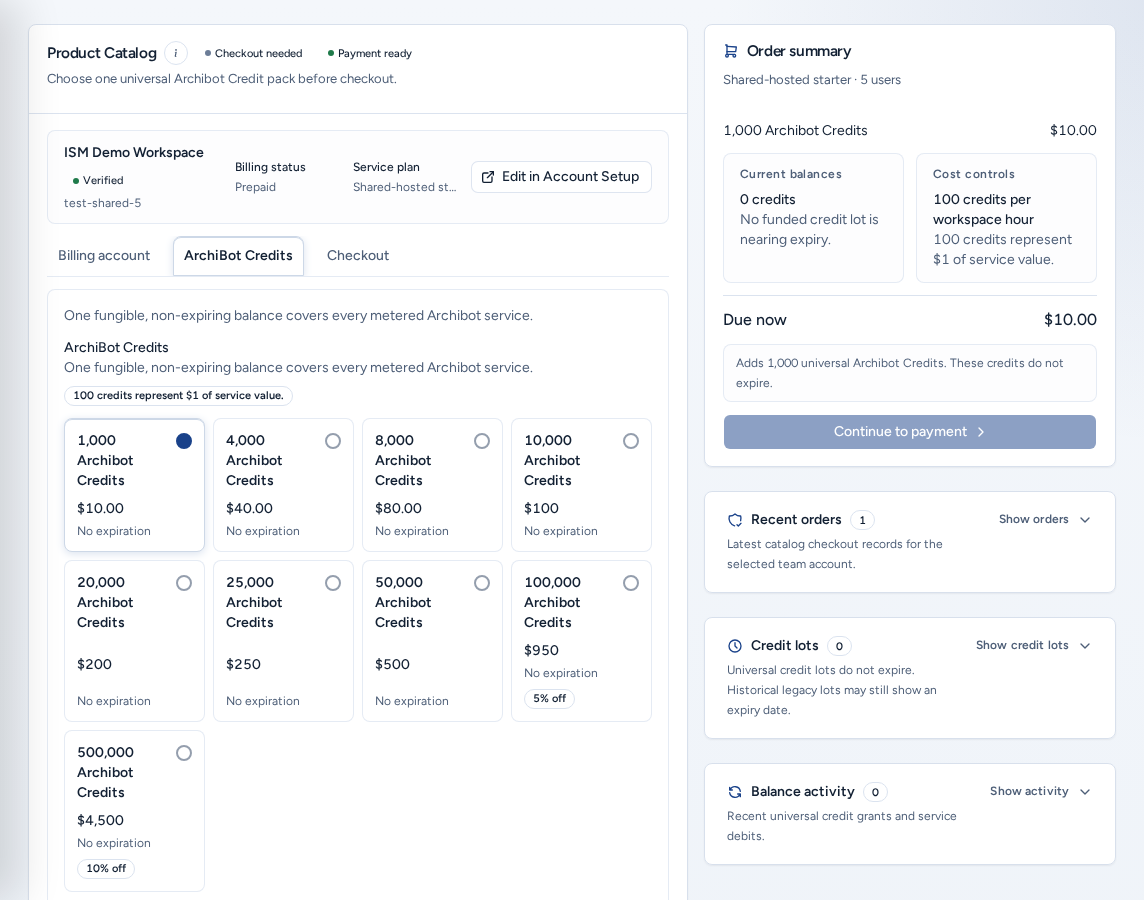
제품 카탈로그(/catalog, 탐색 메뉴의 카탈로그)에서는 팀 관리자가 청구 정보를 확인하고 선불 팩을 구매해 Create를 열기 전에 팀이 준비되었는지 확인합니다.
하나의 잔액으로 모든 항목을 결제할 수 있습니다. “하나의 대체 가능하며 만료되지 않는 잔액으로 모든 미터링 ArchiBot 서비스(워크스페이스 런타임, AI, Shared Drive 스토리지, 봇, CI)를 이용할 수 있습니다.” 크레딧 100개는 서비스 가치 1달러에 해당합니다. 현재 정책에 따라 구매하거나 지급받은 크레딧은 만료되지 않습니다. 이전 크레딧 묶음에는 만료일이 계속 표시될 수 있습니다.
이용 대상
- 팀 관리자는 본인 팀을 위해 구매합니다. 팀 계정은 멤버십으로 결정되며 결제 시 바꿀 수 없습니다.
- 플랫폼 운영자와 플랫폼 관리자는 Team account을 선택할 수 있고 Stripe catalog alignment도 볼 수 있습니다.
- 팀원에게는 카탈로그가 표시되지 않습니다. 팀 관리자에게 요청하세요.
먼저 배지 확인
제품 카탈로그 제목 옆에 준비 상태 배지와 결제 배지(결제 준비 완료 또는 결제 설정 대기 중)가 있습니다.
| 준비 배지 | 의미 | 다음 단계 |
|---|---|---|
| 작업 공간을 위한 준비 | 청구와 크레딧 잔액이 준비되었습니다. | 워크스페이스 만들기. |
| 결제가 필요함 | 청구 정보나 결제가 누락되었습니다. | 청구 정보를 추가한 다음 결제합니다. |
| 결제 보류 중 | 결제가 끝나지 않았거나 ISM의 계정 승인이 필요합니다. | 결제를 마치거나 승인을 기다립니다. |
| 선불 잔액 추가 | 미터링 작업을 시작할 크레딧이 없습니다. | ArchiBot 크레딧 팩을 구매합니다. |
| Credit migration required | 이전 계정의 크레딧을 먼저 범용 크레딧으로 이전해야 합니다. | ISM에 문의합니다. |
청구 정보 추가
결제 전 결제 세부정보 추가가 표시되면 팀 ID, 청구 이메일, 기술 이메일 중 하나 이상이 누락된 것입니다. 결제 세부정보 설정을 선택해 계정 설정에서 입력합니다. 이후 결제 계정 탭에서 세부 정보를 확인할 수 있으며 계정 설정에서 편집으로 수정할 수 있습니다.
ArchiBot 크레딧 구매
- 선불 팩 탭을 열고 팩을 선택합니다. 일반적으로 권장되는 항목에는 추천이 표시됩니다.
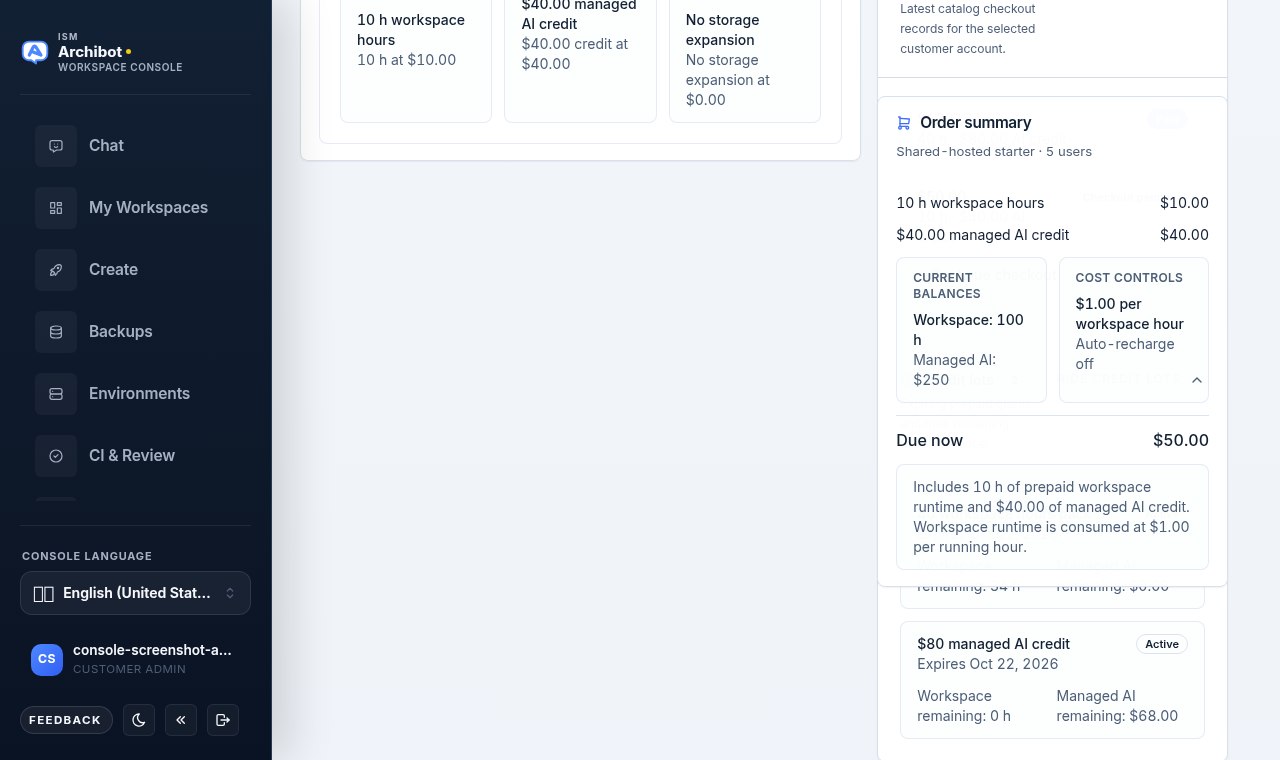
- 주문 요약에서 팩, 대량 약정 할인, 현재 잔액, 비용 통제, 지금 지불할 금액을 확인합니다.
- 결제 탭을 엽니다.
- 선택 사항: 컨트롤에서 자동 충전 관리 AI을 켭니다. 재충전 팩과 재충전 임계값(또는 Preset choices)을 고릅니다. 잔액이 기준액에 도달할 때 저장된 카드로 자동 청구되는 기능입니다.
- 법적 승인에서 개인정보 처리방침에 동의합니다와 최종 사용자 사용권 계약에 동의합니다를 선택합니다. 아래에 약관 버전이 표시됩니다.
- 결제를 계속하세요를 선택하고 보안 Stripe 결제를 완료합니다.
팩, 청구 정보, 두 가지 동의가 모두 준비될 때까지 결제를 계속하세요가 비활성 상태입니다. 결제 중 페이지를 나가면 페이지 위쪽에 보안 결제 대기 중과 결제를 계속하세요가 표시됩니다.
Shared Drive 용량을 구매하려면 /catalog?focus=storage를 엽니다.
월별 인보이스 청구
결제 계정 탭의 청구 상태에는 청구 상태, 등급, 결제 수단, 월별 한도가 표시됩니다. Monthly invoice billing에는 다음 중 하나가 나타납니다.
- 계정 조건이 충족되면 Switch to monthly invoices.
- 잠금 메시지. Stripe에서 첫 크레딧 구매를 확인하거나 플랫폼 운영자가 활성화한 뒤 인보이스 기능이 열립니다.
- 먼저 결제 또는 검토를 완료하라는 메시지.
- 이미 인보이스가 설정된 경우 Invoice billing active. 사용량은 인보이스 등급의 한도를 따릅니다.
주문, 크레딧 묶음, 활동
각 측면 패널에는 항목 수가 표시되고 패널을 열거나 닫을 수 있습니다.
- 최근 주문: 각 결제의 합계 및 상태(유료, 결제 보류 중, 결제가 시작되었습니다., 실패, 취소됨). 결제를 기다리는 주문에는 결제 계속하기가 표시됩니다.
- 크레딧 묶음: 지급 건별 “M개 중 N개 크레딧 남음”과 Does not expire 또는 만료일.
- 균형 활동: 카탈로그 주문이나 워크스페이스 런타임 등 최근 크레딧 지급 및 서비스 차감 내역.
잔액 관련 지원 티켓에 결제 정보, 프롬프트, 자격 증명을 붙여넣지 마세요. 크레딧 사용 방식은 사용량 및 분석을 참조하세요.
Stripe 카탈로그 정렬 상태(운영자)
플랫폼 운영자에게는 Console에서 예상하는 제품과 Stripe 가격을 비교하는 Stripe catalog alignment가 표시됩니다(Matched, 누락, Mismatch, Unchecked, 연기됨). 읽기 전용입니다. 새로고침을 누르면 검사를 다시 실행합니다.
휴대폰에서
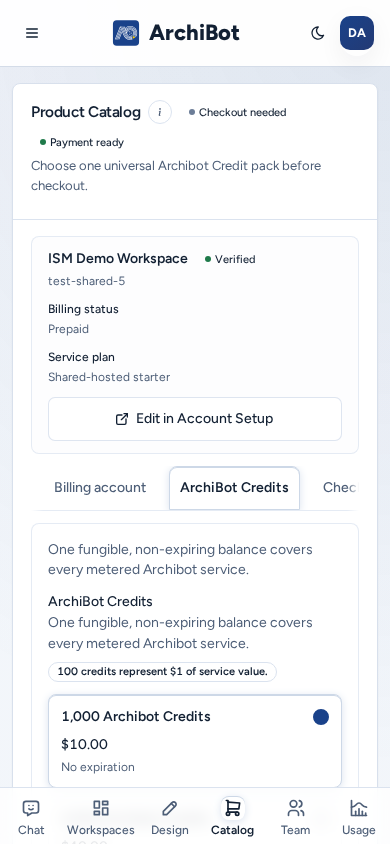
- 카탈로그가 한 열로 표시됩니다. 주문 요약과 측면 패널은 작업 화면 아래에 나옵니다.
- 청구 계정 / ArchiBot 크레딧 / 결제 탭은 가로로 스크롤되며 버튼, 체크박스, 선택 항목은 모두 큰 터치 영역을 제공합니다.
- 결제를 계속하세요는 결제 탭 아래쪽에 있으므로 스크롤해야 찾을 수 있습니다.
문제 해결
- “계속하려면 팀 계정을 선택하세요.”(운영자): 구매를 소유할 팀을 선택합니다.
- “다른 요금제가 이미 활성 상태입니다”: 결제 전에 계정 설정에서 요금제를 관리합니다.
- “Console ID에 연결된 팀 계정이 없습니다.”: 계정 설정을 마치거나 ISM에 문의합니다.
- 주문이 계속 대기 중임: 최근 주문을 확인하고 새 주문을 시작하지 말고 결제 계속하기를 사용합니다.
- 카탈로그는 준비 상태인데 Create가 차단됨: Create 요약을 확인합니다. 청구가 아니라 Git, 대상, 템플릿이 원인인 경우가 많습니다.
관련 가이드
완료 기준
- 청구 정보(팀 ID, 청구 이메일, 기술 이메일)가 모두 입력되어 있습니다.
- 준비 배지에 워크스페이스 사용 준비가 표시됩니다.
- 결제 전 개인정보 처리방침 및 최종 사용자 사용권 계약에 동의했습니다.
- 결제를 완료했거나 결제 또는 검토를 기다리는 주문이 있습니다.