


사용량 및 크레딧
사용량 및 분석
ArchiBot 크레딧 기준의 워크스페이스 런타임, 관리형 AI, 플랫폼 리소스 사용량을 읽고 구성원과 워크스페이스를 비교하며 크레딧 한도를 설정하는 방법을 알아봅니다.
마지막 업데이트
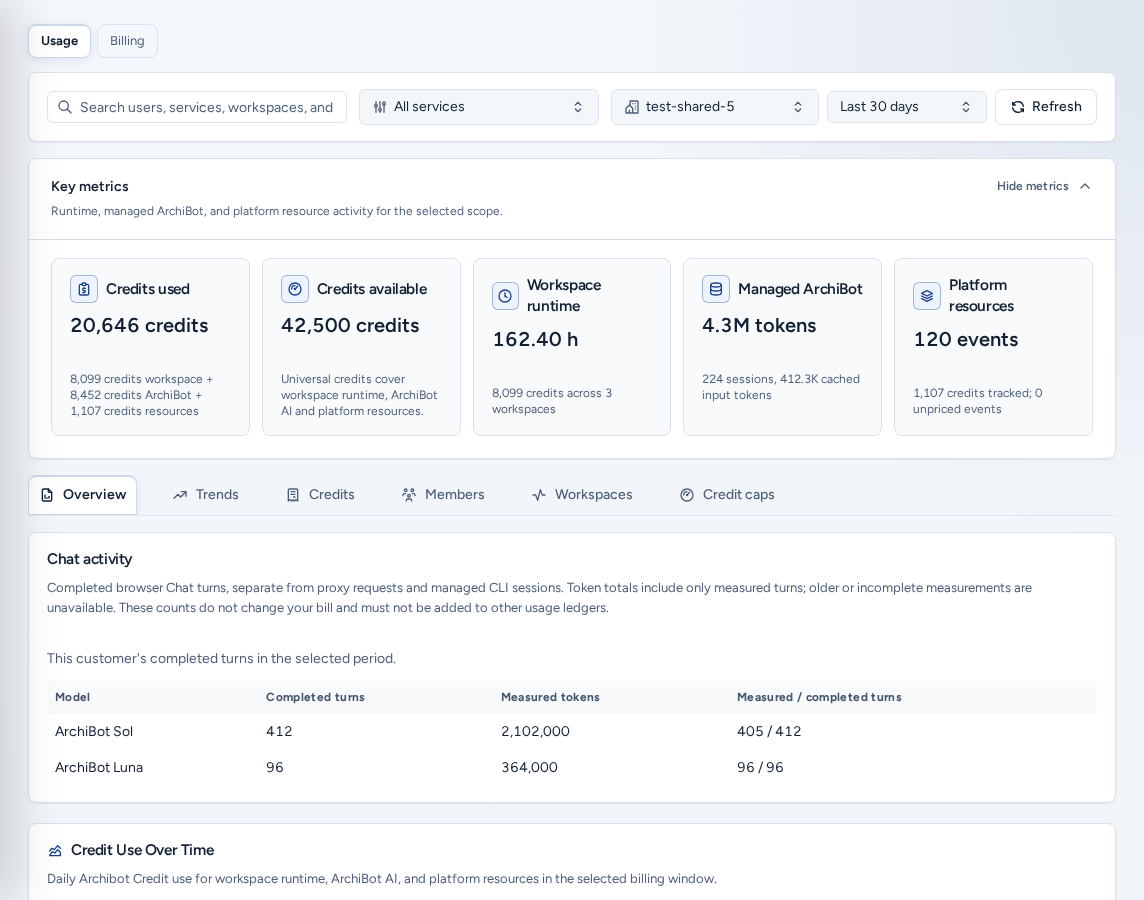
Analytics(/analytics)에는 팀의 ArchiBot 사용량, 즉 워크스페이스 런타임, 관리형 ArchiBot AI, CI, 검토, QA, 영구 환경, Shared Drive 같은 플랫폼 리소스가 표시됩니다. 금액 단위는 ArchiBot 크레딧입니다. 탐색 메뉴의 사용량 및 결제(휴대폰 하단 바에서는 사용량)에서 엽니다.
팀 관리자에게는 페이지 위쪽에 사용량 / 청구 전환 항목이 표시됩니다. 청구를 선택하면 팀의 청구 화면이 열립니다. 청구를 참조하세요.
역할별 표시 정보
| 역할 | 분석에 표시되는 내용 |
|---|---|
| 팀 회원 | 크레딧 금액을 제외한 팀 사용량. 탭: 개요, 동향, 사용량, 작업공간. |
| 팀 관리자 | 크레딧 예상 금액이 포함된 팀 정보. 탭: 개요, 동향, 크레딧, 회원, 작업공간, Spending caps. |
| 플랫폼 운영자 / 관리자 | 온보딩, 지원, 청구 인계를 위해 모든 팀 또는 All visible teams를 볼 수 있습니다. 청구 운영자에게는 공급자 크레딧 환산 금액도 표시됩니다. |
아직 팀에 가입하지 않은 로그인은 분석 화면을 열 수 없습니다. 먼저 계정 설정을 완료하세요.
기간 및 필터 바
화면 상단 바는 모든 탭에 적용됩니다.
- 기간: 최근 7일, 30일, 90일(기본값 30일).
- 서비스 필터: All services 또는 워크스페이스 런타임, 관리형 AI 같은 서비스 하나.
- 팀 선택기(관리자 및 운영자): All visible teams 또는 팀 하나. 구성원, 워크스페이스, 크레딧 한도 탭에 선택한 팀이 적용됩니다.
- 검색: 사용자, 서비스, 워크스페이스, 행을 필터링합니다.
- 새로고침: 사용량과 한도를 다시 불러옵니다.
주요 지표
주요 지표(“선택한 범위의 런타임, 관리형 ArchiBot, 플랫폼 리소스 활동”)는 선택한 기간을 요약합니다. 측정항목 숨기기를 눌러 접을 수 있습니다.
| 카드 | 의미 | 표시 대상 |
|---|---|---|
| Current Bill | 기간 동안 팀에 표시되는 크레딧 예상액. | 관리자 및 운영자 |
| 작업공간 런타임 | 관측된 워크스페이스 사용 시간. | 모두 |
| 공급자 비용 | 공급자 측 비용을 크레딧으로 환산한 금액. | 청구 운영자 |
| Managed ArchiBot | 세션 메타데이터 기반 관리형 ArchiBot AI 사용량. | 모두 |
| Platform resources | CI, 검토, QA, 영구 환경, Shared Drive 이벤트. | 모두 |
탭
- 개요: 기간별 일일 크레딧 사용량(구성원은 사용량)과 상위 구성원 및 총 사용량 분포를 보여주는 팀 전체 사용 현황.
- 동향: 급증을 찾기 위한 일별 계열(“공급자 항목을 보기 전에 급증 여부를 확인하세요.”).
- 크레딧(구성원은 사용량): 사용량 및 예상 금액이 있는 각 청구 행, Resource Showback, Actor and resource attribution, 추정 초과액을 포함한 Resource Allowances.
- 회원: 구성원별 런타임, 관리형 AI, 리소스 이벤트(Member Breakdown).
- 작업공간: 시간 경과에 따른 작업공간 런타임, 원장과 빌드 기록을 비교하는 런타임 합의, 작업공간 분석 표.
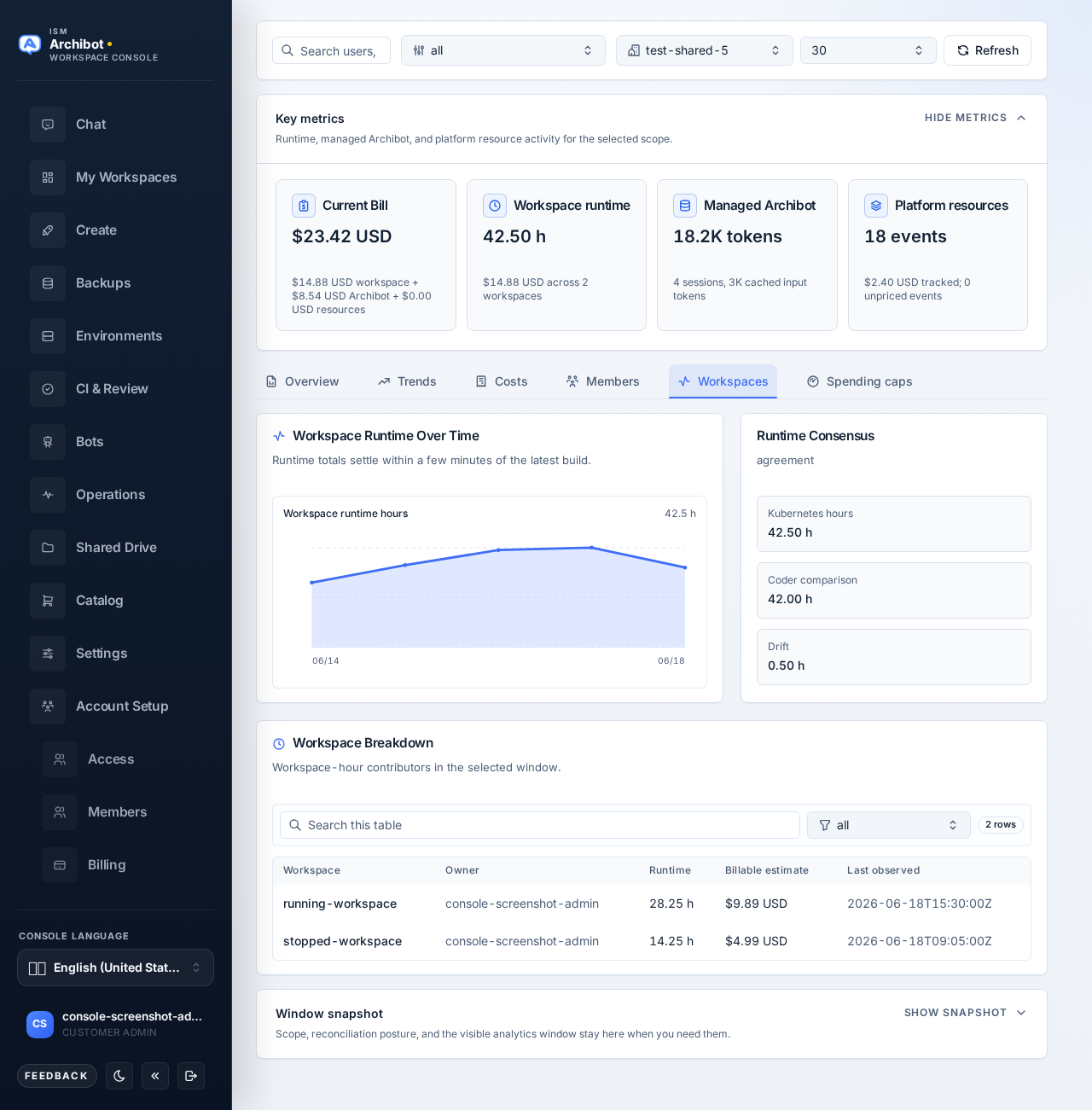
- Spending caps: 서비스별 월간 한도. 아래 설명을 참조하세요.
크레딧 한도
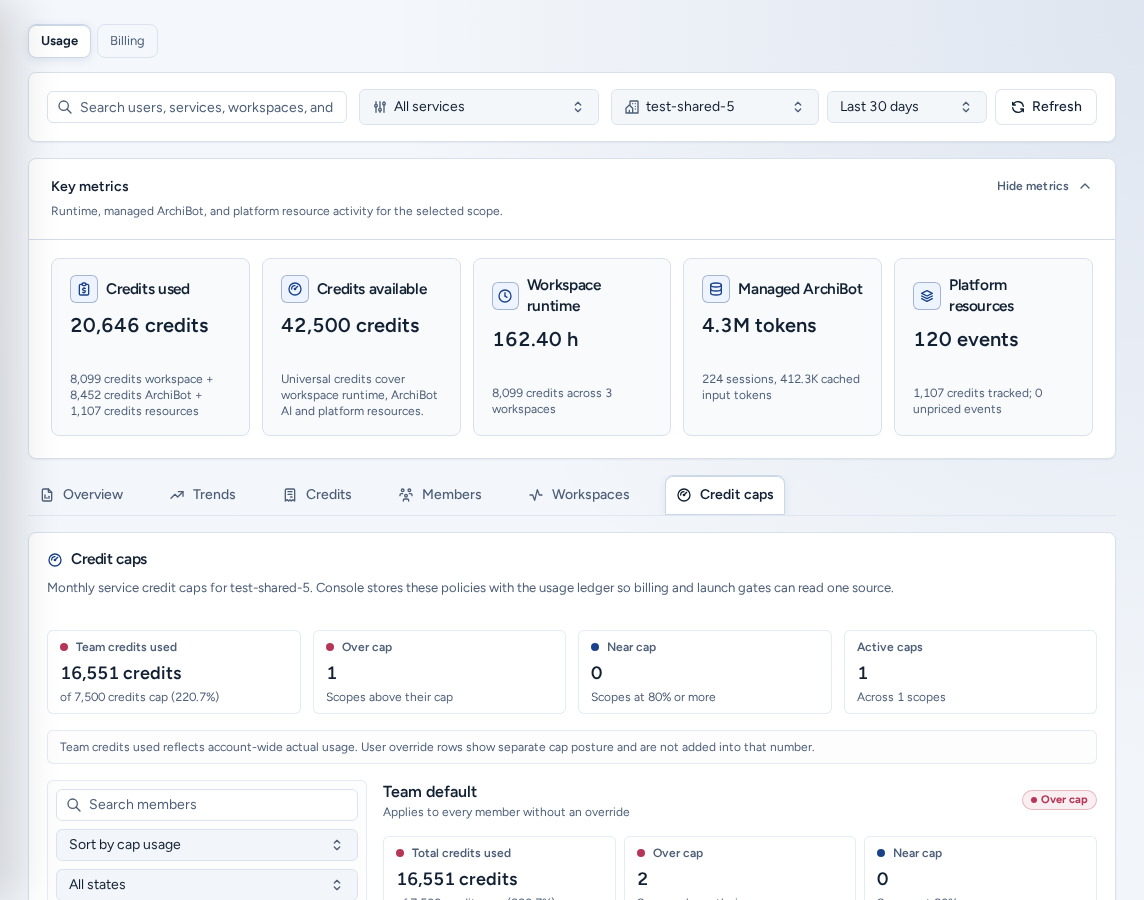
크레딧 한도는 청구 대상 서비스의 월간 사용량을 제한합니다. 먼저 필터 바에서 팀 하나를 선택합니다.
- 위쪽 요약 카드에는 총 지출, Over cap, 한도 임박(80% 이상), 활성 한도가 표시됩니다.
- 왼쪽 목록에서 Team default(재정의가 없는 모든 구성원에 적용) 또는 구성원을 선택합니다. 멤버 검색, 한도 사용량순 정렬 / 이름순 정렬, 상태 및 적용 필터를 사용하세요.
- 오른쪽 서비스 카드에는 Monthly spend cap, Monthly usage cap, Cap action(Alert only, Block new work, Disabled) 및 상태(활성, Paused)가 있습니다. 배지에는 Within cap, 한도 임박, Over cap, 한도 미설정이 표시됩니다.
- 카드 설정을 변경한 다음 해당 카드의 저장을 선택합니다. 각 서비스는 개별 저장됩니다.
Data gaps에는 아직 귀속 정보나 가격 정보가 없는 서비스가 표시됩니다. 정확한 데이터가 필요한 Alert only 대신 이런 서비스는 Block new work으로 유지하세요. 서비스별 팀 합계에서는 각 범위의 사용량과 한도를 비교합니다.
팀 관리자는 설정 → 지출 한도에서도 한도를 설정할 수 있습니다. 두 화면은 동일한 정책을 수정합니다.
수치 해석
- 예상 금액은 선택한 기간의 사용량 조회 정보입니다. 인보이스는 나중에 Stripe 미터 내보내기 및 크레딧 차감으로 정산됩니다. 청구를 참조하세요.
- 관리형 AI는 조정 작업이 완료된 후 예상 금액에 포함됩니다. 공급자 기간 데이터는 하루 정도 늦을 수 있으므로 최근 기간의 수치는 낮게 표시될 수 있습니다.
- 사용량 카운터가 없는 실패한 AI 호출에는 요금이 부과되지 않습니다.
- 런타임은 이용 가능한 경우 청구용 Kubernetes 원장, 그렇지 않으면 빌드 기록에서 가져옵니다. 워크스페이스 표에 출처가 표시됩니다.
- 분석에는 프롬프트, 응답, 대화 기록, 공급자 키, 비밀이 저장되지 않습니다. 팀 화면에는 공급자 프로젝트 ID도 숨겨집니다.
휴대폰에서
- 탭은 한 줄에서 가로로 스크롤되며 모든 컨트롤이 큰 터치 영역을 제공합니다.
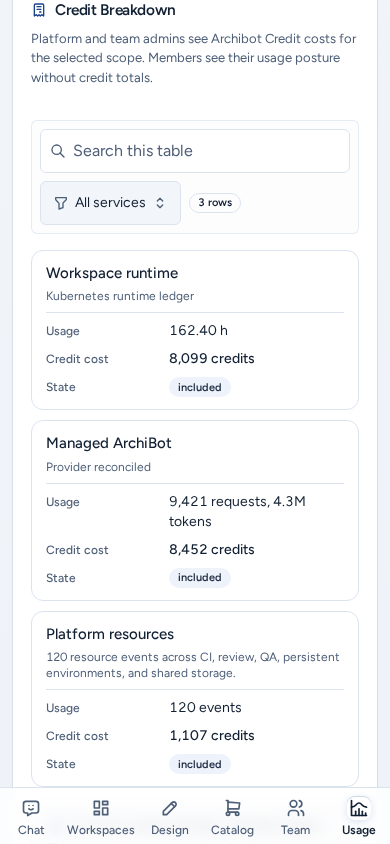
- 표는 레이블이 붙은 카드로 바뀝니다. 크레딧의 청구 행, 리소스, 작업자, 허용량, 회원의 구성원 표, 작업공간 표가 카드별 레이블과 값 쌍으로 표시됩니다.
- Spending caps는 구성원 목록과 서비스 카드를 위아래로 나열합니다.
문제 해결
- 수치가 예상보다 낮음: 기간과 팀을 확인하고 위에서 설명한 조정 지연 시간을 고려합니다.
- “이 범위의 크레딧 합계를 불러오지 못했으므로 0이 아닙니다.” 새로고침을 선택하거나 청구를 확인합니다.
- 크레딧 한도에서 팀 선택 요청이 표시됨: All visible teams 대신 팀 하나를 선택합니다.
- 청구 관련 문의: 팀, 기간, 화면에 표시된 합계, 확인한 시간을 포함합니다. 결제 정보는 포함하지 마세요. 지원 인계를 참조하세요.
관련 가이드
완료 기준
- 질문에 맞게 기간과 팀 범위를 설정했습니다.
- 예상 금액은 최종 인보이스가 아닌 사용량 조회용으로 확인합니다.
- 귀속 데이터가 완전해질 때까지 크레딧 한도 작업은 경고만으로 설정합니다.