


변경 계획
Design
Design에서 대화를 바탕으로 브리프와 목업 방향을 만들고, 검토된 구현 이슈를 워크스페이스로 전달한 뒤 CI & Review로 넘깁니다.
마지막 업데이트
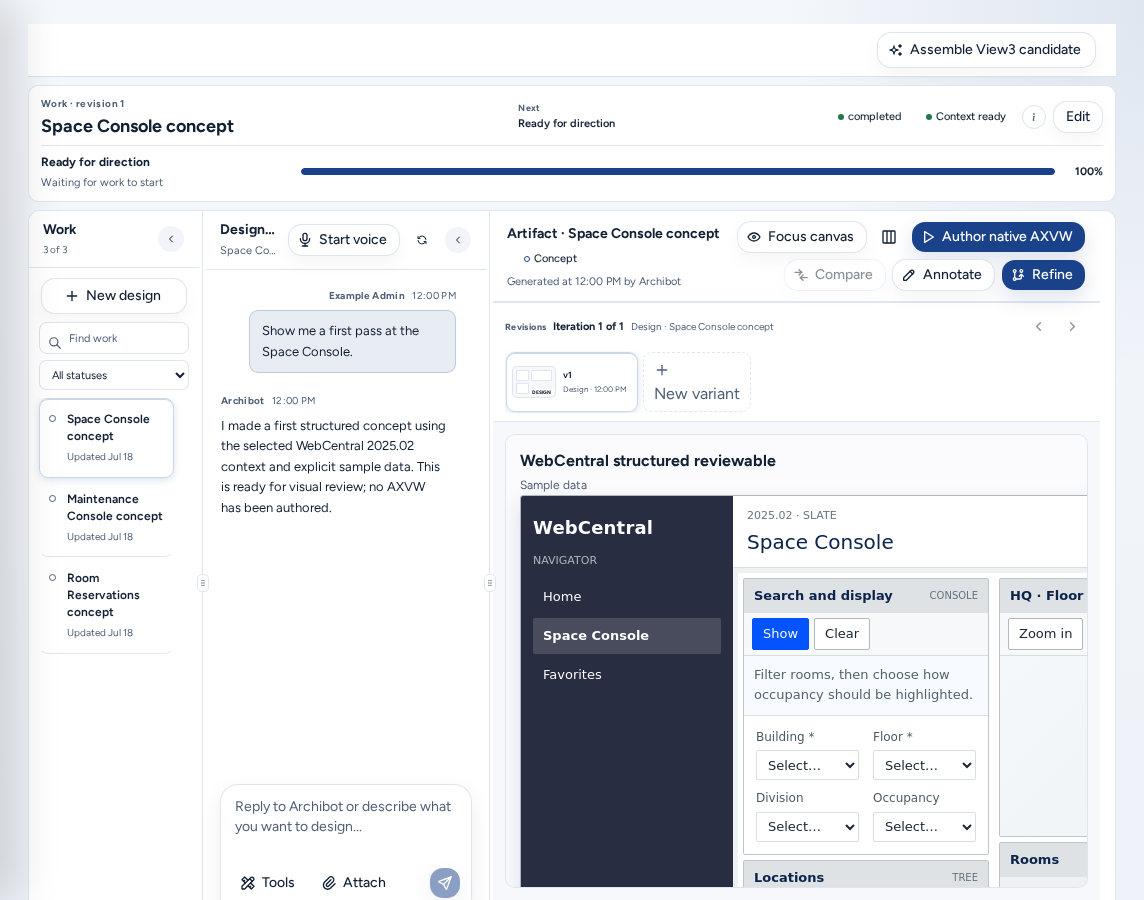
디자인 (/design)은 코드를 작성하기 전에 변경을 계획하는 곳입니다. 대화에서 변경 사항을 설명하면 ArchiBot이 브리프와 목업 방향을 만들고, 개발자가 워크스페이스에서 구현할 이슈를 승인합니다. 각 디자인 프로젝트에는 /design/<project> 형식의 고유 주소가 있습니다.
누가 볼 수 있나요
팀 구성원, 팀 관리자, 플랫폼 운영자 및 관리자를 포함해 팀이 있는 모든 사용자가 볼 수 있습니다. 탐색 메뉴의 Build와 휴대폰 아래 탐색 바의 디자인에 표시됩니다. Linear에 게시하려면 계정에 Linear 연결이 필요합니다.
디자인 시작
- 디자인을 열고 New design을 선택합니다. 대화가 바로 시작됩니다.
- 변경할 화면 또는 워크플로, 사용자, 바꿔야 할 사항, 유지해야 할 사항, 원하는 결과를 설명합니다. First-message guide가 내용을 안내합니다. 가능하면 스크린샷을 첨부하거나 WebCentral 보기를 지정합니다. Redesign this experience, Explore the missing states, Draft the implementation issue를 시작점으로 사용할 수 있습니다.
- ArchiBot이 핵심 질문을 하고 대화 중에 Describe the outcome → Ground it in context → Review the brief 순서로 브리프를 만듭니다. “승인할 때까지 어떤 작업도 진행되지 않습니다.”
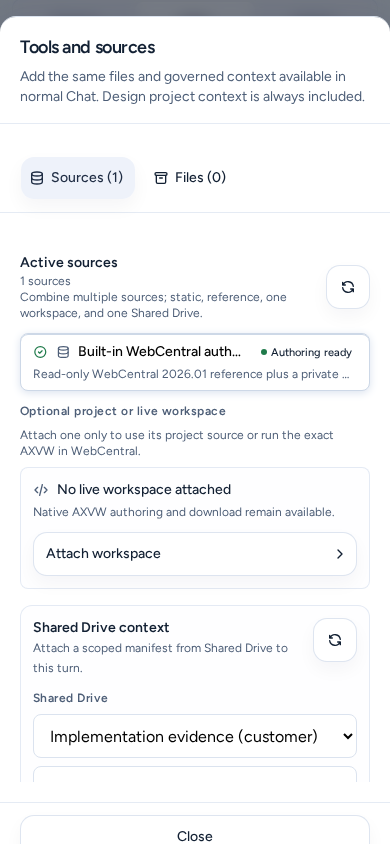
- 파일이나 관리되는 컨텍스트를 추가하려면 도구 및 소스를 엽니다. Design 프로젝트 컨텍스트는 항상 포함됩니다.
아티팩트 작업
아티팩트 작업 영역에 현재 목업이 표시됩니다. 처음 사용할 때 Generate first direction을 선택합니다.
- 리비전을 이전 버전과 Compare하거나 Annotate 또는 선택한 방향을 Refine할 수 있습니다.
- Add comment는 현재 리비전에만 의견을 기록합니다.
- Revisions에는 모든 버전(v1, v2, …)이 나열됩니다. New variant로 새 방향을 시작합니다.
- 각 리비전에는 실제 런타임에서 확인되었는지 표시됩니다. “인증된 대상 런타임에서 검증되었습니다.” 또는 “이 리비전의 런타임 검증 기록이 없습니다.” 런타임 검증을 하지 않은 목업은 개념일 뿐 변경 사항이 작동한다는 증거가 아닙니다.
- WebCentral 보기의 경우 Design은 AXVW 소스를 준비하고, 쓰기 가능한 WebCentral 워크스페이스가 연결되어 있으면 검토용 네이티브 보기를 렌더링할 수 있습니다.
Focus canvas, Restore work panes, Reset panes로 레이아웃을 변경합니다.
작업 세부 정보
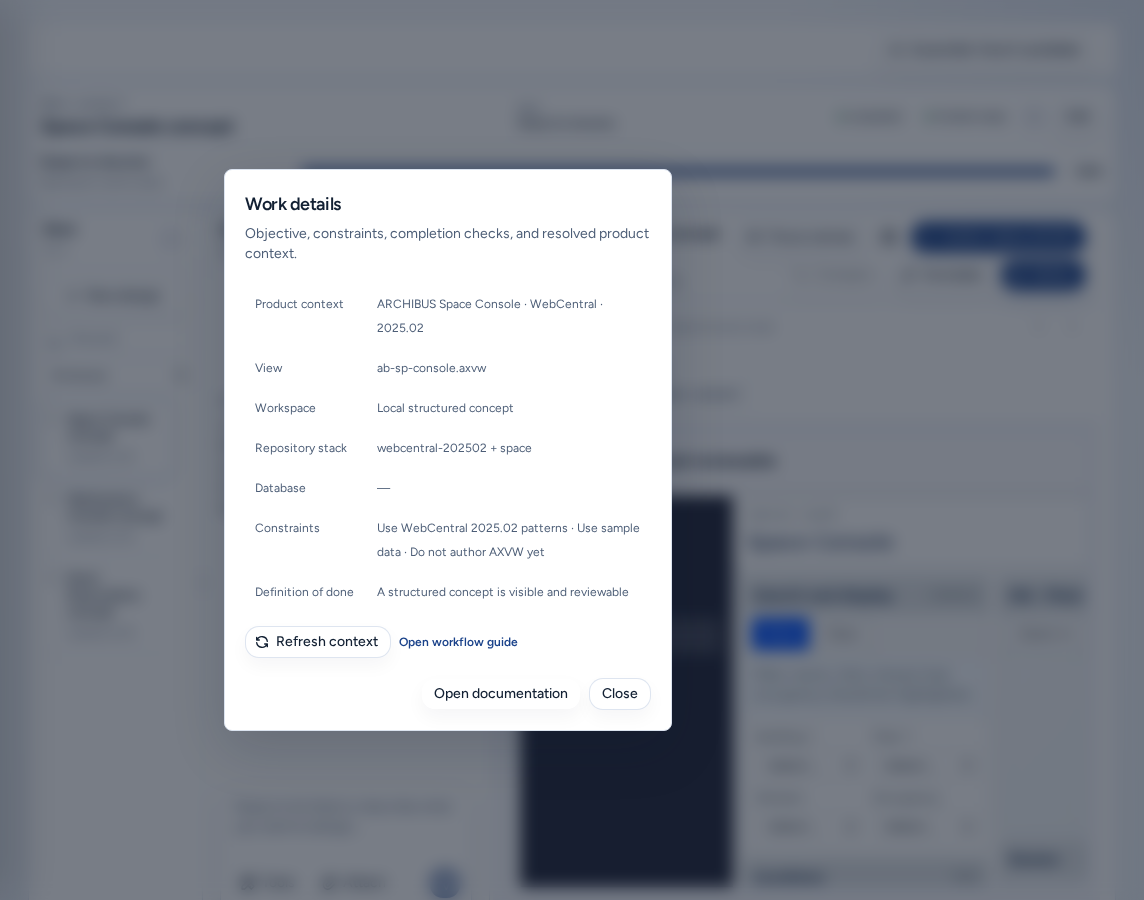
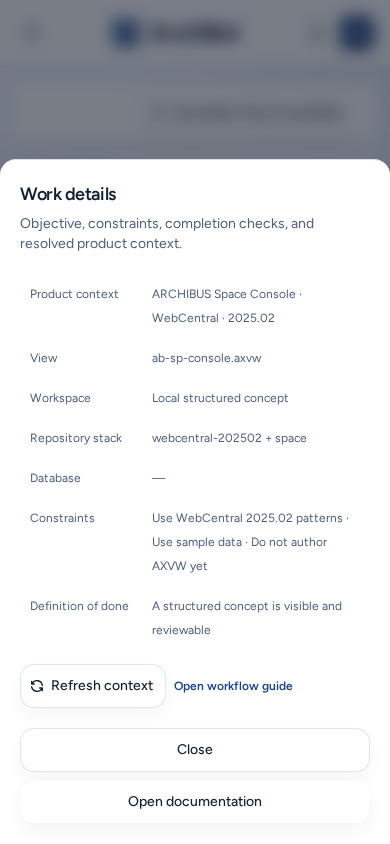
디자인 헤더에는 작업 리비전, 다음 다음 단계, 상태 배지, Context ready 또는 Context needs attention이 표시됩니다. (i) 작업 세부 정보 버튼(“목표, 제약 사항, 완료 검사 및 확인된 제품 컨텍스트.”)에서 다음 정보를 확인할 수 있습니다.
| 필드 | 의미 |
|---|---|
| 제품 컨텍스트 | 디자인 대상 제품, 호스트 및 버전입니다. |
| View | WebCentral 보기 또는 모듈입니다. |
| Workspace | 런타임 검사에 사용할 워크스페이스입니다. |
| Repository stack | 변경 사항이 포함된 리포지토리입니다. |
| 데이터베이스 | 검사에 사용할 데이터베이스입니다. |
| 제약 사항 | 변경해서는 안 되는 항목입니다. |
| 완료 정의 | 통과해야 하는 검사입니다. |
워크스페이스 또는 제품이 변경되면 Refresh context를 선택한 후 값을 다시 확인합니다. 워크플로 가이드 열기를 선택하면 워크스페이스 만들기가 열리지만 작업을 시작하지는 않습니다.
편집으로 목표를 변경합니다. 일시 중지와 계속으로 디자인 작업에 대한 ArchiBot 작업을 일시 중지하거나 계속합니다.
구현 이슈 검토 및 인계
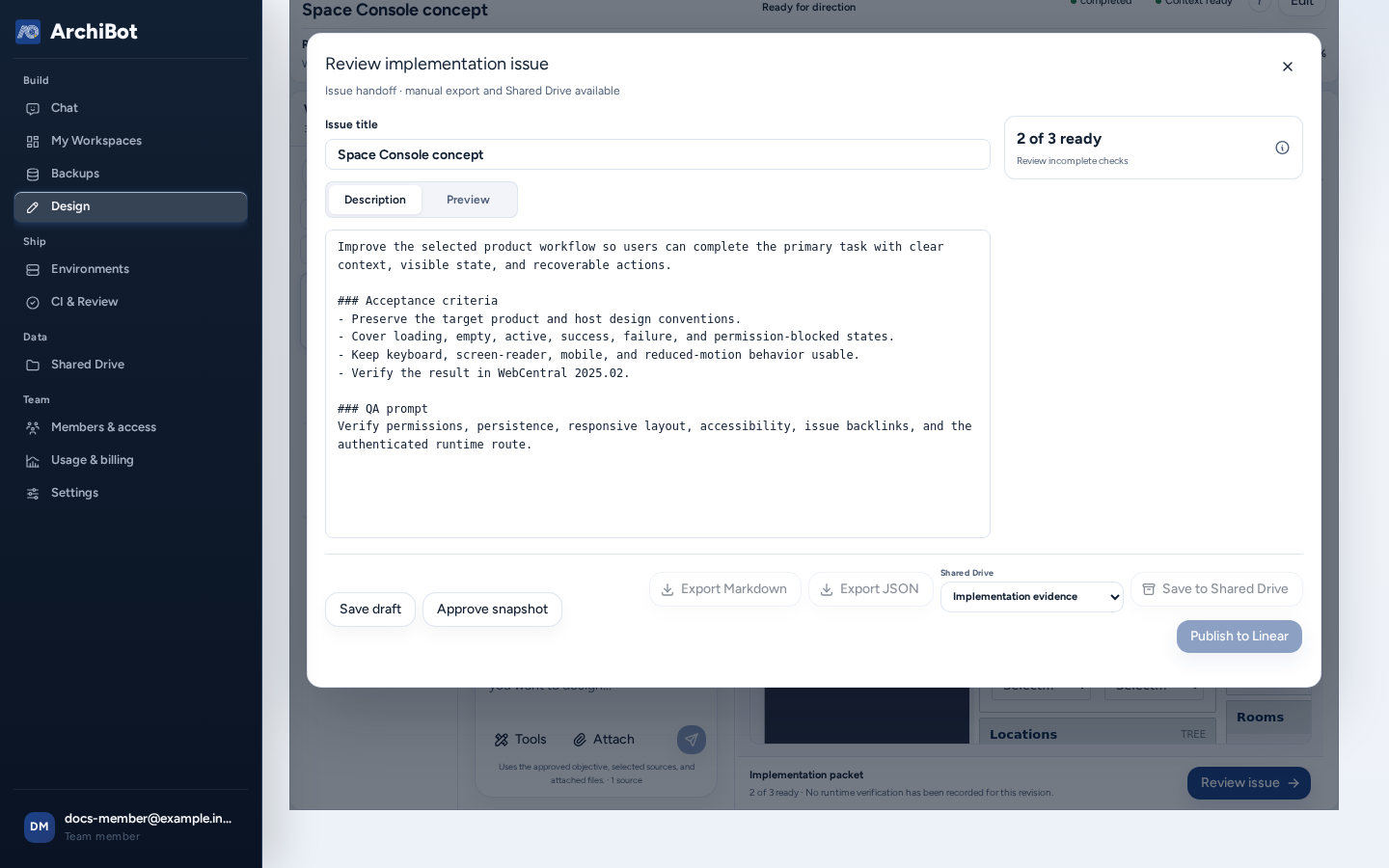
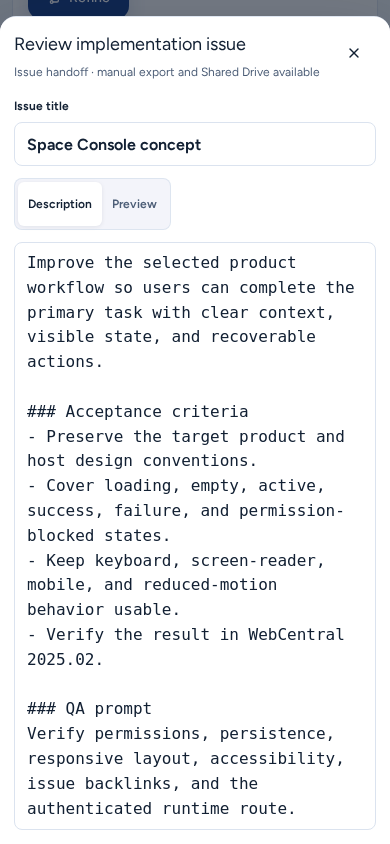
패킷이 준비되면 헤더에 검토 패킷이 표시됩니다(또는 Review issue 선택). 구현 이슈 검토를 열고 다음을 진행합니다.
- 이슈 제목 및 이슈 설명 및 인수 기준를 편집합니다. 미리 보기 탭에서 확인합니다.
- 초안 저장을 선택합니다. 저장되지 않은 변경 사항이 있으면 승인할 수 없습니다.
- 체크리스트(“N of M ready”)를 열고 미완료 항목을 해결합니다.
- 스냅샷 승인을 선택합니다. 이는 코드가 아니라 디자인 스냅샷을 승인합니다.
- 대상을 선택합니다: Markdown 내보내기, JSON 내보내기, Save to Shared Drive, Linear에 게시. 게시 후 이슈 열기 링크를 사용할 수 있습니다.
이 작업들은 워크스페이스를 만들거나 코드를 변경하지 않습니다. 개발자가 워크스페이스에서 이슈를 구현하고, 이후 변경 사항이 검토를 거칩니다. 체크리스트의 구현 검토 방식을 선택하면 구현 검토가 열립니다.
휴대폰에서
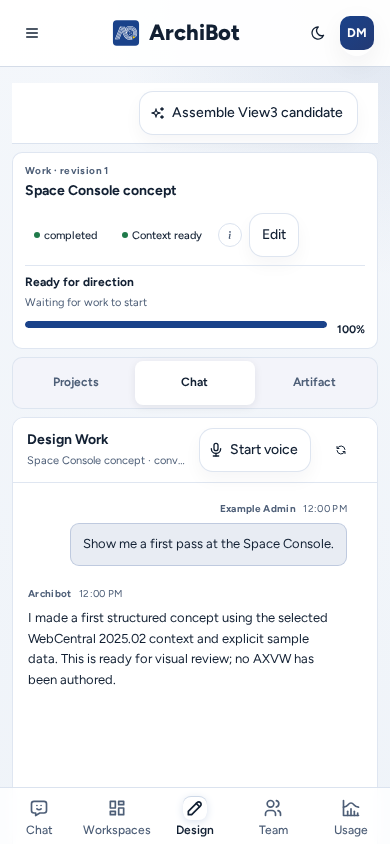
- 상단의 Projects / Chat / Artifact 전환기로 한 번에 하나의 창을 표시합니다. 브리프를 구성하는 동안에는 Projects와 Chat만 나타납니다.
- 도구 및 소스는 화면 아래쪽에서 열리는 전체 너비 시트로 표시되며 닫기 버튼이 있습니다.
- 탭과 버튼에는 충분한 크기의 터치 영역이 있고, 작업 세부 정보의 워크플로 가이드 열기는 큰 링크로 표시됩니다.
- 구현 이슈 검토도 화면 아래쪽에서 전체 너비 시트로 열립니다. 시트를 스크롤하여 스냅샷 승인 및 내보내기 버튼에 접근합니다.
문제 해결
- “대화 우선 Design 접수를 아직 사용할 수 없습니다.” 페이지를 새로 고친 뒤 다시 시도합니다.
- 컨텍스트 확인 필요: 작업 세부 정보를 열고 Refresh context를 선택한 다음 워크스페이스와 리포지토리를 확인합니다.
- Approve가 비활성화되어 있습니다: 초안을 먼저 저장합니다(“저장되지 않은 변경 사항 · 승인하기 전에 초안을 저장하세요.”).
- 내보내기 또는 게시가 비활성화되어 있습니다: 체크리스트가 완료되지 않았거나 스냅샷이 승인되지 않았습니다.
- 미리 보기에서 WebCentral 보기를 렌더링할 수 없습니다: 쓰기 가능한 WebCentral 워크스페이스를 연결하거나 Design에서 요청하면 새 탭의 WebCentral에 로그인합니다.
관련 가이드
완료 기준
- Work details에 예상한 제품, 보기, 워크스페이스, 리포지토리가 표시됩니다.
- 목업은 런타임 검증이 기록될 때까지 개념으로 취급합니다.
- 내보내거나 게시하기 전에 구현 이슈가 저장되고 승인되어 준비 상태인지 확인합니다.