


Administrador do cliente
Configuração do administrador do cliente
Use Configuração da conta para confirmar sua equipe, convidar membros, enviar detalhes de SSO, conectar Git, verificar o faturamento e o destino do espaço de trabalho e iniciar o primeiro espaço de trabalho.
Última atualização
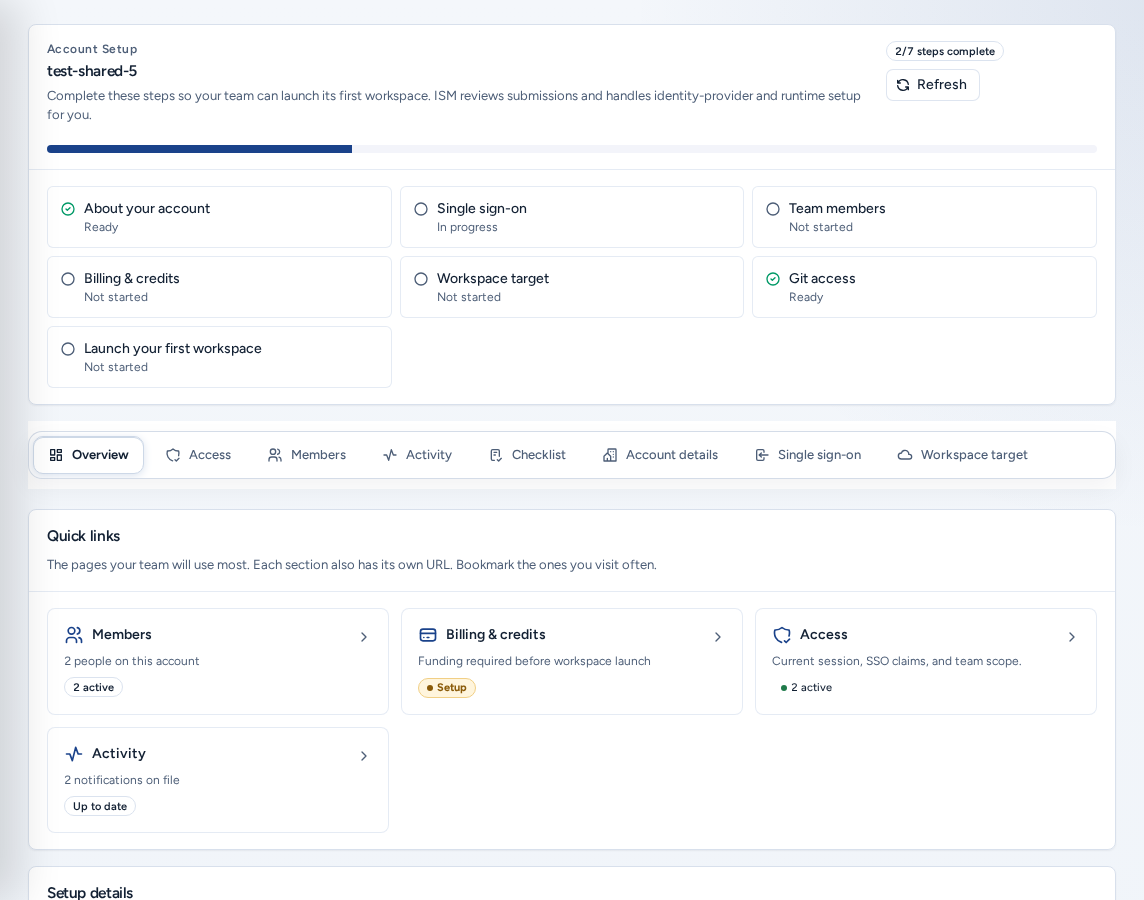
Configuração da conta (/account) é onde um administrador prepara a equipe para o primeiro espaço de trabalho. Você confirma quem é, convida sua equipe e fornece à ISM os detalhes não secretos necessários para login e hospedagem. Cada etapa fica pronta à medida que você avança. A ISM analisa o que você envia e cuida das tarefas que exigem segredos ou privilégios de operador.
Quem pode ver
- Administradores da equipe abrem esta página por Membros e acesso na navegação (Team na barra inferior do telefone).
- Um novo login que ainda não pertence a uma equipe é enviado para cá para concluir a configuração; até então, vê apenas Chat e Configuração da conta. Se o domínio do seu e-mail já pertencer a uma organização, o Console oferece Solicitar acesso à equipe. Consulte Funções de acesso.
- Membros da equipe não veem Configuração da conta. Membros e acesso os leva a Acesso da conta.
- Operadores da plataforma são direcionados à página de administração Acesso, onde gerenciam a mesma configuração para qualquer equipe. Consulte Administrador do tenant para operadores.
Os primeiros dez minutos
- Abra Configuração da conta. A Visão geral mostra a grade de etapas e “N/M etapas concluídas”.
- Em Detalhes da conta, confirme o nome da equipe, os contatos e o objetivo; depois escolha Salvar detalhes da conta.
- Em Membros, convide pelo menos um colega para ter um administrador de reserva.
- Se sua equipe usa um provedor de identidade, envie os dados em Logon único. Caso contrário, continue usando convites por e-mail.
- Em Faturamento, confirme que ele foi verificado ou aprovado para teste.
- Na etapa Acesso ao Git da Visão geral, escolha Abrir configurações de acesso ao Git e conecte um provedor de repositório.
- Em Destino do espaço de trabalho, confirme que o destino mostra Pronto, não Aguardando ISM.
Layout de Configuração da conta
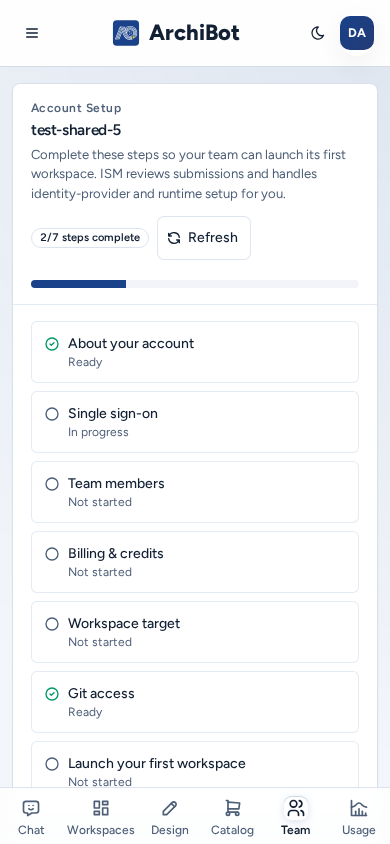
A grade de etapas da Visão geral mostra cada etapa e seu status: Sobre sua conta, Logon único, Membros da equipe, Faturamento e créditos, Destino do espaço de trabalho, Acesso ao Git e Inicie seu primeiro espaço de trabalho. Selecione um bloco para abrir a seção correspondente.
Cada seção tem seu próprio endereço:
| Seção | Endereço | O que abrange |
|---|---|---|
| Visão geral | /account | Grade de etapas, resumo de membros e faturamento, acesso ao Git e primeiro espaço de trabalho. |
| Acesso | /account/access | Como o Console vê sua sessão e suas associações. Consulte Funções de acesso. |
| Membros | /account/members | Convites, solicitações para entrar, funções e padrões de acesso para novos membros. |
| Faturamento | /account/billing | Estado de faturamento, forma de pagamento, plano e Faturas e atribuição. |
| Atividade | /account/activity | Eventos e notificações da conta. Consulte Atividade da conta. |
| Lista de verificação | /account/checklist | Todas as tarefas de integração acompanhadas pela ISM, com controles por tarefa. |
| Detalhes da conta | /account/details | Contatos, objetivo e cronograma. |
| Logon único | /account/sso | Detalhes OIDC ou SAML não secretos. |
| Destino do espaço de trabalho | /account/target | Prontidão do destino gerenciado pela ISM para você. |
Quando o faturamento é verificado ou aprovado para teste em um plano para equipe pequena, aparece o aviso Você está autorizado a usar o autoatendimento. Não é preciso esperar pela ISM: convide sua equipe e Iniciar um espaço de trabalho. SSO e destino dedicado são opcionais.
Se aparecer Aguardando o escopo da sua conta, seu login funcionou, mas o Console ainda não identifica uma equipe para você. Escolha Verificar novamente depois de um minuto e entre em contato com a equipe de integração se o problema persistir.
Detalhes da conta
- Informe o Contato principal, o E-mail de contato para faturamento e o E-mail de contato técnico.
- Escolha uma Preferência de pagamento, o Tamanho da equipe e o Uso primário.
- Responda a Quando você quer estar ao vivo?.
- Use Mais alguma coisa que devemos saber? para informar repositórios, bancos de dados, provedores de IA ou restrições.
- Escolha Salvar detalhes da conta.
Tudo o que for informado aqui ficará visível para sua equipe. Não insira credenciais, números de cartão nem links de convite.
Convidar e gerenciar membros
Em Membros, informe um E-mail, escolha uma Função (Administrador da equipe ou Membro da equipe) e selecione Enviar convite. Cada linha em Membros atuais mostra a função e o status (Ativo, Convidado ou Desativado), com as opções Promover a administrador / Rebaixar, Desativar / Reativar e Remover.
Solicitações para entrar na sua equipe lista pessoas que entraram com um domínio reivindicado pela sua conta. Aprove as pessoas esperadas. Acesso padrão para novos membros controla se novos membros podem usar Chat, API e Workspaces. As instruções completas estão em Funções de acesso.
Enviar e verificar o SSO
Abra Logon único (/account/sso) quando sua equipe estiver pronta para conectar um provedor de identidade. Equipes pequenas podem continuar usando convites por e-mail. Você envia detalhes não secretos, e a ISM configura a conexão. O envio não ativa o SSO. A ISM entrará em contato quando estiver pronta para o teste.
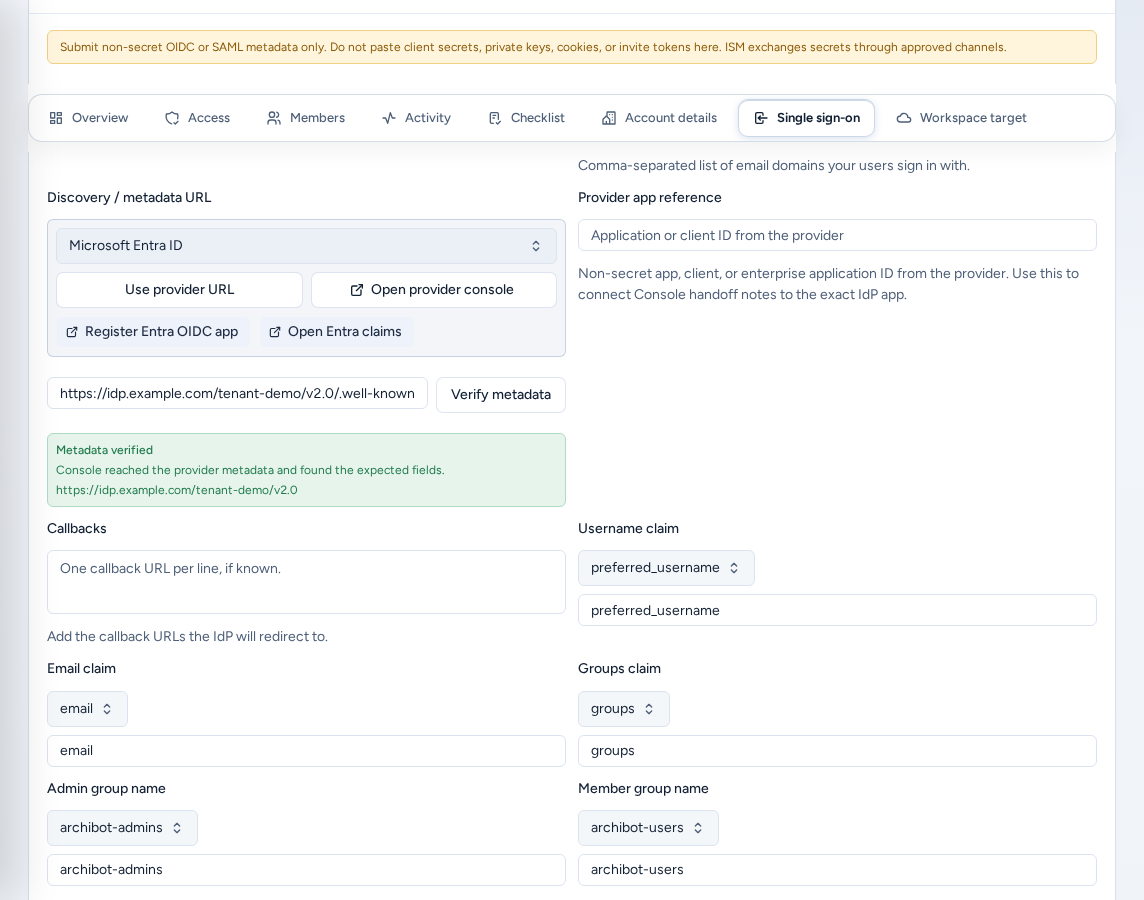
- Protocolo e domínios. Escolha o tipo IdP (OIDC, SAML ou Ainda não há SSO (use e-mails de convite)) e informe os Domínios de login usados pelos usuários. Consulta de metadados do provedor pode preencher endereços de metadados comuns. Abrir console do provedor abre a página administrativa do provedor.
- Metadados. Informe a URL de descoberta/metadados (um endereço OIDC
.well-known/openid-configurationou um URL de metadados SAML) e, opcionalmente, a Referência do app do provedor (o ID do aplicativo ou cliente). Escolha Verificar metadados. “Metadados verificados” significa que o Console acessou o provedor e encontrou os campos esperados. - Declarações e grupos. Defina a Declaração de nome de usuário, a Reivindicação por e-mail e a Reivindicação de grupos, além do Nome do grupo de administradores e do Nome do grupo de membros que correspondem aos administradores e membros da equipe.
- Retornos e validação. Adicione os URLs de retorno para os quais o provedor redirecionará e informe um E-mail do administrador de teste e um E-mail do membro de teste para o teste completo.
- Opcional: solicite Provisionamento SCIM se o provedor enviar alterações de usuários. Informe apenas uma Referência do token SCIM, nunca o token em si.
- Adicione Observações de SSO (janelas de aprovação, listas de IP permitidos e particularidades das declarações) e escolha Enviar configuração SSO.
Nunca cole segredos de cliente, chaves privadas, material de assinatura, senhas, cookies nem links de convite. A ISM troca segredos por um canal aprovado.
Os botões (i) ao lado de cada campo explicam seu uso e apontam para esta seção. Operadores da plataforma registram os mesmos detalhes de uma equipe em Acesso como uma solicitação de configuração de SSO.
Conectar o acesso ao Git
A etapa Acesso ao Git da Visão geral mostra Acesso ao Git pronto ou informa que o Git ainda é necessário. Abrir configurações de acesso ao Git abre Configurações → Git Access. Conecte pelo menos um provedor antes que alguém crie espaços de trabalho vinculados ao Git ou execute uma análise de CI. Espaços de trabalho baseados em WAR não precisam de Git. Consulte Criar um espaço de trabalho.
Verificar a prontidão do faturamento
Faturamento (/account/billing) mostra Estado de faturamento, Forma de pagamento e Plano de serviço. Os espaços de trabalho podem iniciar quando o faturamento estiver verificado ou aprovado para teste e o saldo universal de ArchiBot Credits puder cobrir o novo uso. Abra o Catálogo e recarregue abre o Catálogo de produtos. A aba Faturas e atribuição mostra o histórico de faturas do Stripe junto ao uso registrado. Consulte Faturamento.
Analisar o destino do espaço de trabalho
Destino do espaço de trabalho (/account/target) mostra o destino que a ISM vinculou ao seu tenant: nuvem e região, Aliases de template e Provedores Git suportados. Você pode consultá-lo, mas não editar credenciais ou templates. Aguardando ISM significa que sua parte foi concluída. Se ainda não houver um destino, a ISM enviará um e-mail quando ele for vinculado.
Trabalhar na lista de verificação
Lista de verificação (/account/checklist) lista todas as tarefas de integração. Use Iniciar, Marcar como bloqueado, Marcar como concluído e Reabrir para manter atualizada a visão da ISM. Algumas tarefas cabem à ISM. Se uma delas estiver impedindo seu progresso, marque-a como bloqueada.
Em um telefone
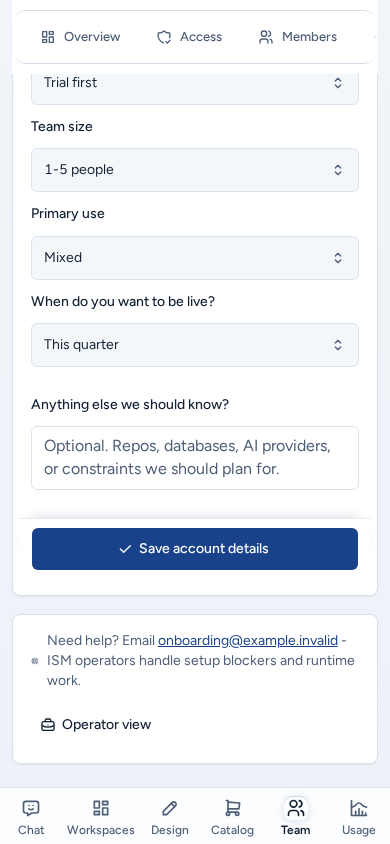
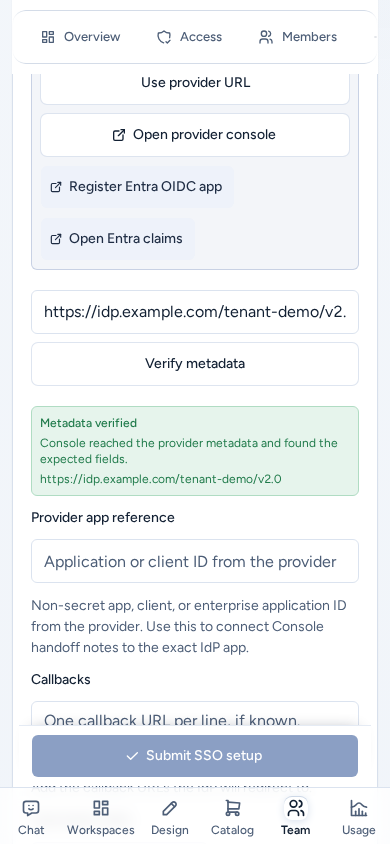
- Configuração da conta funciona em um telefone em uma única coluna. As abas de seção e as etapas têm áreas de toque em tamanho normal. As abas de seção rolam na horizontal e ficam no topo da tela enquanto você rola.
- Salvar detalhes da conta e Enviar configuração SSO ficam fixos na parte inferior da tela enquanto o formulário está aberto, para que você não precise rolar até encontrá-los.
- Listas de seleção, como preferência de pagamento e tipo IdP, cabem na tela.
Solução de problemas
- Configuração da conta não aparece: você é membro da equipe ou operador da plataforma. Consulte Quem pode ver.
- Uma etapa continua bloqueada: leia o texto do impedimento. Problemas de faturamento, SSO, destino e template não serão resolvidos tentando Create de novo. Marque a tarefa da lista de verificação como bloqueada para que a ISM veja.
- “Metadados precisam de atenção”: confira o URL de metadados e o protocolo com o administrador do provedor de identidade e escolha Verificar metadados novamente.
- O SSO foi enviado, mas o login não mudou: a ISM ainda precisa configurá-lo e testá-lo.
Ao entrar em contato com o suporte, informe o nome da equipe, o item bloqueado, a mensagem visível e sua última ação. Consulte Repasse para o suporte.
Guias relacionados
Concluído quando
- Os detalhes da conta estão salvos e pelo menos mais um administrador foi convidado.
- O acesso ao Git está conectado ou você planeja começar por um artefato WAR.
- O faturamento foi verificado ou aprovado para teste, e os ArchiBot Credits podem cobrir o novo uso.
- O destino do espaço de trabalho mostra Pronto ou está claro qual impedimento ainda existe.