


Conta
Atividade da conta no Console
Consulte o histórico do ciclo de vida e o registro de notificações da sua conta para confirmar o que a ISM registrou e quais mensagens foram enfileiradas ou enviadas.
Última atualização
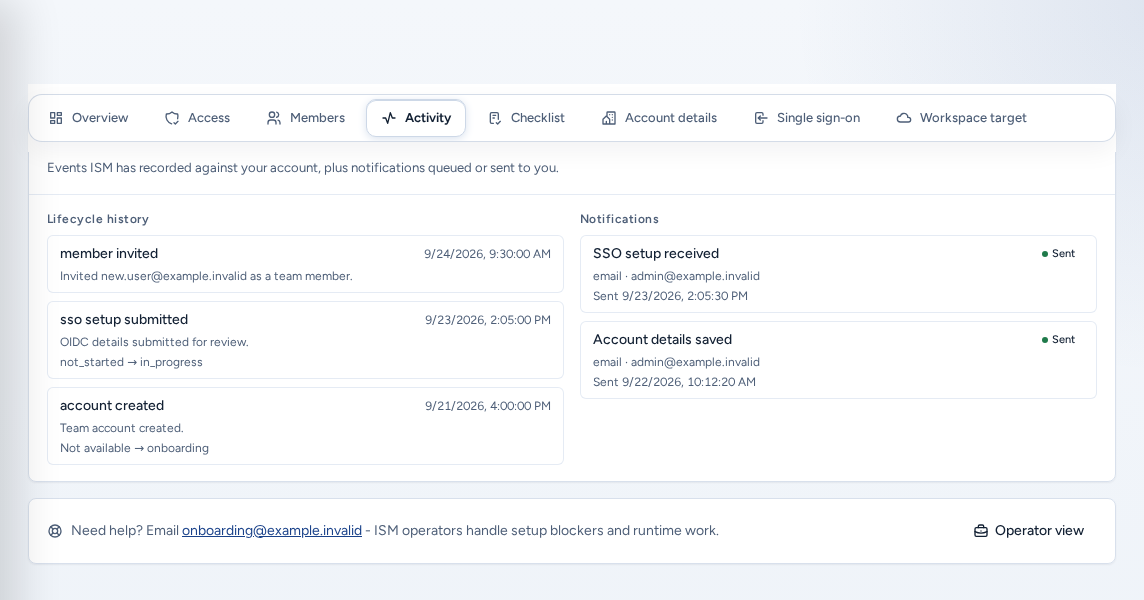
A aba Activity em Account Setup é um registro somente de leitura do que a ISM anotou na sua conta. Ela tem duas partes: o histórico de mudanças de estado do ciclo de vida e um registro de notificações que mostra as mensagens enfileiradas ou enviadas pela ISM. Use-a para confirmar uma transferência, ver quando a cobrança ou o destino do espaço de trabalho mudou e conferir se uma notificação realmente foi enviada.
Esta aba é diferente de Configurações → conta ArchiBot → Atividade, que lista atividades da conta ArchiBot (por exemplo, eventos do Chat e da API) com filtros e exportação. Para essa atividade, consulte Settings e Atividade e auditoria do ArchiBot Chat.
Quem pode acessá-la
A aba Activity fica em Account Setup (/account/activity), que administradores de equipe abrem por Membros e acesso. Membros da equipe e operadores da plataforma não veem Account Setup; os operadores consultam o mesmo histórico nas abas Integração → Ciclo de vida e Notificações de Access operations. Consulte Funções de acesso para saber como as funções correspondem às superfícies do Console.
Abrir a aba Activity
- Entre no Console e abra Account Setup. As seções são Overview, Access, Members, Activity, Checklist, Account details, Single sign-on e Workspace target. A cobrança fica em Uso e faturamento.
- Selecione a aba Atividade.
- A página mostra o cartão Atividade e notificações. A descrição diz: “Eventos registrados pela ISM na sua conta, além de notificações enfileiradas ou enviadas para você.”
Se ainda não houver entradas em nenhuma das colunas, o cartão não aparece. Isso é normal em uma conta nova sem mudanças de estado nem notificações.
Ler o histórico do ciclo de vida
A coluna à esquerda, Histórico do ciclo de vida, lista as mudanças de estado mais recentes da conta, começando pela mais nova. Cada entrada pode mostrar:
| Detalhe | O que informa |
|---|---|
| Nome do evento | O tipo de mudança, como uma alteração de estado do ciclo de vida. |
| Horário | Quando a ISM registrou o evento, no seu horário local. |
| Resumo | Uma nota breve sobre o evento, se houver. |
| Transição de estado | O estado anterior e o novo, apresentados como before → after. |
Se o estado anterior ou o novo não tiver sido registrado, esse lado mostrará “Não disponível.” Somente os eventos mais recentes são listados; esta é uma visualização resumida, não uma exportação completa.
Ler o registro de notificações
A coluna à direita, Notificações, lista as mensagens que a ISM enfileirou ou enviou, começando pela mais nova. Cada entrada pode mostrar:
- O assunto, como “Destino do espaço de trabalho pronto.”
- Um selo de status: Enviado ou Entregue quando a mensagem foi enviada, Na fila enquanto aguarda ou Falha se não foi enviada.
- O canal e o destinatário. Se o destinatário não estiver registrado, aparece “Não disponível.”
- Um horário: Enviado com uma data para mensagens entregues ou Na fila com uma data para mensagens que ainda aguardam envio.
Use o selo para distinguir os dois casos. Um selo verde Enviado significa que a ISM entregou a mensagem. Um selo contornado com um horário Na fila significa que a mensagem foi registrada, mas ainda não foi enviada.
Quando usar esta aba
- Depois de uma transferência da ISM, confirme que o evento do ciclo de vida foi registrado e que o estado mudou como esperado.
- Se você esperava um e-mail e não o recebeu, confira se a notificação aparece como Sent ou ainda está Queued.
- Antes de fazer uma pergunta à ISM, anote o nome do evento e o horário para que o suporte encontre o registro correspondente.
Em um telefone
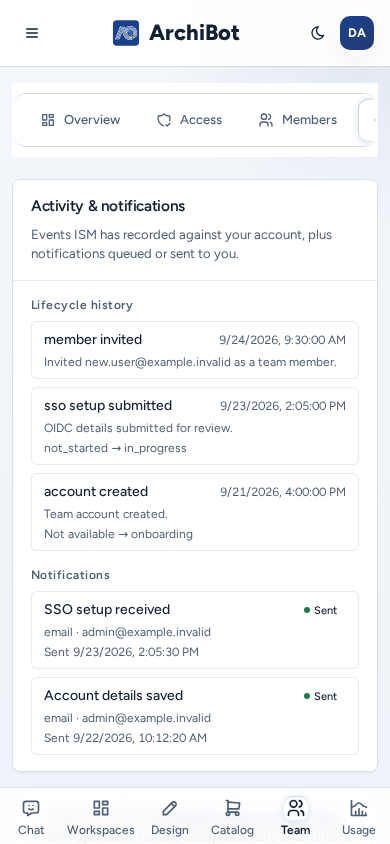
A aba Activity funciona em um telefone. O histórico do ciclo de vida e as notificações ficam empilhados em uma coluna, e os botões das seções de Account Setup têm áreas de toque em tamanho normal.
Obter ajuda
Se um evento do ciclo de vida ou uma notificação parecer incorreto, a faixa de ajuda no fim da página direciona você à integração da ISM. Anote o nome do evento, o horário e o que você esperava; depois, siga Transferência para o suporte para falar com um operador. Para saber quais etapas de configuração geram esses eventos, consulte Configuração do administrador do cliente.
Verificações
- Você consegue abrir a aba Activity em Account Setup.
- Você consegue ler um evento do ciclo de vida, seu horário e qualquer transição de estado.
- Você consegue identificar pelo selo se uma notificação foi enviada ou ainda está na fila.
Guias relacionados
- Configuração do administrador do cliente
- Funções de acesso
- Uso e análises
- Transferência para o suporte
- Atividade e auditoria do ArchiBot Chat
Concluído quando
- Você consegue abrir a aba Activity em Account Setup.
- Você consegue ler eventos do ciclo de vida e as respectivas mudanças de estado.
- Você consegue distinguir uma notificação enviada de uma que ainda está na fila.