


Revisão e promoção
Ambientes persistentes e CI & Review
Crie ambientes compartilhados de longa duração, configure rotas de revisão de CI, analise eventos de merge com evidências de QA, faça merge no Console e promova o candidato validado.
Última atualização
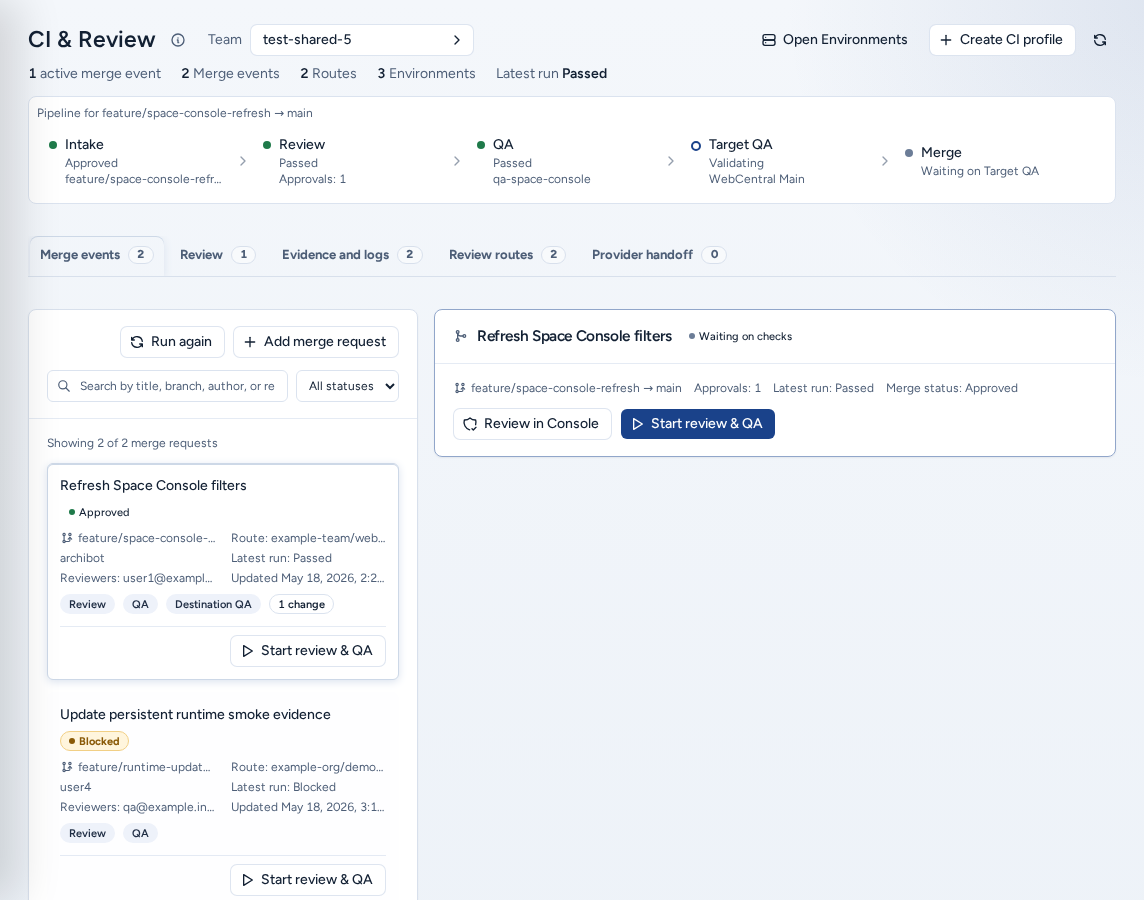
Environments (/environments) e CI & Review (/ci-review) são fluxos de validação compartilhados do Console. Use-os quando a equipe precisar de um runtime duradouro para QA, UAT, demonstrações, staging ou revisão pelo cliente e quiser que as alterações passem por revisão de código e QA antes de serem promovidas.
Um ambiente persistente não é um espaço de trabalho pessoal. É um runtime compartilhado da equipe, com política, cobrança e histórico de eventos próprios. Um perfil de espaço de trabalho de CI informa ao Console qual runtime de revisão ou QA deve ser usado quando um evento de merge exigir verificações de navegador, banco de dados ou inteligência de código.
Quem pode acessá-los
As duas páginas ficam em Publicar na navegação e estão disponíveis a todos que fazem parte de uma equipe: membros e administradores da equipe, além de operadores e administradores da plataforma. A política da equipe determina quem pode criar ambientes e perfis de CI. Se um botão de criação não aparecer ou for recusado, peça ajuda a um administrador da equipe.
Antes de começar
- Conecte o provedor Git do repositório (Configurações → Acesso ao Git).
- Tenha um backup de banco de dados aprovado para usar como origem (Backups).
- Decida se a rota verificará apenas o branch de origem ou se também terá como destino um ambiente persistente. Essa escolha altera as verificações executadas.
Ambientes persistentes
Persistent Environments (“Crie e opere espaços de trabalho persistentes para ambientes de equipe”) lista os ambientes da equipe, com fila, detalhes e inspetor. O botão (i) ao lado do título explica a página e aponta para este guia.
Criar um ambiente persistente
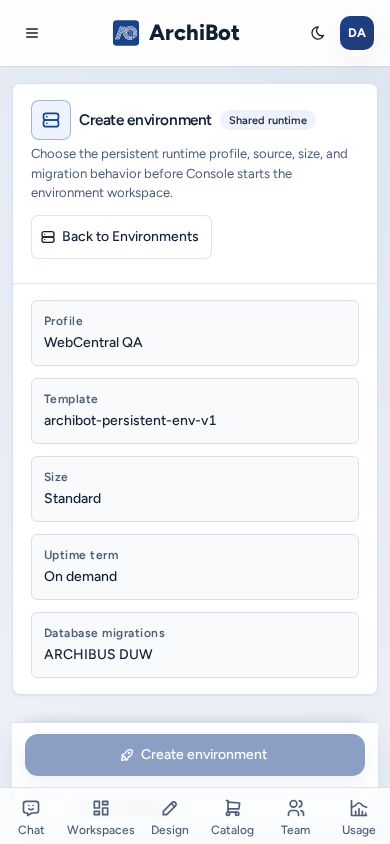
Escolha Create environment (/environments/new). O assistente tem quatro etapas: Source, Runtime, Policy e Review, além de um painel de inicialização que lista os bloqueios restantes.
- Source: equipe, nome do ambiente, URL do repositório e branch de origem. O Console verifica o acesso do provedor. Ative a pilha de repositórios quando um repositório de runtime e um de produto precisarem ser clonados em sequência.
- Runtime: perfil do ambiente persistente, família de template, destino e tamanho do espaço de trabalho. O perfil define a versão do WebCentral (Java, Gradle, Tomcat e pacote de licença).
- Policy: backup de origem, exposição e mecanismo de migração do banco de dados (Flyway, ARCHIBUS DUW ou nenhum).
- Review: confira o plano e escolha Create environment. Aqui são exibidos os preços de disponibilidade durante o período escolhido.
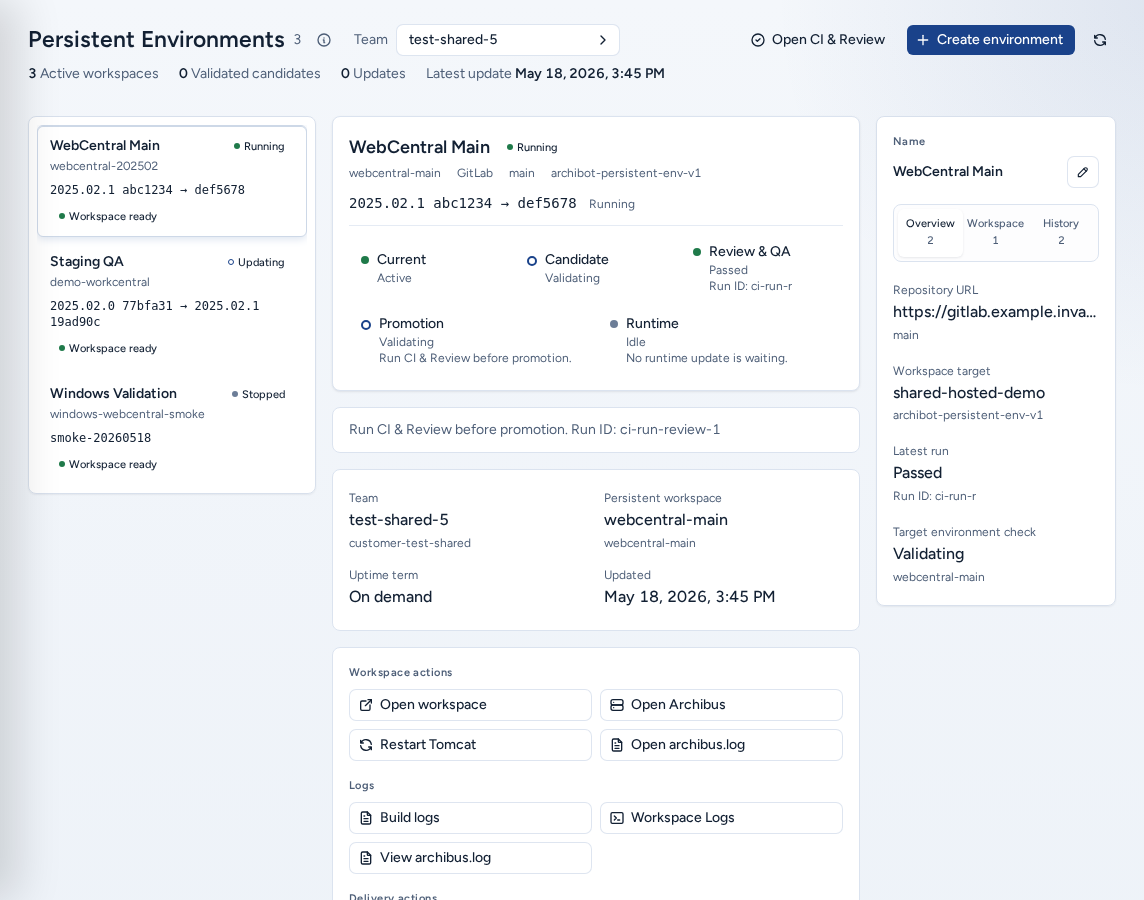
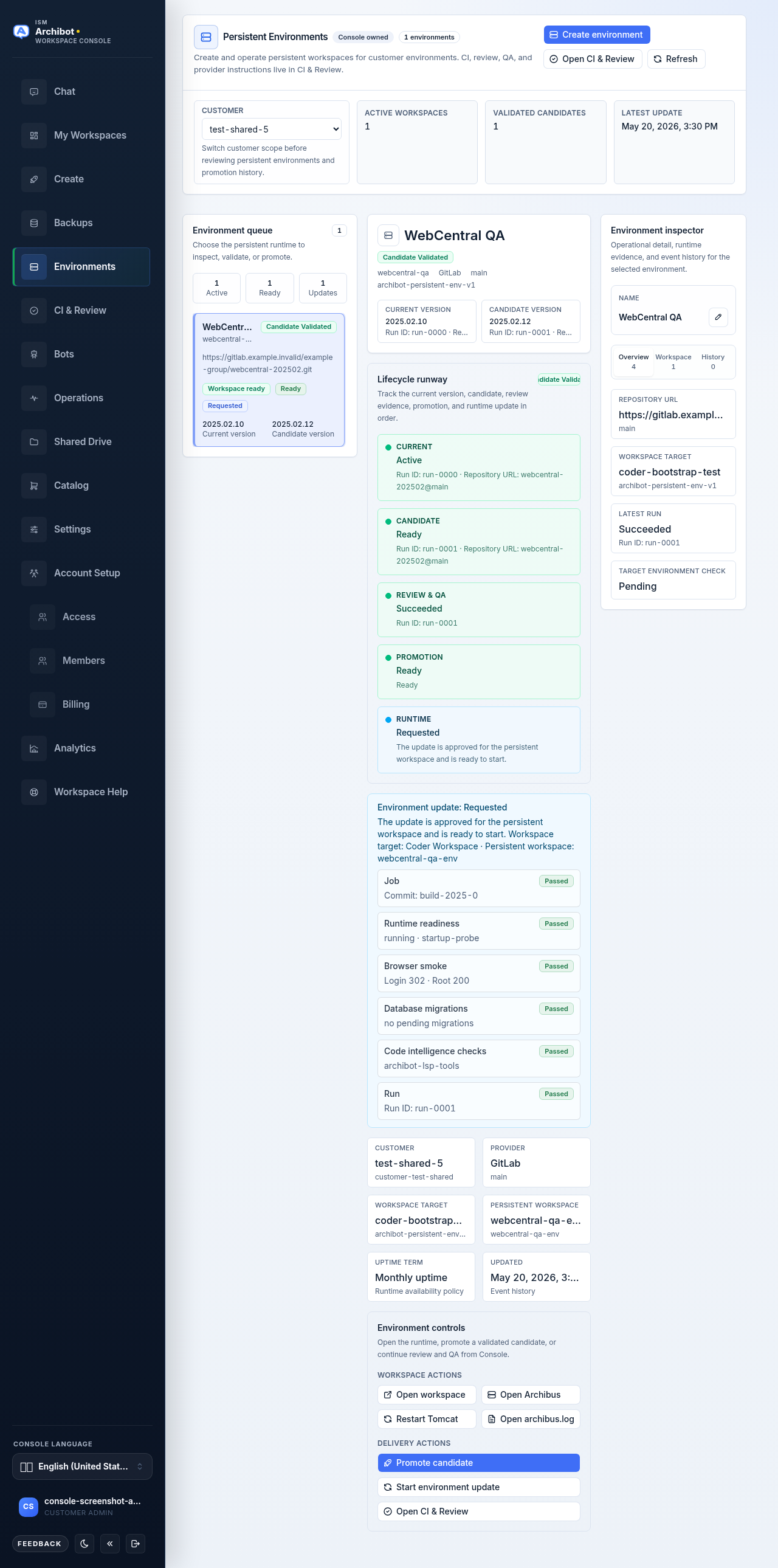
O Console cria o registro e inicia o espaço de trabalho que dá suporte ao ambiente. Em seguida, o ambiente mostra seu espaço de trabalho persistente, o candidato e as versões atuais, o estado da atualização, atalhos de runtime e histórico de eventos. Qualquer pessoa que possa ver um ambiente pode renomeá-lo pelo ícone de lápis. A mudança altera somente o nome de exibição.
Atalhos de runtime
| Ação | Quando usar |
|---|---|
| Open workspace | Quando precisar do editor ou shell do espaço de trabalho de suporte. |
| Open Archibus | Quando quiser abrir o aplicativo Tomcat /archibus. |
| Restart Tomcat | Quando precisar reiniciar o Tomcat de forma controlada. |
| Open archibus.log | Quando precisar de evidências recentes do registro do aplicativo. |
| Open CI & Review | Quando precisar do histórico de revisão, QA e promoção desse ambiente. |
Atualizar um ambiente em duas etapas
Um ambiente compartilhado nunca é reiniciado por acidente:
- Request environment update aprova a atualização, mas ainda não altera o ambiente em execução.
- Start environment update inicia a atualização e aguarda. O estado muda para em execução e depois para aplicada.
CI & Review
CI & Review (“Percorra os eventos de merge, da entrada à aprovação, QA no espaço de trabalho, validação do ambiente de destino e merge por uma pessoa”) é o local onde as alterações são revisadas e integradas. O botão (i) ao lado do título explica a página e aponta para este guia.
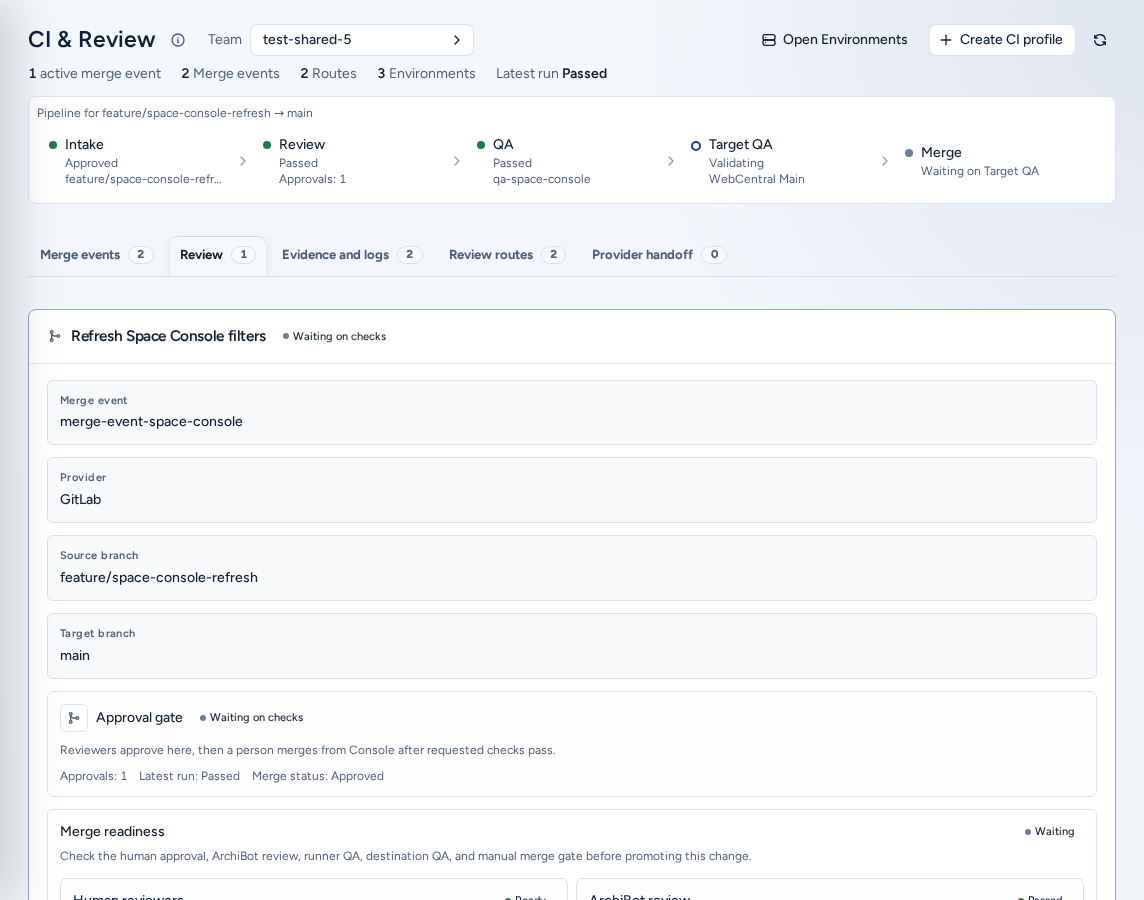
Uma faixa de fluxo mostra as etapas do evento de merge selecionado: Intake, Review, QA, Target QA e Merge. Abaixo há cinco abas, cada uma com uma contagem:
| Aba | Conteúdo |
|---|---|
| Merge events | Fila de revisão: todos os eventos de merge provenientes de webhooks, transferências do espaço de trabalho ou registro manual. |
| Revisão | Evento de merge selecionado (Review workspace): branches, revisores, alterações em pilha e controles para iniciar revisão e QA. |
| Run detail | Detalhes da execução, cronologia das etapas e linhas de registro higienizadas. |
| Repository routes | Perfis salvos de espaço de trabalho de CI. Carregue a configuração do provedor de uma rota ou inicie uma execução. |
| Transferência para o provedor | Conexão do provedor, webhook e detalhes do pipeline da rota selecionada. |
Criar um perfil de espaço de trabalho de CI
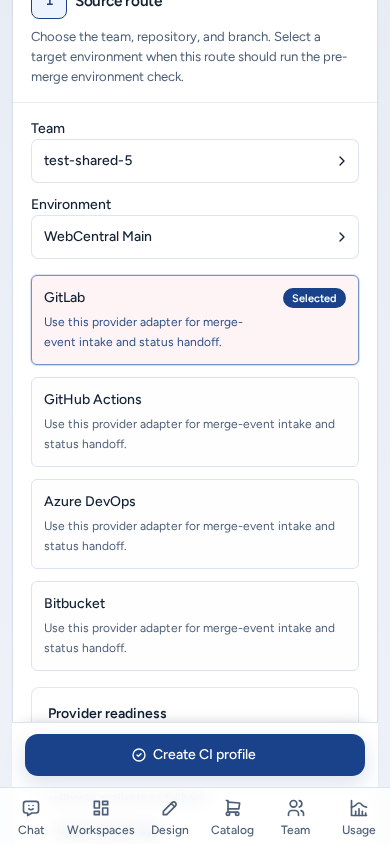
Escolha Create CI profile (/ci-review/workspaces/new). As etapas são Rota de origem, Workspace runtime, Política da execução e Revisar e criar.
- Rota de origem: equipe, provedor, repositório, branch e, opcionalmente, um ambiente de destino. Escolher um ambiente de destino ativa a verificação do destino.
- Workspace runtime: revisão, QA, revisão e QA ou QA do destino, além do template de CI, destino e tamanho.
- Política da execução: retenção, artefatos, etapas executadas, escopo do QA, mecanismo de migração, perfil de versão do WebCentral e backup do banco de dados.
- Revisar e criar: confira a grade e escolha Create CI profile.
Um perfil contém metadados de rota, não é um espaço de trabalho pessoal. O Console o usa quando um evento de merge precisa de um espaço de trabalho para revisão ou QA.
Configurar a transferência para o provedor
Em Transferência para o provedor, carregue uma rota e então:
- Salve uma conexão gerenciada usando uma referência de credencial aprovada. O Console só exibe uma prévia depois de salvar.
- Use Rotate credential ou Revoke credential.
- Use Install webhook, Reconcile webhook ou Remove webhook.
- Use Check connection antes de confiar na rota.
Nunca inclua tokens do provedor em nomes de rota, descrições ou notas de QA.
Revisão da implementação
A revisão da implementação transforma uma alteração planejada, muitas vezes uma issue aprovada em Design, em código integrado:
- Um desenvolvedor implementa a issue em um espaço de trabalho e envia um branch.
- A alteração aparece em Merge events por meio do webhook do provedor, de uma transferência do espaço de trabalho ou do registro manual.
- Em Review, confira os branches de origem e destino, o link do provedor, os revisores e as alterações em pilha. Atribua revisores e adicione notas.
- Escolha Start review & QA. A revisão do ArchiBot analisa o código, as diferenças empilhadas, os testes ausentes e os caminhos arriscados. O QA do executor coleta evidências de execução: testes rápidos de navegador, verificações de banco de dados, comandos de teste e registros do espaço de trabalho. Consulte Console Bots.
- Acompanhe a faixa do fluxo e Run detail. Use Cancel run para interromper uma execução.
Fazer merge no Console só fica disponível quando:
- uma aprovação de revisor foi registrada;
- a revisão de código solicitada foi aprovada;
- o QA do executor solicitado foi aprovado; e
- se houver um ambiente de destino selecionado, a verificação desse ambiente também foi aprovada.
O merge por uma pessoa é o padrão. Depois do merge, o candidato pode ser promovido: use Promote candidate em Environments quando a execução mais recente corresponder ao candidato e, em seguida, faça a atualização em duas etapas descrita acima.
Somente branch de origem ou ambiente de destino
Sem ambiente de destino, o Console executa revisão de código e QA do executor, e Target QA aparece como ignorado. Com um ambiente de destino, o Console também valida o candidato em relação ao banco de dados, backup, mecanismo de migração, destino, template, cadeia de ferramentas e parâmetros desse ambiente antes do merge ou da promoção. Mantenha o mesmo perfil de versão do WebCentral no ambiente e nos dois perfis de QA.
Registros e evidências
Save to Shared Drive mantém as evidências além do período normal de retenção dos registros. É necessário ter acesso de gravação a um drive. Antes do merge, os revisores devem conseguir responder no Console: o que mudou, quais verificações foram executadas e onde estão as evidências higienizadas. Nunca compartilhe chaves, tokens de provedor, cookies, segredos de cluster, URLs de banco de dados, conteúdo de backups ou arquivos de licença.
Em um telefone
- Environments organiza a fila, os detalhes e o inspetor em uma coluna. Ao escolher um ambiente, a tela rola até os detalhes dele.
- Create environment e Create CI profile ficam fixos na parte inferior da tela durante os assistentes. Os botões duplicados no painel de inicialização e no cartão de revisão ficam ocultos, deixando um único botão principal.
- A tabela de provedores de CI no assistente de perfil se transforma em cartões identificados.
- As abas de CI & Review rolam horizontalmente, e os links de revisores, execuções e solicitações de merge têm áreas de toque em tamanho normal.
- Criar registros e outras caixas de diálogo abrem como painéis de largura total. O popover (i) ao lado de cada título cabe na tela.
Solução de problemas
| Bloqueio | Significado mais comum | Próxima etapa |
|---|---|---|
| Falta acesso ao repositório | O Console não consegue confirmar o acesso ao Git. | Atualize a credencial ou abra Manage Git access. |
| Destino ou template ausente | Não há um destino ou alias de template correspondente. | Peça a um administrador da equipe ou à ISM que confira a prontidão do destino. |
| Backup não selecionado | O ambiente ou perfil de QA precisa de uma origem. | Escolha um backup aprovado. |
| Política de migração ausente | Nenhum mecanismo de migração foi escolhido. | Escolha o mecanismo que corresponde ao destino. |
| Verificação do ambiente de destino bloqueada | A revisão e o QA passaram, mas a evidência do destino falhou. | Leia a cronologia da execução antes do merge. |
| Promote candidate desabilitado | O candidato está ausente, desatualizado ou não foi validado. | Execute a revisão e o QA novamente ou escolha o branch correto. |
Para obter suporte, informe a equipe, o nome do ambiente, o evento de merge ou ID da execução, os branches, a etapa bloqueada e uma mensagem de erro higienizada. Consulte Transferência para o suporte.
Guias relacionados
Concluído quando
- O ambiente e o perfil de CI usam o mesmo perfil de versão do WebCentral.
- A revisão, o QA, a verificação do ambiente de destino e o status de merge aparecem no Console antes de qualquer merge.
- Os registros salvos no Shared Drive não contêm segredos.