


Início do espaço de trabalho
Criar um espaço de trabalho
Conecte o Git (ou comece com um WAR do WebCentral), conclua a lista de verificação Etapas de configuração do workspace e crie o espaço de trabalho.
Última atualização
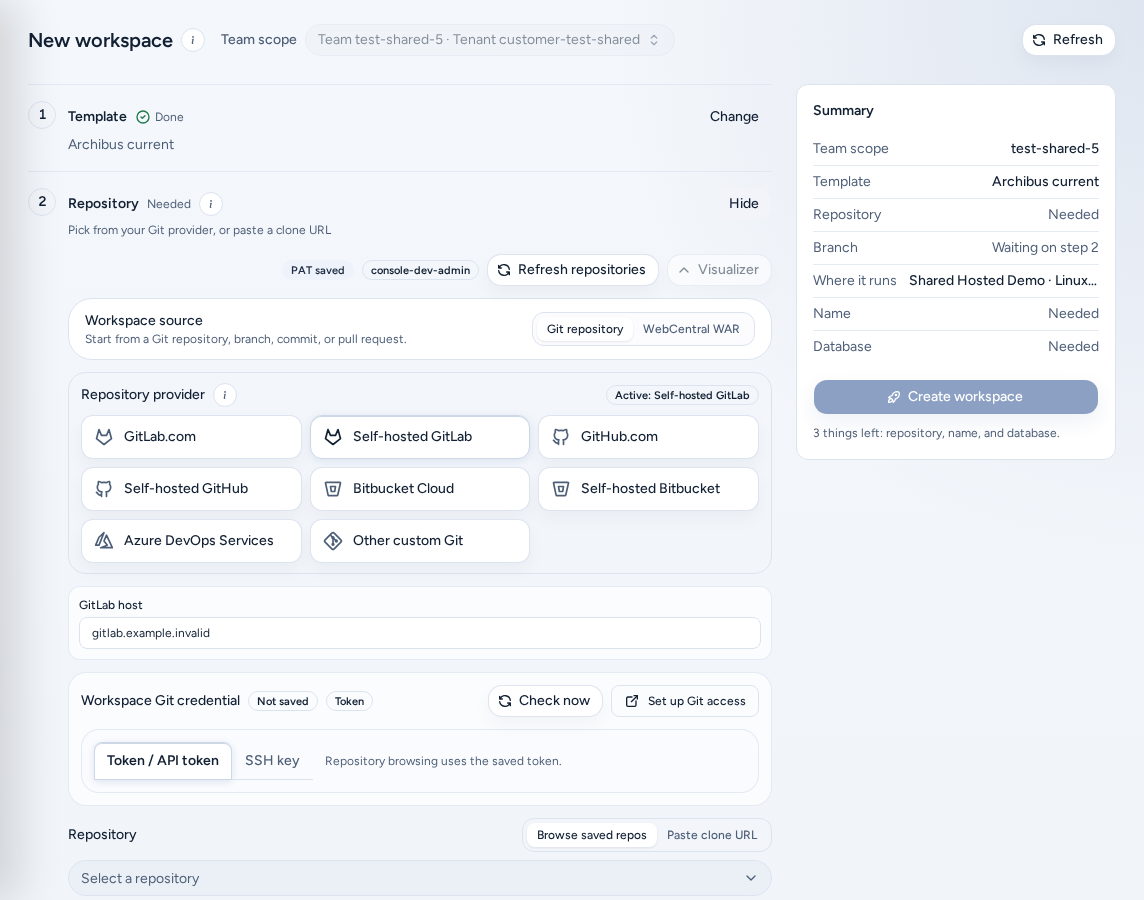
A página Novo espaço de trabalho (/create) cria um espaço de trabalho por vez. Abra-a com Novo espaço de trabalho em Meus espaços de trabalho. Os links antigos /create-workspace, /presets e /?tab=create abrem a mesma página.
Quem pode usar
- Membros da equipe e administradores da equipe podem criar espaços de trabalho quando a equipe tem um template publicado e um destino.
- Operadores da plataforma e administradores da plataforma podem criar espaços de trabalho para as equipes que têm permissão para gerenciar.
- Um novo login que ainda não pertence a uma equipe é direcionado primeiro à configuração da conta. Consulte Configuração do administrador do cliente.
Se uma etapa mostrar Requer um administrador da equipe, somente um administrador poderá resolvê-la, por exemplo, publicando um template ou adicionando um destino.
Configure o Git primeiro
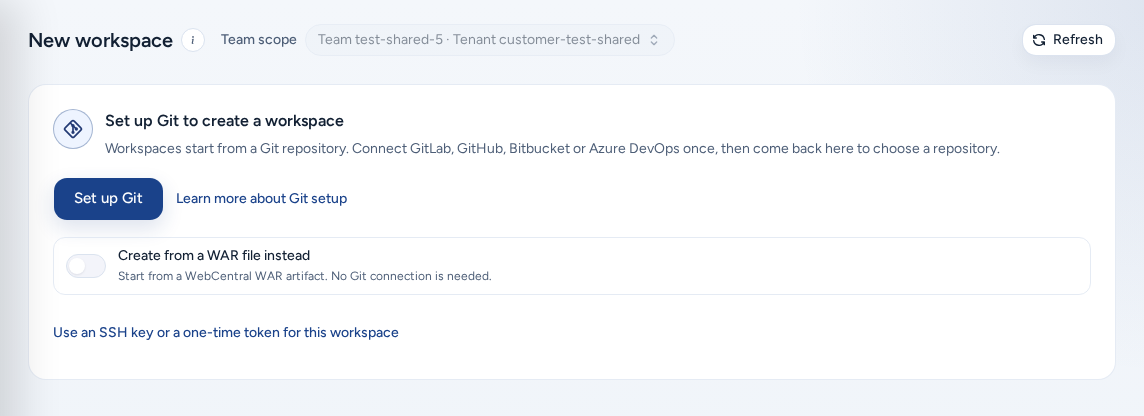
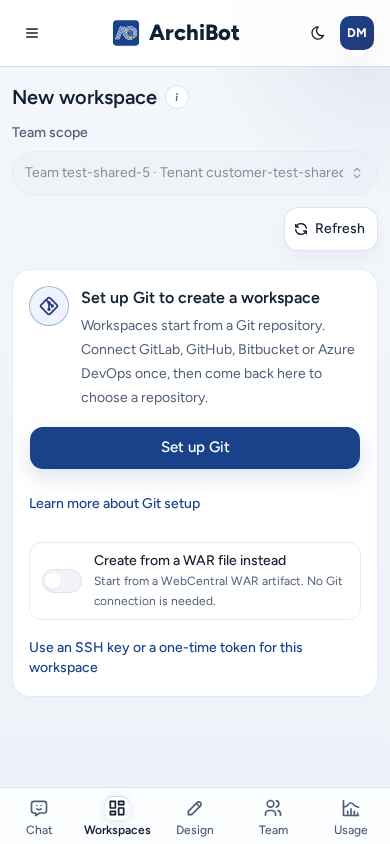
Espaços de trabalho baseados em Git clonam um repositório; por isso, Create verifica suas conexões Git antes de mostrar a lista de verificação. Durante a verificação, a página mostra Verificando suas conexões Git…. Se nenhuma conexão puder ser usada, Create mostra Configure o Git para criar um workspace no lugar da lista de verificação:
Os espaços de trabalho começam com um repositório Git. Conecte o GitLab, o GitHub, o Bitbucket ou o Azure DevOps uma vez e volte aqui para escolher um repositório.
- Escolha Configurar Git. O Console abre Configurações → Conta ArchiBot → Git Access (a tela Acesso ao repositório Git).
- Conecte um provedor. GitLab, GitHub, Bitbucket e Azure DevOps são compatíveis, com login pelo navegador (OAuth) ou um token salvo, dependendo do provedor. Consulte Configurações: Git Access.
- Escolha Return. Create carrega novamente e verifica suas conexões mais uma vez.
Basta uma conexão que possa ser usada. Uma conexão é considerada válida quando Configurações → Git Access mostra Pronto, Salvo (salvo, mas ainda não verificado) ou Precisa de revisão. Uma conexão marcada como Inválido ou Setup needed não conta.
Se não precisar de Git, ative Criar a partir de um arquivo WAR (“Comece com um artefato WAR do WebCentral. Não é necessária uma conexão Git.”). A lista de verificação aparecerá com a origem WAR selecionada. Se você voltar a origem para Repositório Git, a exigência será aplicada novamente.
Se você clona com uma chave SSH ou um token usado apenas por este workspace, escolha Usar uma chave SSH ou um token de uso único para este workspace abaixo do seletor. A exigência se fecha e a lista de verificação abre com Repositório Git selecionado, para você informar a chave ou o token na etapa Repositório (consulte Credenciais Git abaixo). Depois disso, a lista de verificação continua aberta, mesmo que você mude a origem, até você sair da página.
Nos modelos DevOps, o Git é opcional, por isso a exigência nunca aparece para eles: o Create mostra a lista de verificação normal, e a etapa Acesso ao Git dela é opcional. Se houver um modelo DevOps disponível para você, a exigência também mostra Usar um modelo DevOps, em que o Git é opcional; se depois você escolher de novo um modelo baseado em Git, a exigência volta, a menos que Criar a partir de um arquivo WAR esteja ativado ou você tenha escolhido Usar uma chave SSH ou um token de uso único para este workspace.
Se o Console não conseguir verificar suas conexões Git, por exemplo, devido a um erro de rede, ele mostra a lista de verificação normal em vez de bloquear você. A etapa Repositório informa o problema com o Git.
Saiba mais sobre a configuração do Git abre esta seção.
Como funciona a lista de verificação
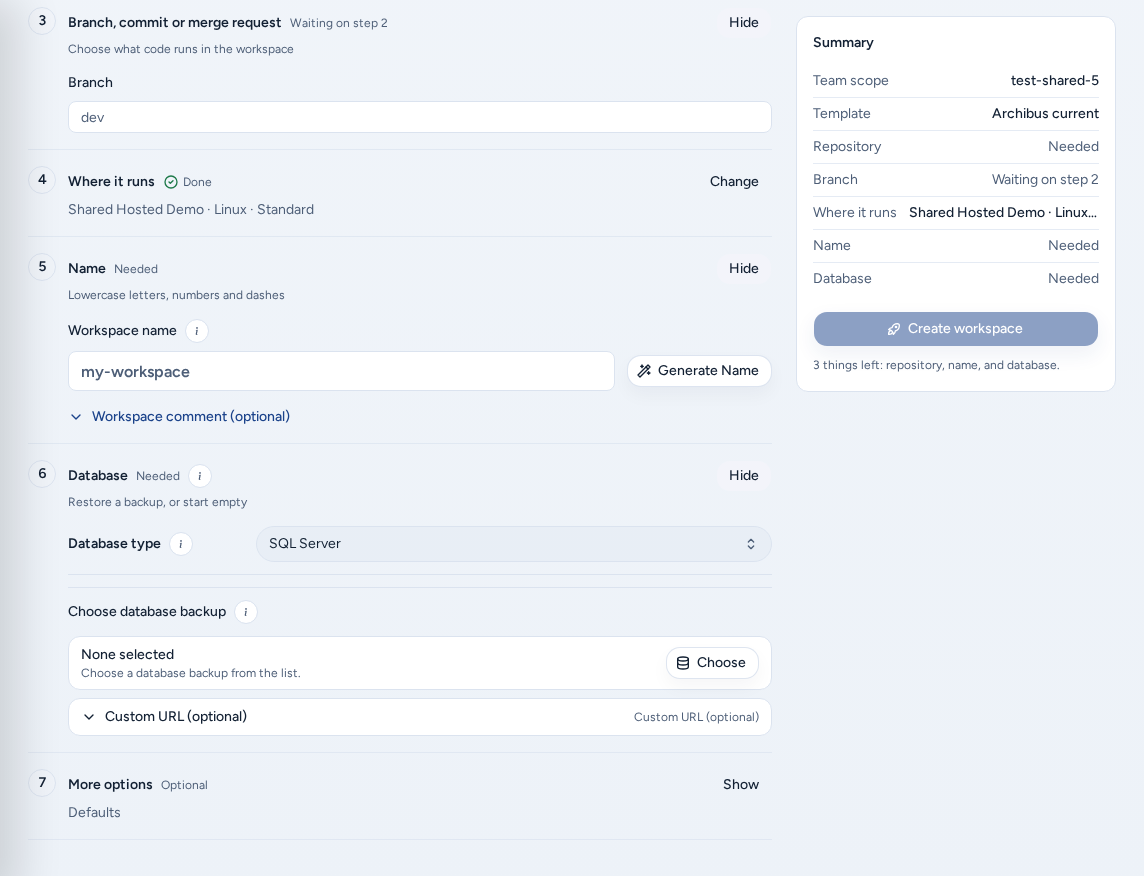
Abaixo do cabeçalho da página, Etapas de configuração do workspace lista todas as escolhas em ordem. Cada etapa mostra um status: Concluído, Necessário, Opcional, Verificando…, Aguardando a etapa N ou Requer um administrador da equipe. Etapas incompletas são abertas automaticamente. Use Alterar, Mostrar ou Ocultar para abrir ou fechar uma etapa.
| Etapa | Título no Console | O que você escolhe |
|---|---|---|
| 1 | Template | O tipo de espaço de trabalho. |
| 2 | Repositório (Git) ou Origem do espaço de trabalho (WAR) | O repositório e a credencial Git ou o artefato WAR. |
| 3 | Branch, commit ou merge request | O código executado pelo espaço de trabalho. Somente Git. |
| 4 | Onde ele roda | Destino, sistema operacional e tamanho. |
| 5 | Nome | O nome do espaço de trabalho. |
| 6 | Banco de dados | Restaure um backup ou Começar vazio. |
| 7 | Mais opções | Agendamento, toolchain e integrações. |
Templates DevOps usam uma lista mais curta: Template, Acesso ao Git (credenciais Git opcionais), Onde ele roda (com acesso ao DigitalOcean), Nome e Mais opções.
O cartão Resumo lista a equipe e cada etapa, e indica o que ainda falta: “Pronto para criar.”, “Falta 1 item: …” ou “Faltam N itens: …”. Escolha um item no resumo para ir à etapa correspondente.
Create não tem uma biblioteca de predefinições salvas. Para repetir uma inicialização, consulte Predefinições de espaços de trabalho.
Escolher uma família de templates
Em Template (“Escolha o tipo de espaço de trabalho”), escolha uma família de templates. Cada família define a toolchain, as expectativas de banco de dados e a imagem de runtime. Uma família pode aparecer como Indisponível:
- “Disponível quando um destino for definido na etapa N.” Escolha um destino em Onde ele roda e volte.
- “Não publicado em destino. Peça a um administrador da equipe que publique.”
- “Ainda não há template publicado para esta equipe. Peça a um administrador da equipe que publique um.”
Não use o template de outra equipe para contornar isso. Peça ajuda ao administrador da sua equipe ou consulte Catálogo e prontidão.
Escolher o repositório e o branch
Para um espaço de trabalho Git:
- Em Repositório (“Escolha um provedor Git ou cole um URL de clone”), escolha o Provedor de repositório. Os campos abaixo mudam conforme o provedor.
- Escolha o repositório com Navegue pelos repositórios salvos ou use Colar clone URL.
- Em Branch, commit ou merge request (“Escolha qual código será executado no espaço de trabalho”), escolha o branch, um commit ou uma merge/pull request.
- Opcional: adicione Repositórios secundários. Eles são clonados em ordem para
/home/codespace/applications/<repo-name>. - Confira o Nome de usuário Git e o e-mail. Os commits feitos no espaço de trabalho usam essa identidade. Por padrão, ela é seu login atual e não está vinculada ao nome de exibição do Console.
Credenciais Git
Repositórios privados precisam de uma credencial que funcione no Console e no espaço de trabalho.
- Token ou login pelo navegador. Use a conexão de Configurações → Git Access ou os campos de credenciais do workspace exibidos pelo provedor. O Console mostra se uma credencial está salva e em boas condições, mas nunca volta a exibir o valor salvo.
- GitLab auto-hospedado. Informe o Host do GitLab, seu nome de usuário do GitLab (não o nome de exibição) e um token de acesso pessoal. Escopos recomendados:
read_apiouapipara navegar,read_repositorypara clonar e buscar, ewrite_repositorysomente se os espaços de trabalho precisarem enviar alterações. Escolha Substitua PAT para trocá-lo. - SSH. Cole a Chave privada SSH (obrigatória) e, opcionalmente, a Chave pública. O espaço de trabalho precisa da chave privada para clonar e enviar alterações por SSH; ela é armazenada com esse espaço de trabalho. O modo SSH não consegue listar repositórios ou branches, então cole você mesmo o URL de clone SSH.
Se você não tiver uma conexão Git salva, o Create mostra primeiro Configure o Git para criar um workspace. Escolha Usar uma chave SSH ou um token de uso único para este workspace ali para chegar a estes campos.
Nunca coloque um token ou uma chave privada no URL do repositório, no comentário do espaço de trabalho ou em uma solicitação de suporte.
Começar com um artefato WAR
Use uma origem WAR quando o espaço de trabalho precisar começar com arquivos Archibus empacotados, em vez de clonar um repositório. Não é necessária uma conexão Git.
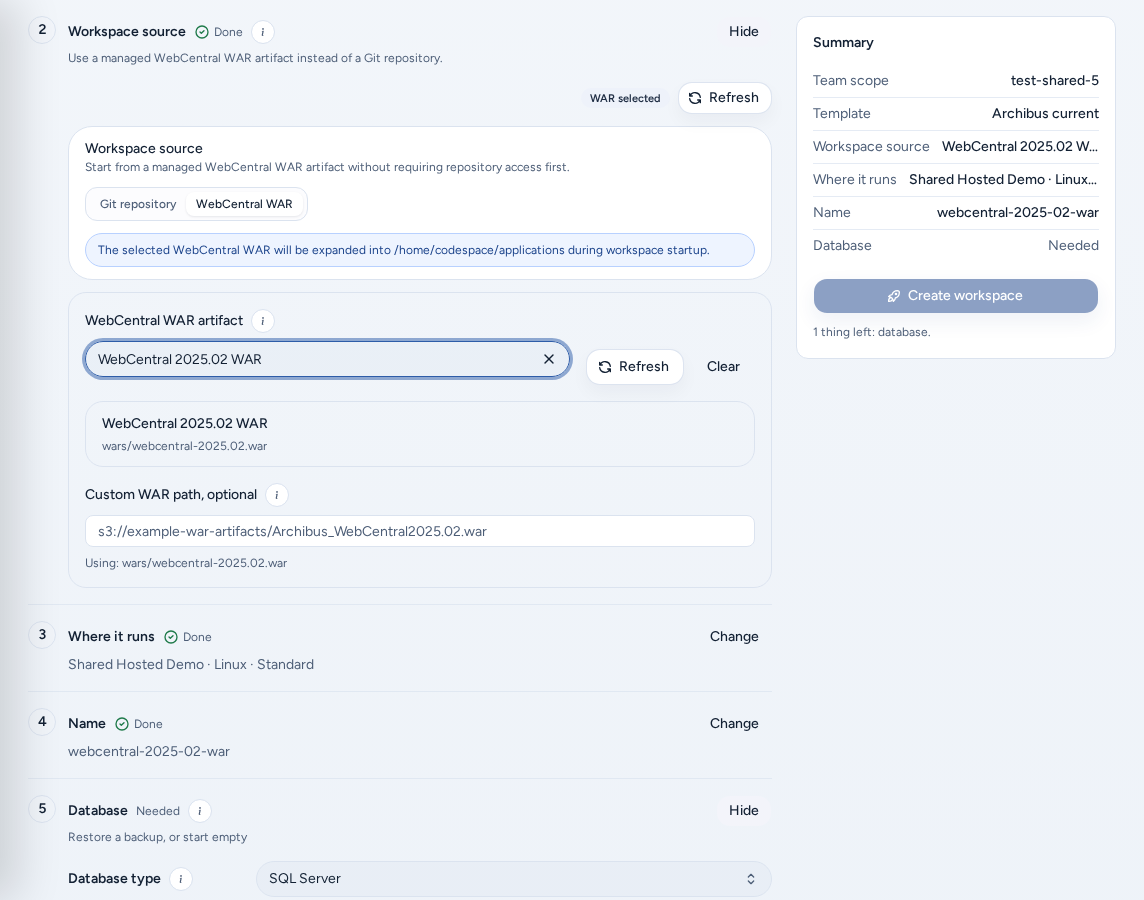
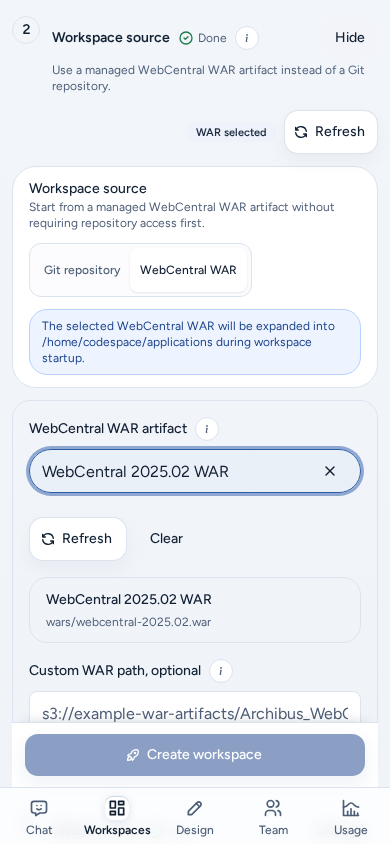
- Selecione WebCentral WAR em Origem do espaço de trabalho ou ative Criar a partir de um arquivo WAR na tela de configuração do Git.
- Na etapa Origem do espaço de trabalho, escolha um Artefato WAR no catálogo gerenciado.
- Somente se o artefato não estiver listado, informe um Caminho WAR personalizado. Ele deve ser um caminho gerenciado
s3://,file://ou HTTPS que o Console consiga acessar. Não cole um link público de download.
Um espaço de trabalho WAR não tem a etapa Branch, commit ou merge request e não clona um repositório. O WAR é extraído para /home/codespace/applications quando o espaço de trabalho inicia. O template e o destino ainda precisam oferecer suporte a espaços de trabalho WAR.
Onde ele roda
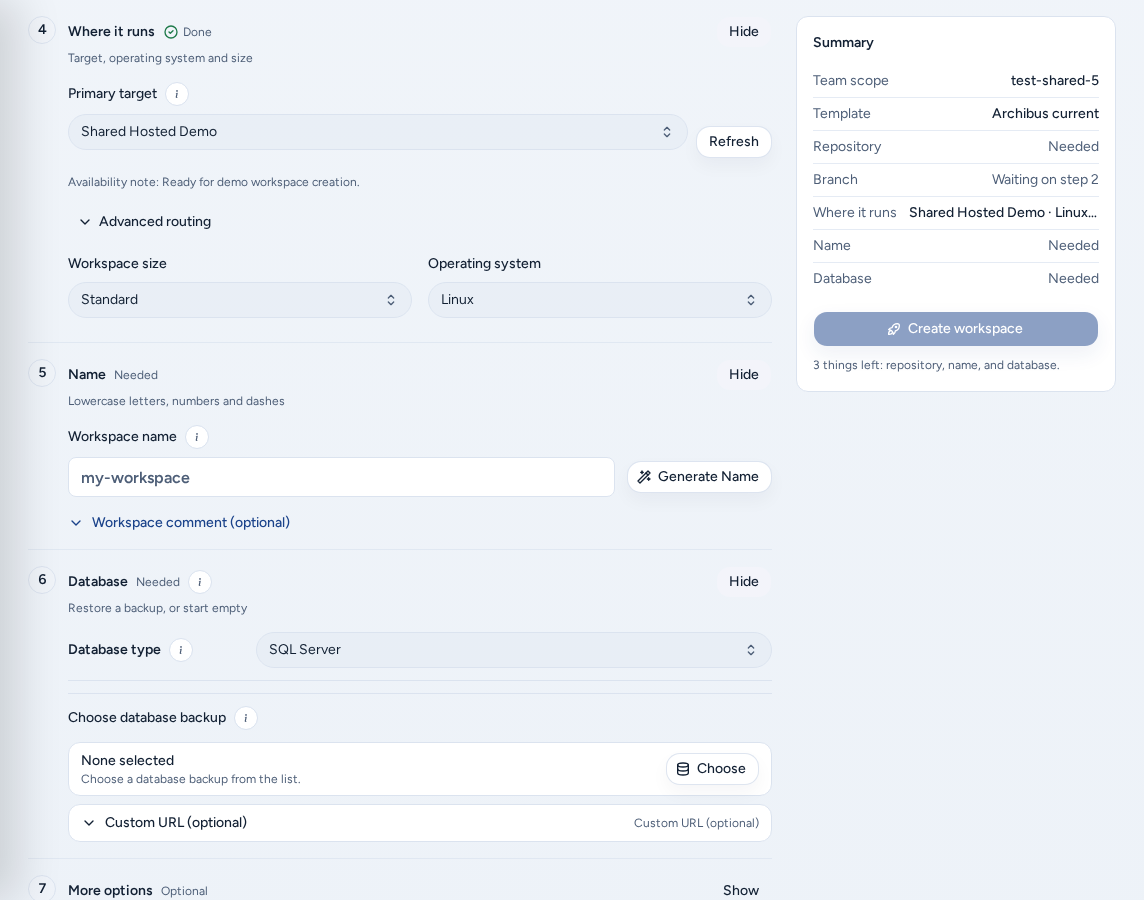
Onde ele roda (“Destino, sistema operacional e tamanho”) escolhe onde o espaço de trabalho será provisionado.
- Escolha o destino, o Sistema operacional e o Tamanho do espaço de trabalho. O Console lista somente os destinos e tamanhos permitidos para sua equipe. Se nenhum destino aparecer, um administrador da equipe precisa adicioná-lo.
- Abra Roteamento avançado para consultar Roteamento na nuvem: o Destino principal, a Política de reserva e quaisquer Destinos alternativos. Algumas equipes ficam restritas ao conjunto de destinos vinculado; outras apenas têm preferência por ele.
- Se o espaço de trabalho restaurar armazenamento retido, o Create solicitará aprovação. Até que isso seja feito, “aprovação de armazenamento retido” aparecerá no Resumo.
Templates DevOps também mostram o acesso ao DigitalOcean aqui. Se aparecer “O login do DigitalOcean não está configurado para este Console”, peça ajuda a um administrador da plataforma.
Nome
Informe um Nome do espaço de trabalho: somente letras minúsculas, números e hífens, dentro do limite de caracteres exibido. Gerar Nome sugere um nome. O Console verifica a disponibilidade enquanto você digita (“O nome está disponível.” ou “O nome do espaço de trabalho não está disponível.”). Uma verificação final é feita durante a criação.
O Comentário do espaço de trabalho é opcional e fica salvo no Console junto ao espaço de trabalho. Não insira senhas, chaves de API nem outros segredos.
Banco de dados
- Escolha o Tipo de banco de dados. O Console o memoriza por URL de repositório. Nenhum ignora a exigência de backup.
- Para restaurar um backup, escolha uma origem em Escolha o backup do banco de dados. Ou escolha Começar vazio.
- Somente se o backup necessário não estiver na lista aprovada, cole um URL de backup personalizado.
Para carregar um backup ou vincular backups a um repositório, use Backups.
Integrações
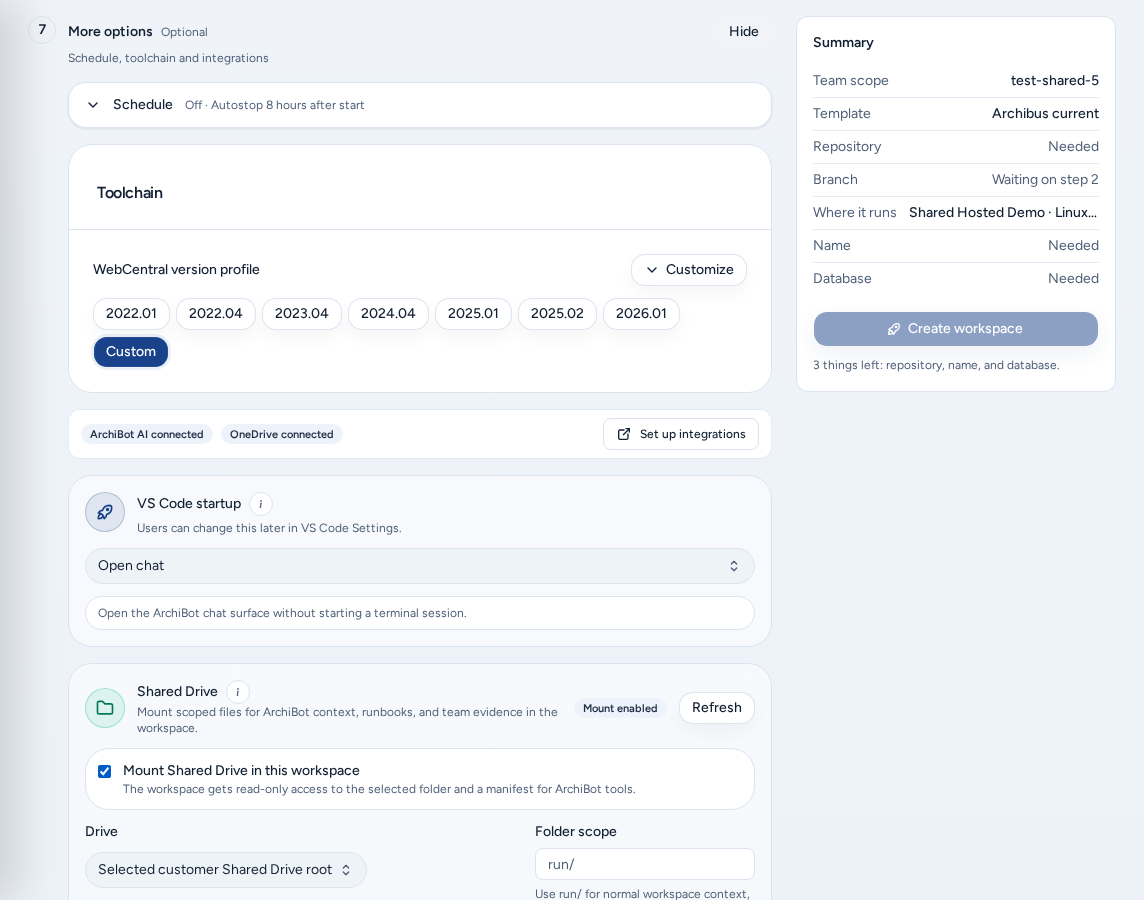
Mais opções (“Agendamento, toolchain e integrações”) contém configurações opcionais:
- Agendamento: início e parada automáticos do novo espaço de trabalho.
- Toolchain: o Perfil de versão do WebCentral, que define Java, Gradle e Tomcat em conjunto.
- Jira: seu e-mail Atlassian, o URL do site Jira, um token de API Atlassian e uma Chave de projeto padrão para novas solicitações. Com um token salvo, escolha um Ticket atribuído a você. O Nome de branch sugerido é enviado ao espaço de trabalho, que o oferece como branch do ticket para criar depois da inicialização.
- Linear.app: uma chave de API pessoal do Linear.
- OneDrive: conecte sua conta Microsoft para sincronizar resumos de sessões ArchiBot e arquivos compartilhados.
- Shared Drive: monte um drive da equipe ou pessoal em modo somente leitura ou anexe contexto com escopo definido. Escolha um Escopo da pasta, como
run/. Consulte Shared Drive. - Inicialização do VS Code: o que a extensão ArchiBot para VS Code abre quando o VS Code no navegador ou desktop se conecta. Você pode alterar isso depois nas configurações do VS Code.
Credenciais reutilizáveis (Jira, Linear, OneDrive e Shared Drive) também podem ser configuradas uma vez em Configurações → Integrações. Conecte somente serviços aprovados pela sua equipe.
Acesso gerenciado à IA
O aviso Acesso gerenciado AI explica como o ArchiBot funciona dentro do novo espaço de trabalho. Credenciais gerenciadas pelo Console habilitam o comando archibot e as habilidades do ArchiBot nos espaços de trabalho compatíveis. Os comandos do seu agente pessoal continuam sendo seus: você pode entrar na sua própria conta no espaço de trabalho sem que o Console a substitua.
O painel ArchiBot mostra se o login gerenciado está conectado. Use Conectar para iniciar um login por dispositivo ou escolha Bring your own Codex API key se sua equipe permitir. Uma chave salva é reutilizada em seus próximos espaços de trabalho. O uso consome os ArchiBot Credits da equipe. Consulte Uso e análise.
Criar o espaço de trabalho
- Avance pela lista de verificação até todas as etapas mostrarem Concluído ou Opcional.
- Leia o Resumo. Ele deve mostrar “Pronto para criar.”
- Escolha Criar espaço de trabalho uma vez.
- Acompanhe o log de compilação. A saída é transmitida enquanto o espaço de trabalho é provisionado; depois, aparece Compilação concluída e o log passa a mostrar a inicialização do espaço de trabalho.
- Abra o espaço de trabalho em Meus espaços de trabalho quando estiver em execução.
Se Create mostrar um erro de validação, corrija o campo antes de tentar novamente.
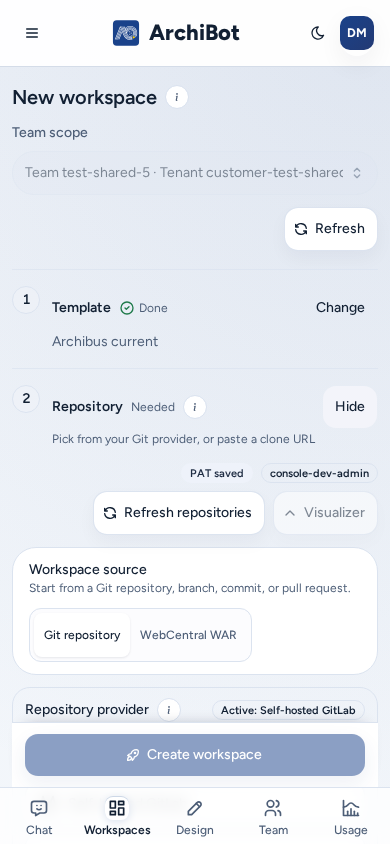
Em um telefone
- A tela de configuração do Git cabe no telefone. Configurar Git é um botão de largura total perto do topo, e Criar a partir de um arquivo WAR é um seletor de largura total. Abaixo do seletor fica o link Usar uma chave SSH ou um token de uso único para este workspace.
- Configurar Git abre a tela Acesso ao Git em Configurações. Return leva você de volta ao Create.
- A lista de verificação aparece em uma coluna, com o Resumo abaixo dela.
- Criar espaço de trabalho fica fixo na parte inferior da tela enquanto você rola, inclusive para uma origem WAR. O botão do próprio Resumo fica oculto, então há apenas um botão de criação.
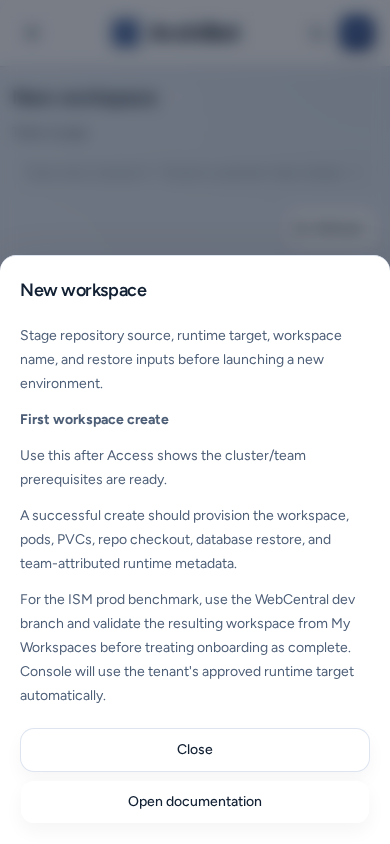
- Os botões Ajuda (i) abrem explicações em um painel na parte inferior da tela. Abrir documentação leva a este guia.
Solução de problemas
| O que aparece | O que geralmente significa | O que fazer |
|---|---|---|
| Configure o Git para criar um workspace | Não há conexão Git que possa ser usada. | Escolha Configurar Git, ative Criar a partir de um arquivo WAR ou escolha Usar uma chave SSH ou um token de uso único para este workspace. |
| Template Indisponível | Ainda não há destino ou nenhum template foi publicado para o destino. | Defina primeiro Onde ele roda e depois peça ajuda ao administrador da equipe. |
| ”Não há destino disponível para esta equipe.” | Não há destino vinculado à equipe. | Peça ajuda a um administrador da equipe ou operador da plataforma. |
| Nenhum repositório listado | Provedor ou host incorreto, ou o token não tem escopo de navegação. O modo SSH não consegue listar repositórios. | Confira o provedor em Configurações → Git Access ou cole o URL de clone. |
| ”O nome do espaço de trabalho não está disponível.” | O nome já está em uso. | Escolha outro nome ou use Gerar Nome. |
| ”Escolha um backup ou cole um URL de backup personalizado antes de criar o espaço de trabalho.” | O template precisa restaurar um banco de dados. | Escolha um backup ou defina Tipo de banco de dados como Nenhum, se o template permitir. |
| Criar espaço de trabalho continua desativado | Há uma etapa incompleta. | Leia a lista “N itens restantes” no Resumo. |
Guias relacionados
- Configurações: Git Access e integrações reutilizáveis.
- Predefinições de espaços de trabalho: repetir uma configuração de inicialização conhecida.
- Backups: carregar e escolher fontes de restauração.
- Gerenciar espaços de trabalho: iniciar, parar, abrir e atualizar espaços de trabalho.
Concluído quando
- Pelo menos uma conexão Git está pronta em Configurações, ou você escolheu Usar uma chave SSH ou um token de uso único para este workspace ou Criar a partir de um arquivo WAR.
- Todas as etapas em Etapas de configuração do workspace mostram Concluído ou Opcional.
- O Resumo mostra "Pronto para criar." antes de você escolher Criar espaço de trabalho.