


Catálogo de restauração
Backups e fontes de restauração
Use Backup Management para enviar backups de banco de dados, vinculá-los a repositórios e escolher a fonte de restauração que Create usa para um novo espaço de trabalho.
Última atualização
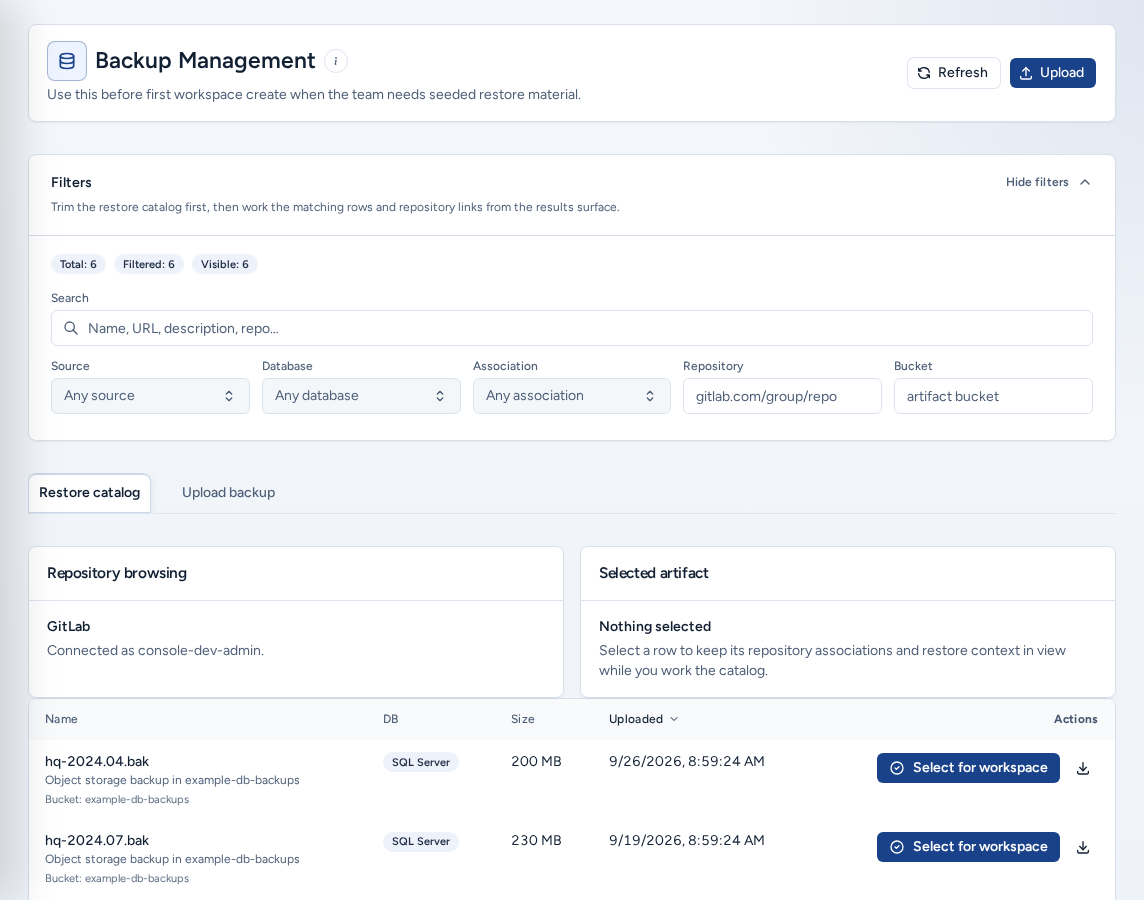
Gerenciamento de backup (/backups) lista backups de banco de dados, arquivos WAR e arquivos de restauração vinculados a repositórios que Create pode usar em um novo espaço de trabalho. Os envios e vínculos de repositório definem o que Create oferece; por isso, problemas de armazenamento geralmente aparecem aqui primeiro. Abra a página pelo item Cópias de segurança em Criar na navegação.
Quem pode acessá-lo
- Qualquer pessoa que faça parte de uma equipe pode navegar pelo catálogo e selecionar uma fonte de restauração.
- Para enviar, é necessário ter acesso de membro da equipe (“É necessário ter acesso de membro da equipe para enviar backups”).
- Para editar, vincular e excluir, é necessário ser administrador da equipe (“É necessário ser administrador da equipe para gerenciar backups.”).
- As credenciais de armazenamento e os tokens de serviço nunca são exibidos.
Entender a página
O cabeçalho tem Atualizar e Carregar. Restauração do espaço de trabalho selecionada aparece ao lado do título quando uma fonte de restauração é selecionada para Create. O botão (i) Explicar a página de gerenciamento de backup leva a este guia.
Filtros (Mostrar filtros / Ocultar filtros) mostra as contagens de Total, Filtrados e Visíveis e inclui Redefinir quando há um filtro ativo:
| Filtro | Finalidade |
|---|---|
| Pesquisar | Encontrar correspondências em nomes, URLs, descrições ou repositórios. |
| Fonte | Upload gerenciado ou Armazenamento de objetos. |
| Banco de dados | Oracle ou SQL Server. |
| Associação | Repositório Vinculado ou Não vinculado. |
| Repositório | Um caminho de repositório, como gitlab.example.com/group/repo. |
| Balde | Um bucket de armazenamento. |
A aba Inventário de artefatos lista os resultados. Ordene por Nome, DB, Tamanho ou Carregado e navegue usando Tamanho da página, Anterior e Próximo. Selecionar uma linha mantém o item no cartão Artefato selecionado.
Enviar um backup gerenciado
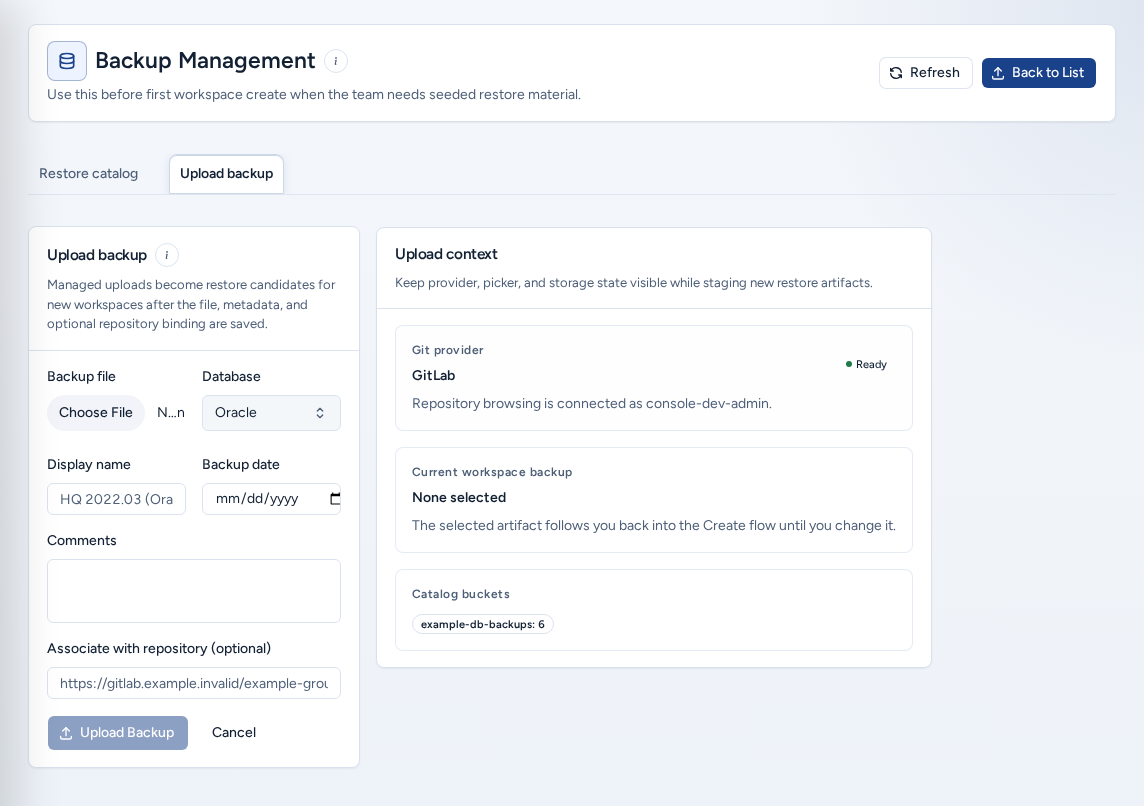
Os envios gerenciados se tornam candidatos à restauração em novos espaços de trabalho depois que o arquivo e seus detalhes são salvos.
- Escolha Carregar ou abra a aba Carregar cópia de segurança.
- Escolha o Arquivo de backup e o tipo de Banco de dados (Oracle ou SQL Server).
- Informe um Nome de exibição claro (por exemplo,
HQ 2022.03 (Oracle)) e a Data de backup. - Adicione Comentários para explicar à equipe o que o backup contém.
- Opcional: preencha Associar ao repositório (opcional) com uma URL de clone para que Create recomende este backup para esse repositório.
- Escolha Carregar cópia de segurança. Uma barra mostra o progresso do envio e, em seguida, a página retorna ao catálogo.
O schema padrão é AFM. Você pode alterá-lo depois usando Editar backup.
O painel Contexto de upload mostra Provedor Git (Pronto ou Precisa de autenticação), Backup atual do espaço de trabalho e Baldes de catálogo durante o preenchimento do formulário. Ele é apenas informativo.
Não inclua credenciais nem strings de conexão nos nomes ou comentários. Ao escolher um ponto de restauração, toda a equipe consegue lê-los.
Escolher uma fonte de restauração para Create
- Encontre o backup no Inventário de artefatos.
- Clique na linha ou escolha Selecione para espaço de trabalho nas ações.
- A seleção acompanha você de volta a Create até ser alterada. Restauração do espaço de trabalho selecionada e Backup do espaço de trabalho mostram qual foi escolhido.
Quando Create aguarda uma fonte de restauração (“Create está aguardando sua confirmação de uma fonte de restauração.”), o catálogo mostra os backups vinculados ao repositório usado. Se nenhum estiver vinculado, mostra o catálogo correspondente ao banco de dados.
Vincular backups a repositórios
- Nas ações da linha, escolha Gerenciar associações.
- Repositórios atuais lista os vínculos existentes. Remova um pelo controle de exclusão e confirme.
- Para adicionar um vínculo, escolha um Provedor (GitLab, GitHub, Bitbucket ou Azure DevOps) e selecione um repositório. Se o provedor não estiver conectado, marque Usar URL personalizado e cole a URL de clone ou conecte o provedor primeiro.
- Defina uma Prioridade e, se este for o backup preferido, marque Padrão para este repositório.
- Escolha Adicionar associação (ou Salvar associação).
Editar, baixar ou excluir
- Editar backup: altere Nome de exibição, Banco de dados, Esquema e Descrição e, depois, Salvar alterações.
- Baixar: baixe o arquivo, se sua sessão permitir.
- Excluir backup: remova o item do catálogo após confirmar. Primeiro confira se Create não está usando esse backup como fonte de restauração.
Em um telefone
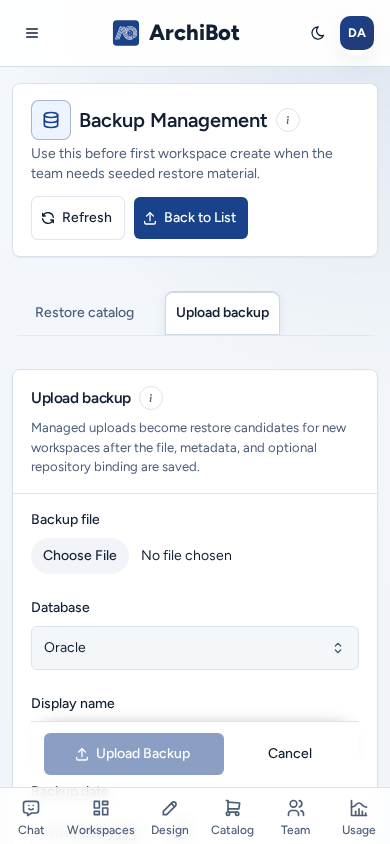
- A página usa uma única coluna. O painel Contexto de upload aparece após o formulário de envio, em vez de ao lado.
- O botão Carregar cópia de segurança fica fixo na parte inferior da tela enquanto você preenche o formulário.
- Botões, seletor de arquivo e listas de seleção têm áreas de toque em tamanho normal. Os controles de ajuda (i) e Fonte abrem painéis ou menus que cabem na tela.
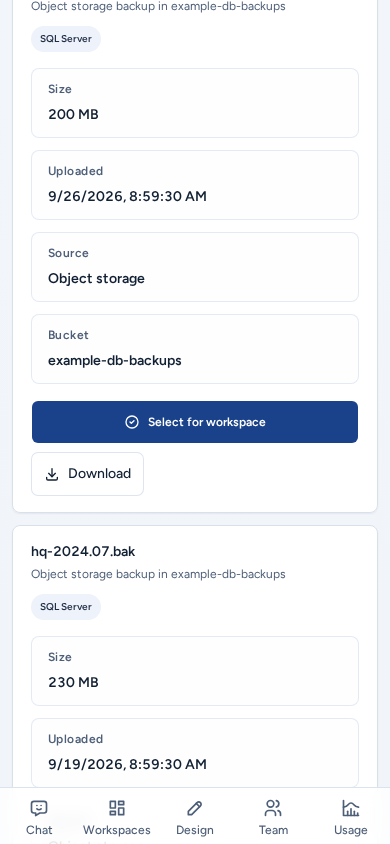
- O catálogo de restauração mostra cada backup como um cartão com tamanho, data de envio, origem e bucket e botões de largura total Selecione para espaço de trabalho e Baixar.
Solução de problemas
- O envio está desabilitado: você precisa ter acesso de membro da equipe.
- A edição, o vínculo ou a exclusão foram recusados: você precisa ser administrador da equipe.
- Um backup não aparece em Create: confira o tipo de banco de dados e o vínculo com o repositório, além de verificar se o template de Create exige um backup.
- “O acesso a backups não está disponível para esta sessão.” Entre novamente ou peça ajuda a um administrador da equipe.
Guias relacionados
Concluído quando
- Os backups enviados têm um nome de exibição claro e não contêm credenciais no texto.
- Os vínculos de repositório direcionam cada backup ao repositório que Create deve preferir.
- A fonte de restauração selecionada é confirmada antes de voltar a Create.