


Permissões
Login, membros e funções de acesso
Entre com a identidade correta, consulte a tela Acesso da conta, entenda cada função do Console e convide ou aprove membros da equipe.
Última atualização
O Console mostra áreas diferentes para pessoas diferentes. O que você vê depende da sua função e da equipe (cliente) e do tenant aos quais pertence. Esta página explica como entrar, consultar seu acesso, conhecer as funções e gerenciar a associação à equipe.
Entrar
Qual identidade usar
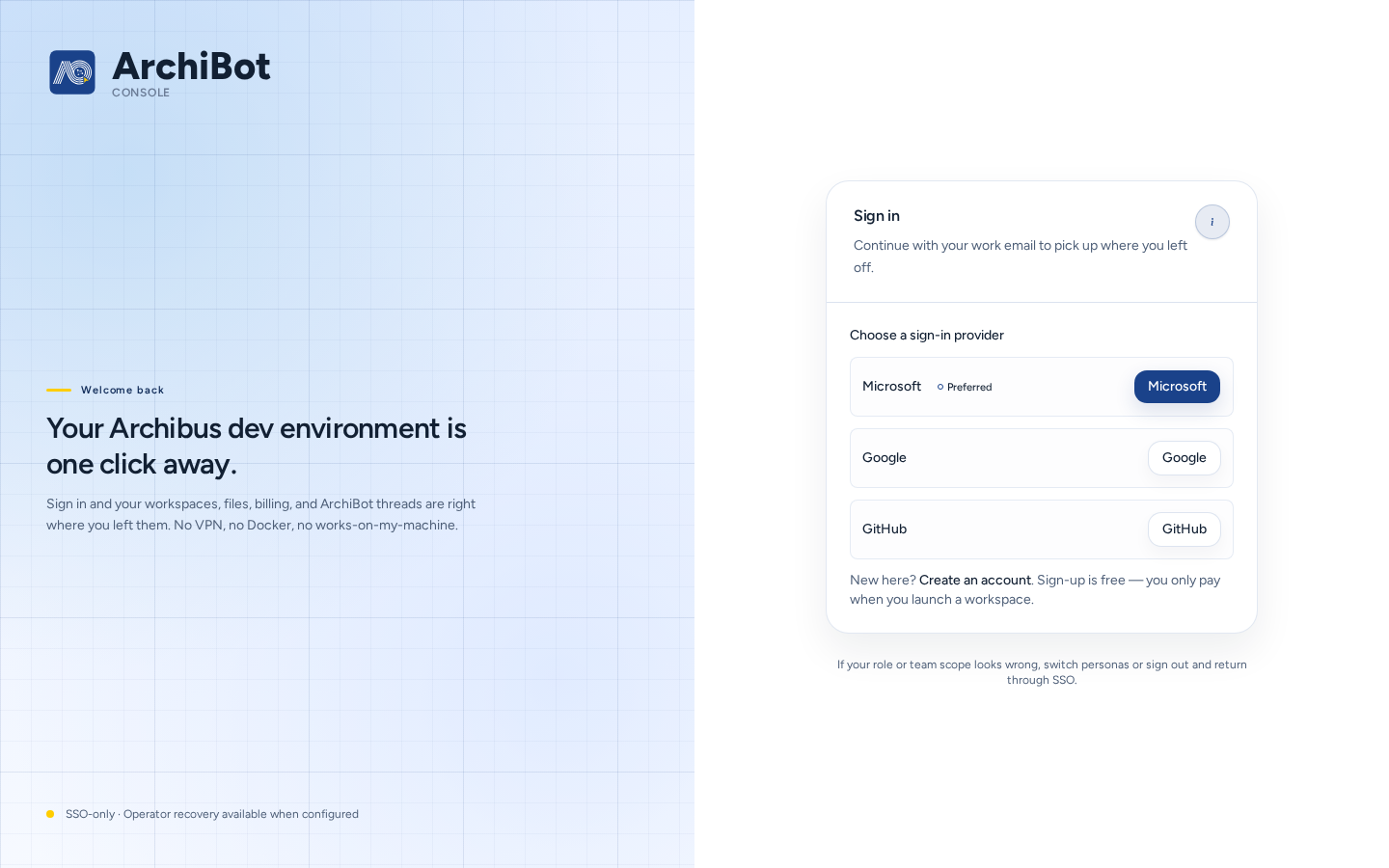
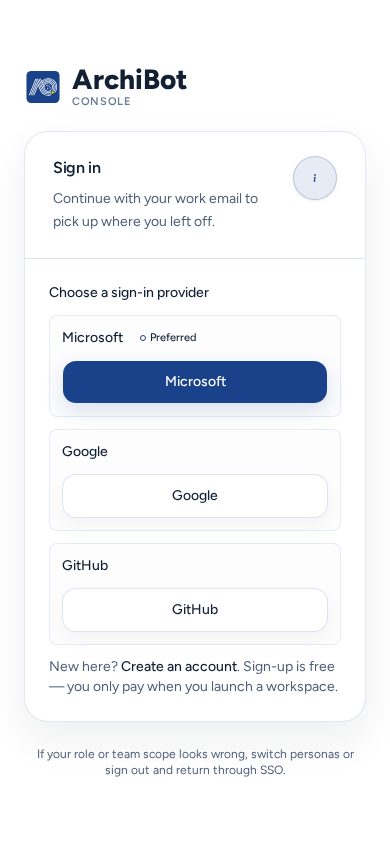
Abra o Console e escolha Entrar no Console na página “Como você quer continuar?” ou acesse diretamente Entrar (/login).
- Em Escolha um provedor de login, escolha o provedor usado pela sua organização. O provedor principal da organização geralmente aparece como Preferencial, e opções antigas aparecem como Legacy. Muitas organizações usam Entrar via IdP (logon único).
- Entre com sua identidade de trabalho, aquela para a qual o administrador da equipe enviou um convite ou que o SSO da organização gerencia.
- O Console abre seus espaços de trabalho ou a configuração da conta se seu login ainda não estiver vinculado a uma equipe.
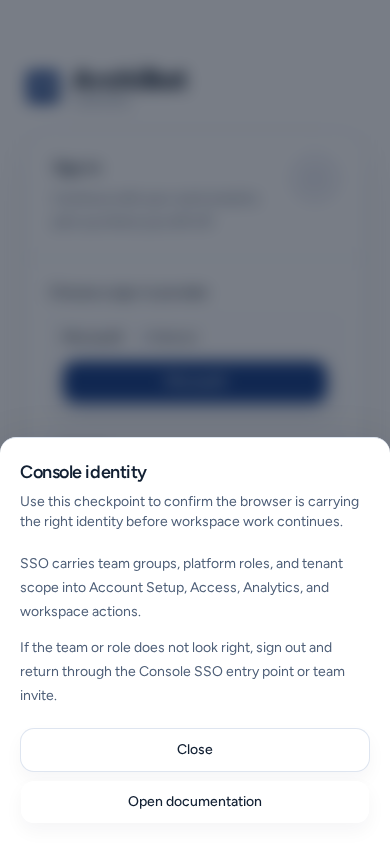
O SSO transfere para o Console os grupos da equipe, as funções da plataforma e o escopo do tenant. Se a equipe ou a função parecer incorreta após o login, saia e entre novamente pelo mesmo ponto de acesso SSO ou pelo convite da equipe. A ajuda Identidade do Console (o (i) ao lado de Entrar) explica isso e tem um link para esta página.
Outras opções na página de login:
- Criar uma conta inicia uma nova organização. Não adiciona você a uma equipe existente. Para entrar em uma equipe, use o convite dela.
- Esqueceu a senha aplica-se somente a logins com senha. As senhas de SSO são gerenciadas pelo provedor de identidade.
- Recuperação do operador só deve ser usada quando um operador da ISM pedir, em situações em que o SSO não esteja disponível.
O administrador da equipe decide se a equipe usa SSO ou convites por e-mail. Para configurar o SSO da equipe, consulte Configuração do administrador do cliente.
Se o login falhar
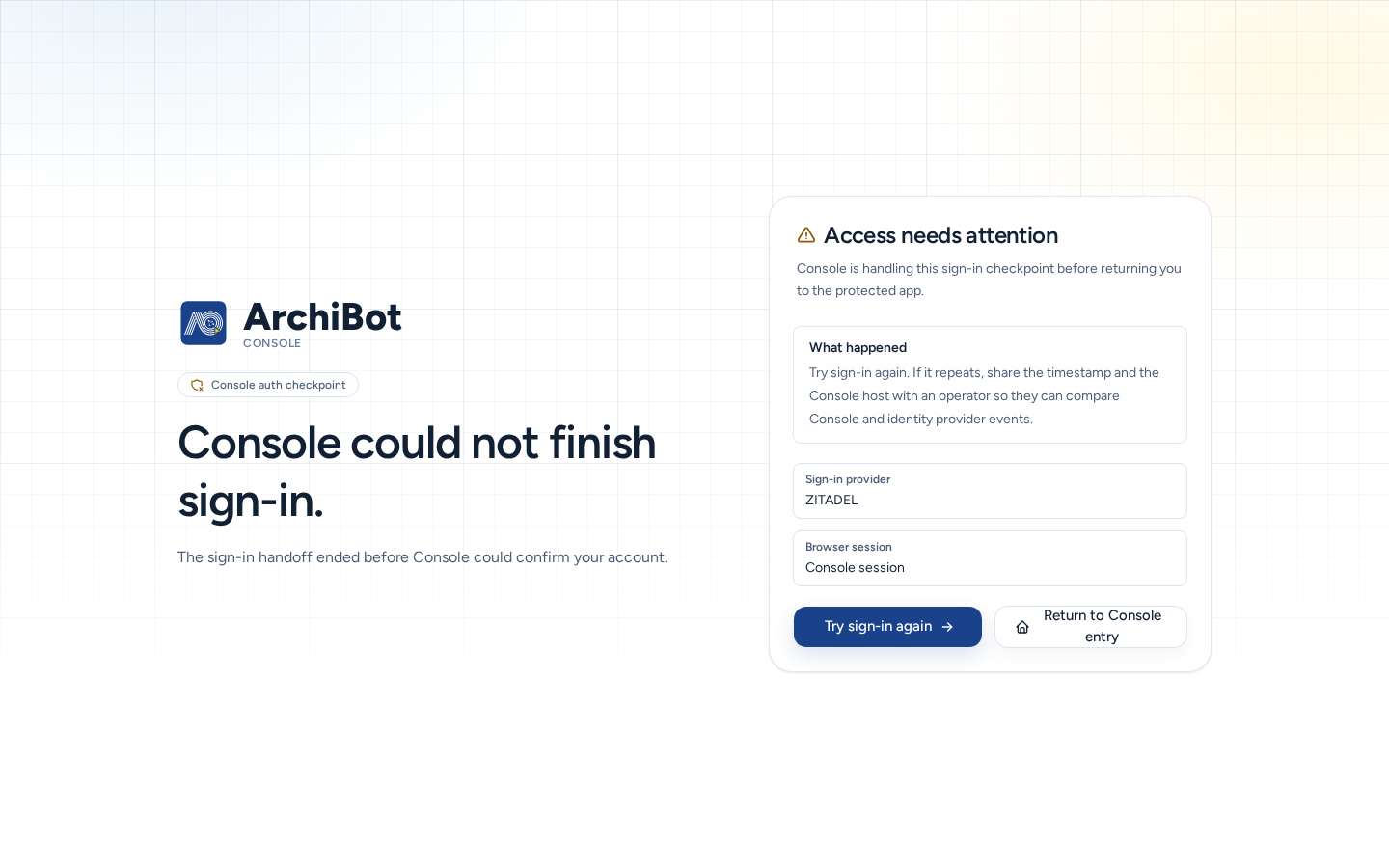
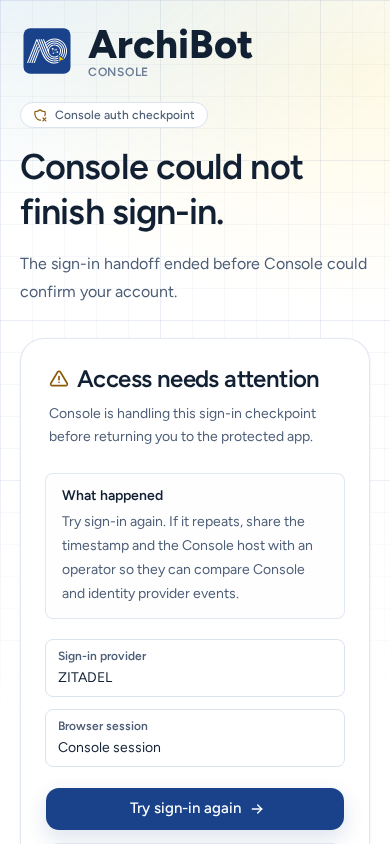
O Console mostra O acesso precisa de atenção (/auth/error), com O que aconteceu e as opções adequadas ao problema:
- Tentar entrar de novo ou Escolher outro provedor se você escolheu o provedor errado.
- Usar um login já conectado, se sua conta tiver outro login vinculado.
- Sair e trocar de conta, se o navegador estiver conectado como outra pessoa.
- Abrir a etapa de verificação do convite, se você estiver aceitando um convite.
- Revisar o acesso à conta, para ver como o Console identifica você.
Se continuar falhando, anote o horário, a página e o texto do erro visível e entre em contato com o administrador da equipe ou com o suporte. Nunca envie cookies, tokens ou links de convite.
Consulte seu acesso
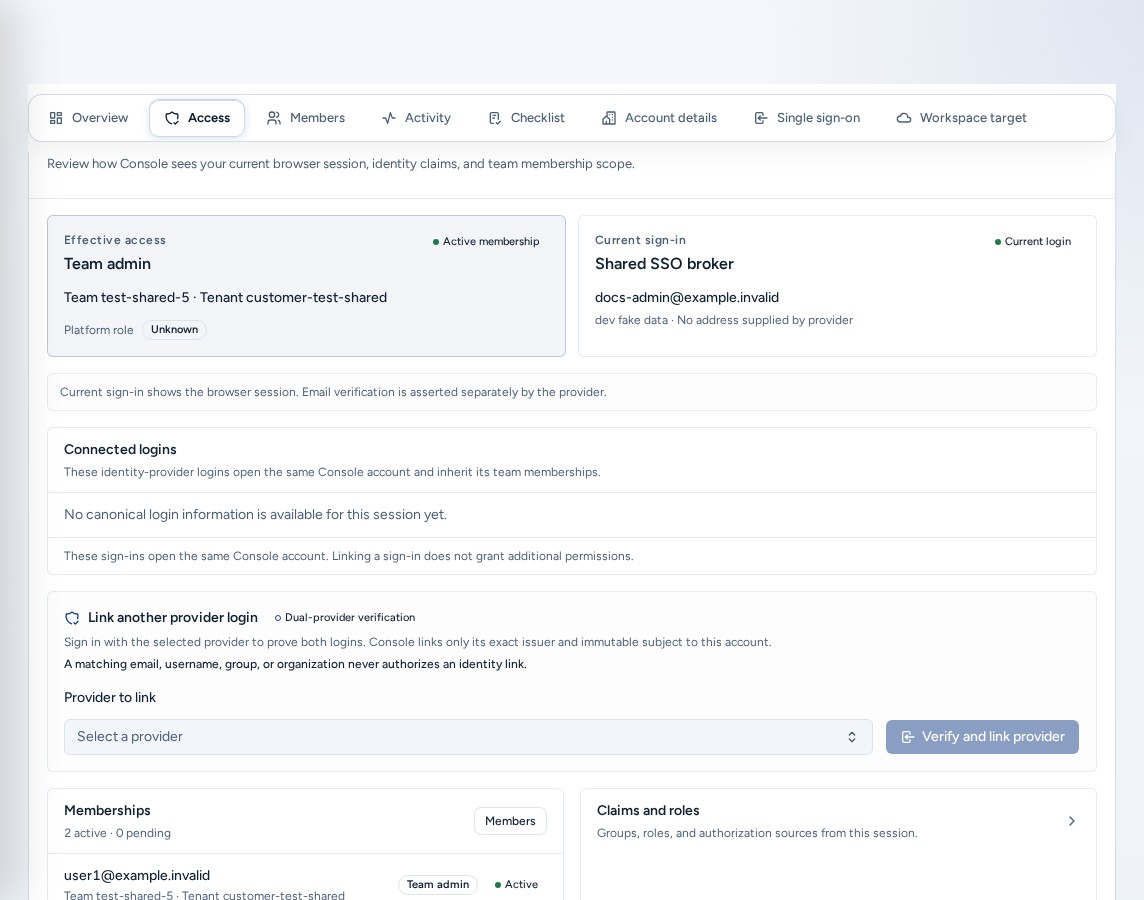
Membros e acesso na navegação abre sua tela de acesso. Membros da equipe vão para Acesso da conta (/account/access). Administradores da equipe vão para Configuração da conta, onde Acesso é uma das seções. Operadores da plataforma vão para a página de administração Acesso.
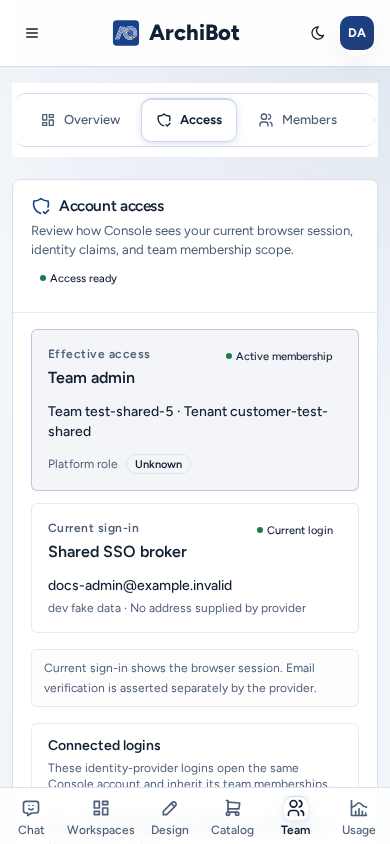
Acesso da conta é somente leitura. Mostra como o Console identifica sua sessão e nunca exibe tokens, cookies ou segredos do provedor.
- Acesso pronto ou Escopo necessário: indica se ao menos uma associação ativa está vinculada.
- Acesso efetivo: sua função na plataforma, se houver, e se você tem uma associação ativa.
- Login atual e Logins conectados: os logins do provedor de identidade que abrem esta mesma conta do Console. Vincular o acesso de outro provedor → Verificar e vincular provedor permite comprovar um segundo login (por exemplo, de outro provedor SSO). Vincular não concede permissões adicionais, e um e-mail correspondente, por si só, nunca vincula contas.
- Alterar senha: aparece quando o provedor de identidade oferece essa opção. Abre a página do provedor; o Console nunca armazena sua senha.
- Declarações e funções: os Grupos, Funções e o Provedor que vieram com esta sessão.
- Associações: cada associação a uma equipe e tenant, com função e status (“N ativas · N pendentes”). Administradores da equipe também veem aqui o botão Membros.
- Detalhes técnicos: sua conta do Console, os IDs do método de login e o status da configuração, para suporte.
Funções
| Função (como aparece no Console) | O que pode fazer | O que não vê |
|---|---|---|
| Membro da equipe | Chat, espaços de trabalho, backups, Design, Environments, CI & Review, Shared Drive, uso e Configurações da equipe. | Configuração da conta, Catalog, Bots, Operations e páginas de administração da plataforma. |
| Team viewer | Visibilidade somente leitura para suporte ou auditoria. | Ações que alteram informações. |
| Administrador da equipe | Tudo o que um membro pode fazer, além de configuração da conta, membros, faturamento, Catalog, Bots, Operations e Ajuda do espaço de trabalho. | Outras equipes e controles de toda a plataforma. |
| Operador da plataforma | Integrar e dar suporte a equipes: página de administração Acesso, Ajuda de faturamento e todas as equipes atribuídas ao operador. | Controles exclusivos dos administradores da plataforma. |
| Administrador da plataforma | Configurações e políticas de toda a plataforma. | — |
As funções do tenant correspondem a estas: um Administrador do tenant “pode gerenciar a configuração da conta, os convites e as operações do Console no escopo da equipe”; um Membro do tenant “pode usar as áreas atribuídas do Console e dos espaços de trabalho, sem administrar a configuração”.
Um login que ainda não entrou em uma equipe só vê Chat e a configuração da conta.
Membros da equipe e convites
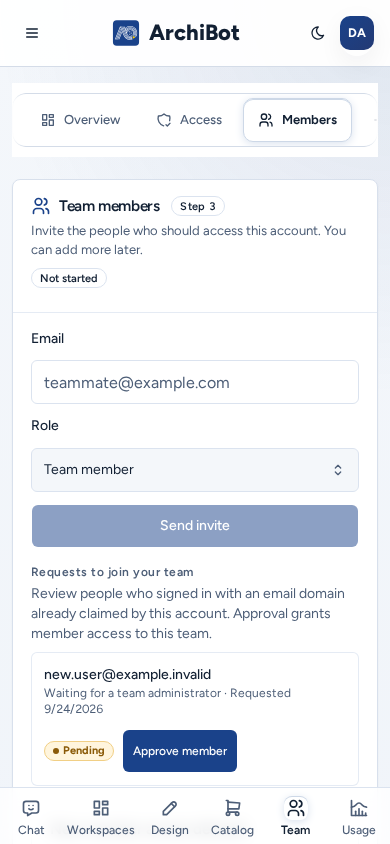
Convidar um membro (administradores da equipe)
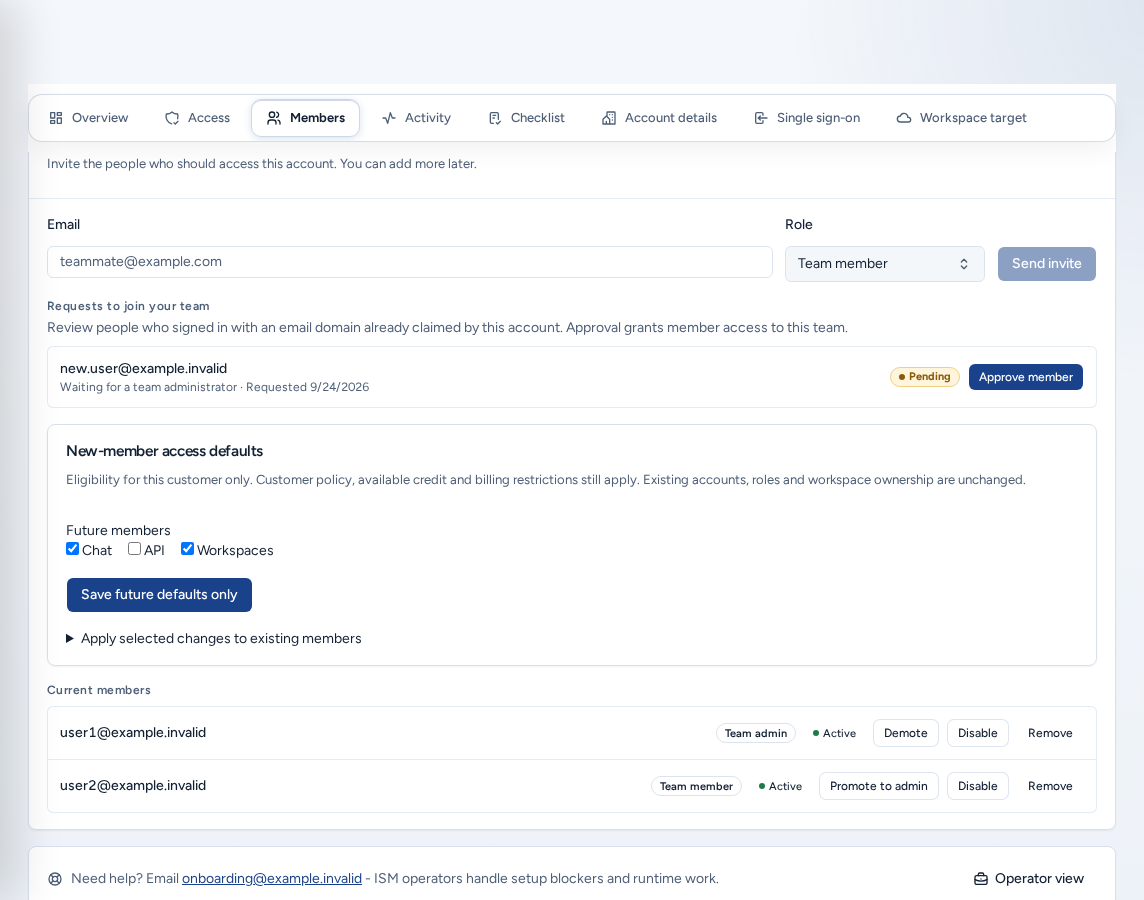
- Abra Membros e acesso e, em seguida, Membros (
/account/members). - Informe o E-mail de trabalho da pessoa (por exemplo,
new.user@example.invalid), escolha uma Função (Membro da equipe ou Administrador da equipe) e selecione Enviar convite. - O Console confirma “Convite enviado para …”. A pessoa aparece em Membros atuais como Convidado até aceitar.
Mantenha pelo menos dois administradores para sempre ter uma pessoa de reserva. Para remover alguém da equipe, escolha Remover na linha dessa pessoa.
Solicitações para entrar na sua equipe lista pessoas que entraram com um domínio de e-mail reivindicado pela sua conta. Aprovar concede acesso de membro. Um domínio correspondente, por si só, nunca concede acesso.
Acesso padrão para novos membros define se futuros membros podem usar Chat, API e Workspaces. Você também pode aplicar alterações a membros existentes selecionados. Use Visualizar as alterações selecionadas e, em seguida, Confirmar os membros e as alterações selecionados, ou escolha Salvar apenas os padrões futuros.
Operadores da plataforma gerenciam membros de qualquer tenant ou equipe pela página de administração Acesso. Consulte Administrador do tenant para operadores.
Aceitar um convite
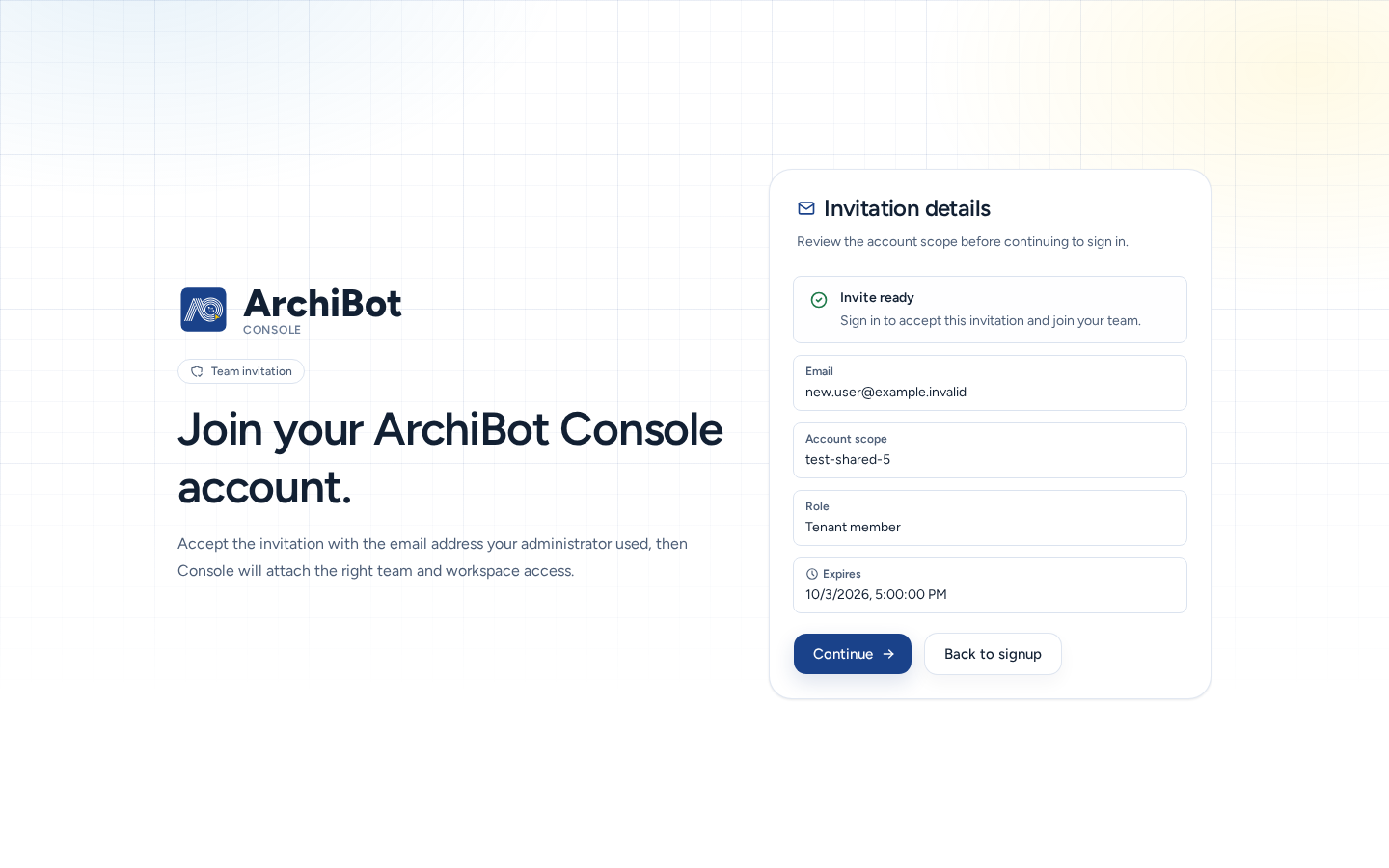
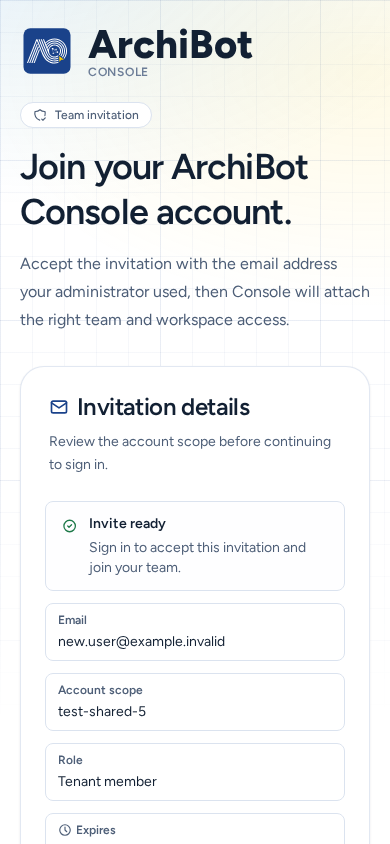
- Abra o convite. A página Convite de equipe mostra os Detalhes do convite: E-mail, Escopo da conta, Função e Expira.
- Escolha Continuar e entre com o endereço de e-mail para o qual o convite foi enviado.
- O Console vincula você à equipe e aos espaços de trabalho.
Se a página disser “Não foi possível carregar este convite”, peça ao administrador que envie um convite novo em vez de encaminhar o link antigo.
Conectado, mas ainda sem equipe
Se seu domínio de e-mail pertencer a uma organização existente, o Console oferece Solicitar acesso à equipe. A solicitação fica pendente (“Sua solicitação de acesso está pendente”) até que um administrador da equipe a aprove. Não é preciso criar outra conta. Escolha Verificar novamente depois de receber uma resposta.
Em um telefone
- As páginas de login, convite e erro de login cabem na tela do telefone e têm botões em tamanho normal.
- Acesso da conta aparece em uma única coluna.
- Em Membros, o formulário de convite e as ações de membros têm áreas de toque em tamanho normal, e as listas de seleção cabem na tela.
- Operadores da plataforma também podem gerenciar membros na página de administração Acesso pelo telefone. Consulte Administrador do tenant para operadores.
Solução de problemas
- Uma página ou opção do menu não aparece: confira Acesso da conta. Escopo necessário ou “Ainda não há registros de associação vinculados a esta identidade” significa que você ainda não pertence a uma equipe. Peça ajuda ao administrador da equipe.
- Sua função parece incorreta: saia e entre novamente, pois os grupos e as funções são lidos durante o login. Se ainda estiver incorreta, peça ao administrador da equipe que confira Membros.
- O convite não funciona: entre com o endereço de e-mail convidado. Convites expirados precisam ser enviados novamente.
- O login continua falhando: siga as instruções em Se o login falhar e entre em contato com o suporte com o horário e o texto do erro.
Guias relacionados
- Configuração do administrador do cliente
- Configurações
- Administrador do tenant para operadores
- Repasse para o suporte
Concluído quando
- Você entrou com a identidade usada pela sua equipe.
- Acesso da conta mostra Acesso pronto e a equipe esperada.
- Novos membros recebem a função de menor privilégio adequada.