


Como obter ajuda
Repasse para o suporte
Abra um caso de suporte sem dados sensíveis pela aba Suporte do Console, envie observações rápidas pelo botão global Comentários e mantenha segredos, links de uso único e dados da conta fora de todos os chamados.
Última atualização

Há duas maneiras de entrar em contato com a ISM pelo Console: a aba Suporte na sua conta ArchiBot, para abrir um caso estruturado com categoria e gravidade, e o botão global Comentários, para enviar uma observação rápida de qualquer página. As duas opções capturam o mesmo tipo de contexto; use a que estiver mais próxima do local onde ocorreu o problema.
Este guia explica onde cada controle fica, o que preencher e o que manter fora de todos os chamados.
Abrir a aba Suporte em Configurações
- Na navegação do Console, abra Configurações (ou acesse
/settings?view=support). - Permaneça na aba Conta ArchiBot (a outra aba é Navegador e sessão).
- Selecione a opção Suporte. As opções são Setup, Git Access, Integrations, API Keys, CI & Review, Suporte, Atividade e, para administradores da equipe, Faturamento e Limites de gastos. Em um telefone, escolha Suporte no seletor de seção.
A aba Suporte mostra um único formulário de entrada. Não há nessa tela uma lista de casos anteriores no Console; portanto, guarde o número de referência da confirmação (consulte abaixo) se precisar acompanhar o caso.
Preencher o formulário de suporte
O formulário (“Compartilhe o que aconteceu, o que você precisava e o que teria ajudado.”) tem quatro campos:
- Título curto — um resumo de uma linha, por exemplo, “Falha ao iniciar o espaço de trabalho depois da atualização”.
- Categoria — escolha uma opção: Chat, API, Faturamento, Acesso, Artefatos, Conta ou Outro.
- Gravidade — escolha Baixa, Normal, Alta ou Urgente.
- O que aconteceu? — a descrição mais longa. É aqui que entram os detalhes abaixo.
Selecione Enviar para abrir o caso. Quando dá certo, aparece uma confirmação (“Enviado.” ou “Enviado como identificador.”), às vezes com um link Abrir em Linear para o item acompanhado. Anote esse identificador; o formulário não mantém um histórico visível.
Enviar observações rápidas pelo botão Comentários
Para algo que não exija um caso completo — uma lacuna na orientação, documentação desatualizada, um pequeno erro ou uma melhoria rápida — use o botão Comentários na parte inferior da navegação do Console. Ele abre uma caixa de diálogo que pode ser enviada de qualquer página e adiciona automaticamente a página em que você estava.
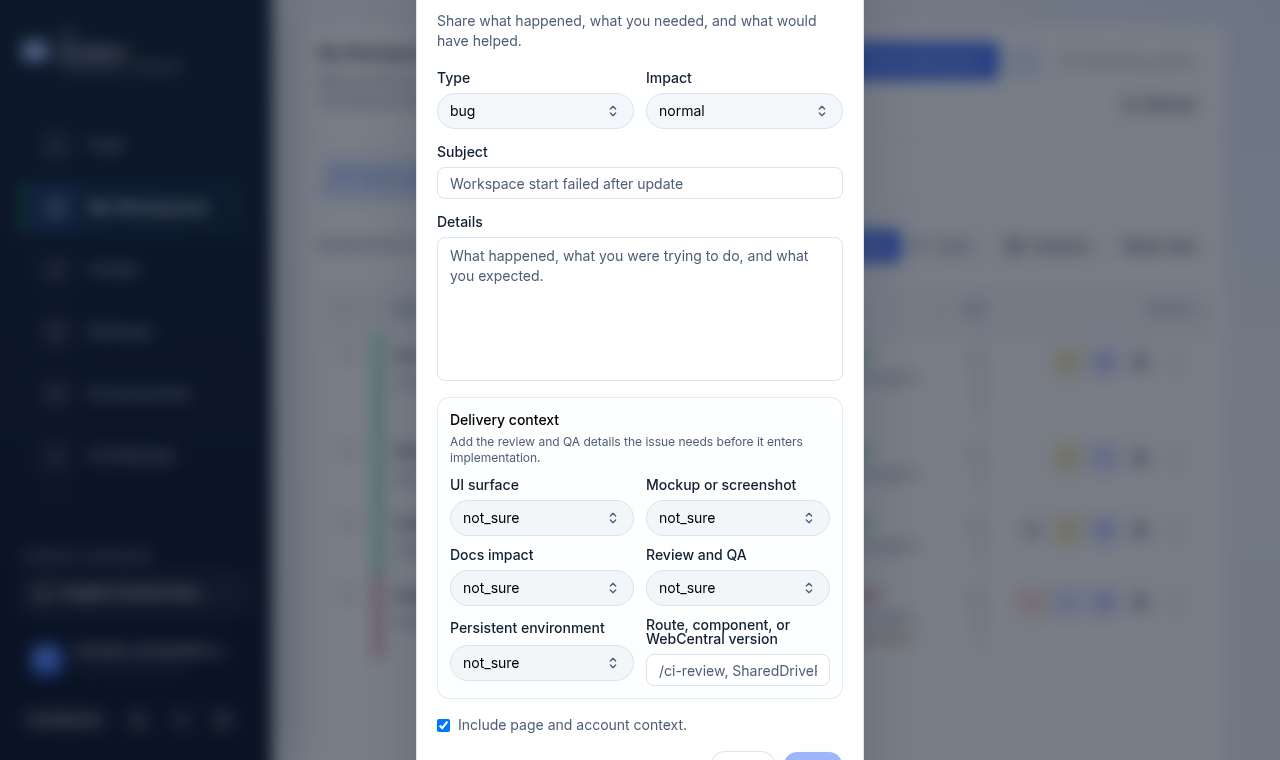
Os campos da caixa de diálogo são:
| Campo | O que informar |
|---|---|
| Tipo | Bug, Bloqueado, Lacuna na orientação, Documentação desatualizada, Solicitação ou Melhoria. |
| Impacto | Normal, Alto, Urgente, Baixo ou Positivo. |
| Assunto | Resumo de uma linha, com até 140 caracteres. |
| Detalhes | O que aconteceu, o que você tentou fazer e o que esperava. |
O grupo Contexto de entrega acrescenta dicas opcionais de encaminhamento (área da interface, status de maquete ou captura de tela, impacto na documentação, análise e QA, ambiente persistente e uma observação de texto livre). Se não tiver certeza, mantenha os padrões; essas informações ajudam a ISM a encaminhar o relato, mas não são obrigatórias.
A caixa de seleção Incluir contexto da página e da conta vem marcada. Ela anexa o caminho da página atual e informações básicas da conta (sem segredos) para que o suporte encontre a área correta mais rapidamente. Selecione Enviar; depois do envio, aparece uma confirmação na caixa de diálogo.
O que incluir
Qualquer que seja a opção usada, forneça detalhes suficientes para que o suporte possa agir sem precisar fazer perguntas adicionais:
- Empresa ou conta do cliente.
- Nome de usuário ou e-mail do Console.
- Função esperada.
- Página ou ação.
- Nome do espaço de trabalho, quando pertinente.
- Horário aproximado e fuso horário.
- Resultado esperado.
- Resultado observado.
- Mensagem de erro visível.
- Se um espaço de trabalho estava sendo criado, iniciado, parado, atualizado ou excluído.
O que não incluir
Não inclua senhas, chaves privadas, chaves de API, cookies, tokens brutos, links de convite de uso único, URLs de banco de dados, segredos de webhook, credenciais de pagamento, kubeconfigs, ambientes de pods nem dados brutos de provedores.
Evite capturas de tela que exponham URLs privados de repositórios, detalhes de sessão, identificadores de provedores ou dados da conta, salvo se a ISM solicitar especificamente um canal seguro para as evidências.
Modelo para suporte ao cliente
Cole este modelo no campo O que aconteceu? ou no campo Detalhes de Comentários e preencha-o:
Cliente:
Usuário:
Função:
Página:
Ação:
Espaço de trabalho:
Horário e fuso horário:
Resultado esperado:
Resultado observado:
Erro visível:
O que tentei:
Modelo para problemas com espaços de trabalho
Para problemas de criação, inicialização, atualização ou exclusão de espaços de trabalho, informe também o status da limpeza para que o suporte saiba se algo ficou parcialmente construído:
Nome do espaço de trabalho:
Status do espaço de trabalho:
Ação tentada:
Último estado visível da compilação ou inicialização:
Acesso ao editor (editor desktop ou SSH):
Status da limpeza de criação/atualização/exclusão:
Impedimento visível:
Níveis de triagem
| Tipo | Primeiro responsável | O que incluir |
|---|---|---|
| Acesso à conta | Administrador da equipe e depois suporte da ISM | Usuário, função, empresa e navegação visível. |
| Criação do espaço de trabalho | Administrador da equipe ou suporte da ISM | Template, destino, impedimento visível e nome do espaço de trabalho. |
| Falha de inicialização ou compilação | Suporte da ISM | Nome do espaço de trabalho, ação, status e erro visível. |
| Impedimento de faturamento ou Catálogo | Administrador da equipe e depois suporte da ISM | Prontidão do Catálogo, estado do faturamento e impedimento visível. |
Repasse do operador
Operadores da plataforma devem registrar evidências sem dados sensíveis, status da limpeza, impacto visível para o cliente, próxima ação e próximo responsável.
Mantenha credenciais, observações operacionais privadas, dados brutos de provedores e notas sobre riscos ocultos ao cliente fora de qualquer campo visível para clientes.
Guias relacionados
- Solução de problemas — tente as correções comuns antes de abrir um caso.
- Configurações do Console e acessibilidade — onde ficam a página Configurações e as abas da conta.
- Gerenciar espaços de trabalho — estados dos espaços de trabalho e limpeza de problemas de compilação ou inicialização.
- Catálogo de produtos — para impedimentos de faturamento e do Catálogo.
- Administrador do tenant para operadores — contexto de repasse para operadores.
Concluído quando
- O resumo do problema inclui página, ação, horário e erro visível.
- Nenhum valor secreto ou link de uso único está incluído.
- O status da limpeza está claro para problemas de criação, atualização ou exclusão de espaços de trabalho.
- O próximo responsável está definido: administrador da equipe, suporte da ISM ou operador da plataforma.