


Operações da plataforma
Administração de tenants para operadores
Use Access operations (/access) para escolher um tenant e uma equipe, integrar a equipe, gerenciar membros e permissões e vincular destinos de espaços de trabalho.
Última atualização
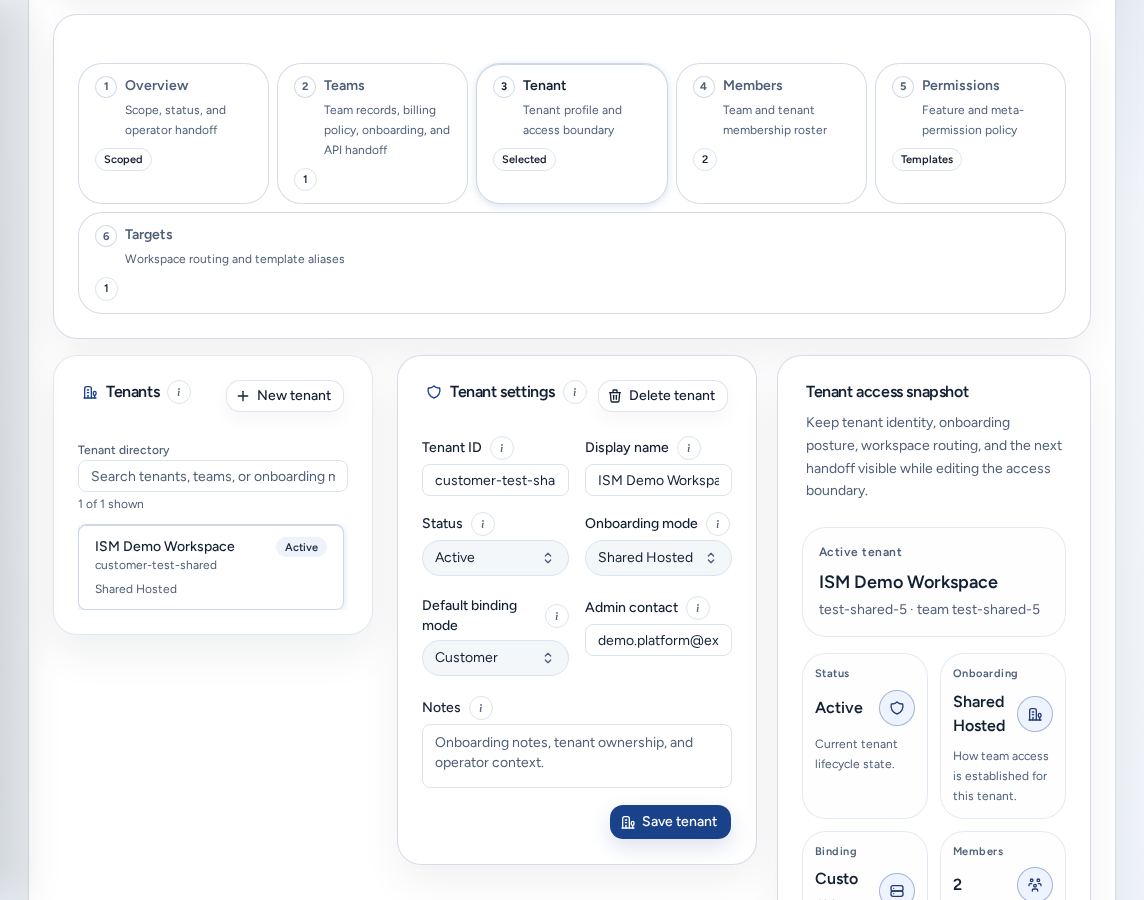
Access operations (/access, também /tenants) é onde as equipes de plataforma executam a inicialização de uma equipe: escopo de identidade, membros e permissões, destinos de espaços de trabalho, integração, prontidão para cobrança e transferência de uso. Operadores e administradores da plataforma abrem essa página pelo item Membros e acesso na navegação.
Quem pode acessá-la
- Somente Operadores da plataforma e administradores da plataforma.
- Administradores de equipe que abrem
/accesssão direcionados à própria Configuração da conta. Links para/access?access_tab=membersabrem a página Members deles. - Membros da equipe são direcionados para Acesso da conta.
Escolha primeiro o escopo
Antes de permitir alterações, a página responde a quatro perguntas: com qual identidade você está conectado, qual conta de equipe está gerenciando, onde os espaços de trabalho dela serão executados e se o uso pode ser atribuído a essa equipe. O botão (i) Bootstrap e verificação de escopo explica isso. Uma conta da equipe é a empresa faturável; um inquilino é a parte do Console destinada a essa empresa; e um destino do espaço de trabalho é o cluster em que os espaços de trabalho são executados.
Confirme sempre o tenant e a equipe antes de salvar. Se os rótulos de acesso SSO estiverem vazios, páginas como Analytics podem não identificar a equipe a ser usada. Entre novamente pelo SSO antes de testar a criação de espaços de trabalho.
Subabas
| Subaba | O que você faz nela |
|---|---|
| Visão geral | Confirme o escopo e abra as páginas de suporte, revisão, ambientes, armazenamento, cobrança e auditoria. |
| Inquilino | O Diretório de locatários e Tenant settings. |
| Equipes | Registros de equipes, com as abas Profile, Plan, Onboarding, Billing e API. |
| Membros | Lista de membros do tenant ou de uma equipe. |
| Permissions | Permission policies para cada associação. |
| Alvos | Destinos de espaços de trabalho e aliases de template oferecidos por Create. |
| Integração | Detalhes, SSO configuração, Lista de verificação, Ciclo de vida e Notificações. |
Diretório e configurações de tenants
Tenants (“Diretório de operadores de tenants registrados”) lista cada tenant com seu modo e status. Use Search tenants, teams, or onboarding mode para encontrar um e Novo inquilino para adicionar um. Selecionar um tenant define o escopo do restante da página.
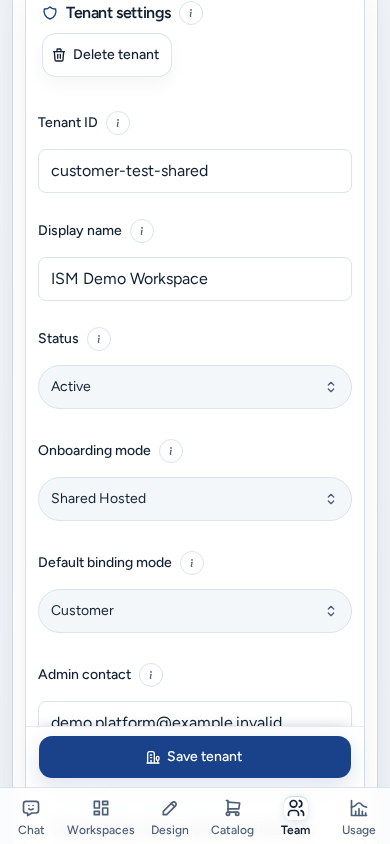
Tenant settings cria um tenant ou edita o perfil do tenant selecionado. Um tenant novo começa no status Draft. Excluir inquilino é uma ação destrutiva exclusiva de operadores. As políticas e associações de destinos são gerenciadas em Alvos, não aqui.
Os botões (i) em Tenants e Tenant settings apontam para este guia.
Integração da equipe
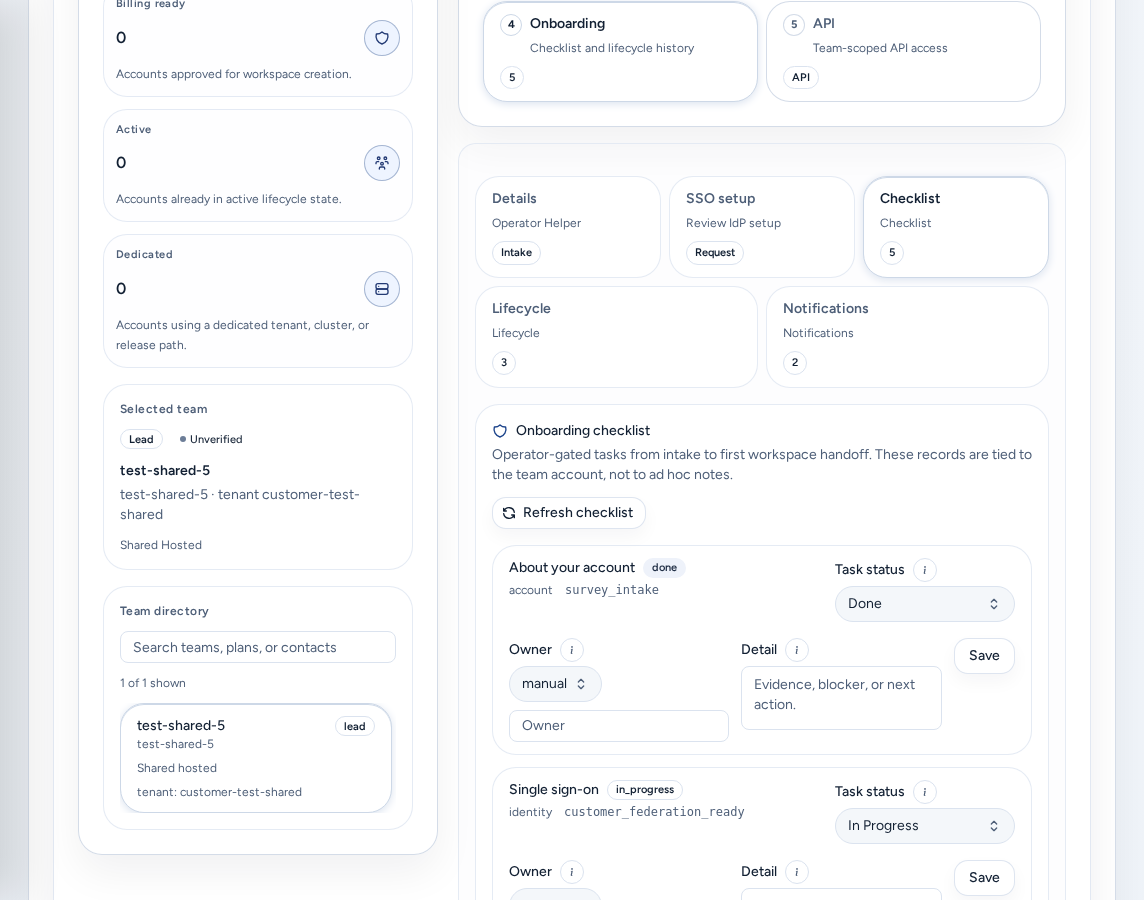
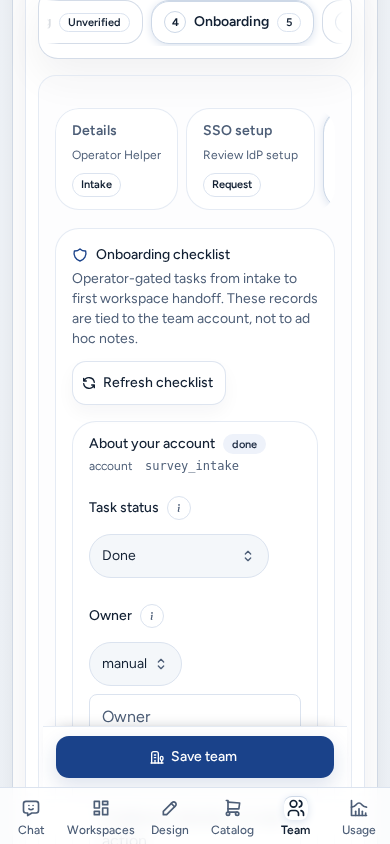
Abra Teams, escolha a equipe e, em seguida, abra Onboarding. Integração do equipe acompanha e registra os detalhes de configuração da equipe. Operadores ainda decidem sobre o provisionamento e a conclusão.
- Detalhes: contexto da conta e contatos.
- SSO configuração: a SSO solicitação de configuração da equipe, com protocolo e domínios, declarações e grupos, callbacks e validação (consulte Enviar e verificar o SSO). Revise o que a equipe enviou ou registre os dados em nome dela.
- Lista de verificação: registro compartilhado da inicialização. Mantenha os status e bloqueios atualizados em Atualizar tarefas de inicialização para que a ISM e a equipe vejam o mesmo estado. Atualizar lista de verificação recarrega os dados.
- Ciclo de vida: histórico de estados.
- Notificações: histórico de notificações da conta.
Se ainda não houver uma associação de administrador de tenant, Rascunho da configuração do tenant cria o tenant com status Draft e adiciona a conta atual como primeiro administrador do tenant.
Mantenha os dois tipos de nota separados. A equipe pode ver ISM contexto de inicialização. Notas internas do operador são visíveis somente para a ISM. Nunca inclua credenciais, dados de pagamento, chaves privadas ou links de convite em nenhum deles.
O painel Espaço de trabalho do administrador do equipe na visão geral lista ações de configuração que cabem aos administradores de equipe: Enviar detalhes de SSO, Atualizar tarefas de inicialização, Convide sua equipe e Observe a preparação do espaço de trabalho.
Membros e permissões
Members gerencia pessoas no tenant selecionado ou restringe a lista a uma equipe. Nesse local, convide pessoas, altere funções, desative ou remova membros. A maioria das pessoas deve ser membro do tenant. Conceda a função de administrador do tenant somente a quem gerencia convites ou a integração. Os Acesso padrão para novos membros da equipe também ficam aqui (consulte Funções de acesso).
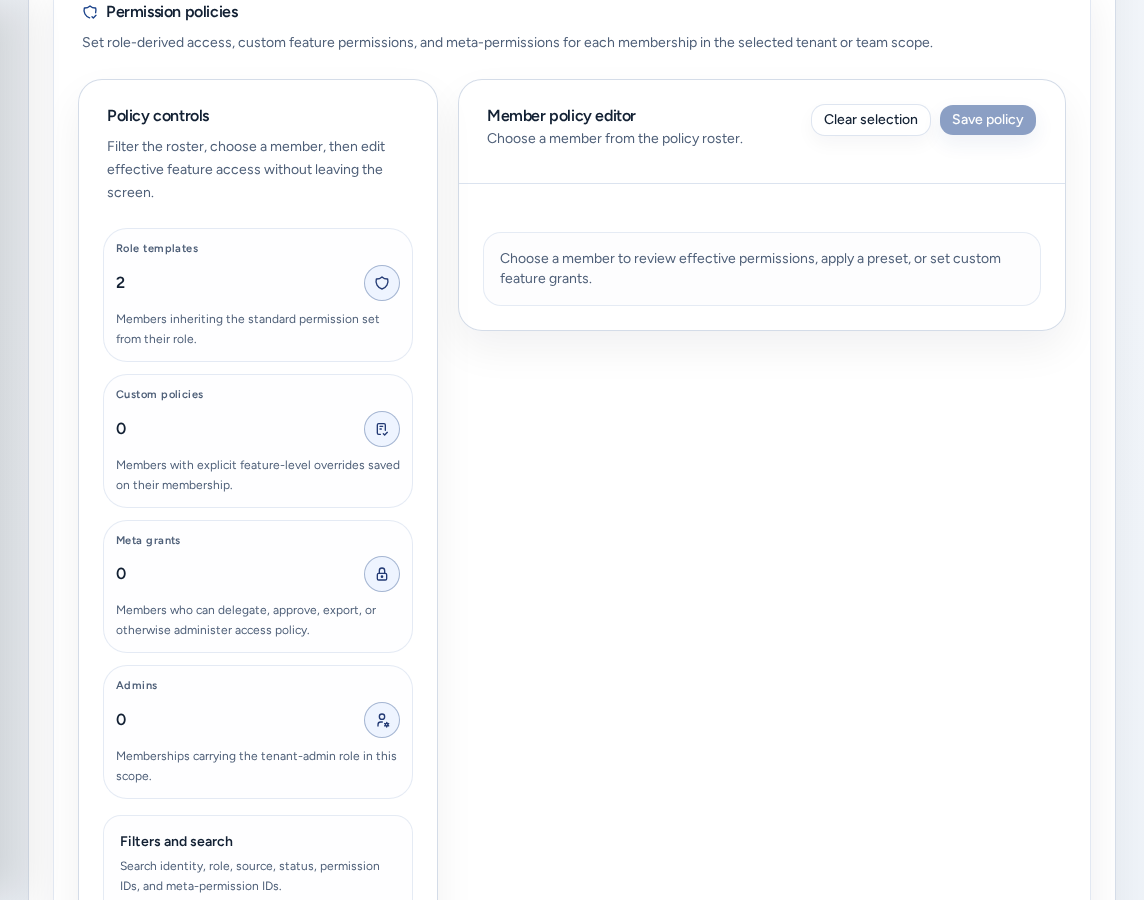
Permissions abre Permission policies:
- Restrinja a lista usando Policy controls e escolha um membro.
- Em Member policy editor, escolha o Policy mode: Role template (as permissões seguem a função) ou Custom grants (salvas na associação).
- Comece por uma predefinição (Tenant admin, Workspace lead, Billing manager, Auditor), ajuste as permissões e escolha Save policy.
Conceda metapermissões, como delegar funções ou aprovar exceções, somente a pessoas que administram políticas de acesso.
Destinos e padrões de espaços de trabalho
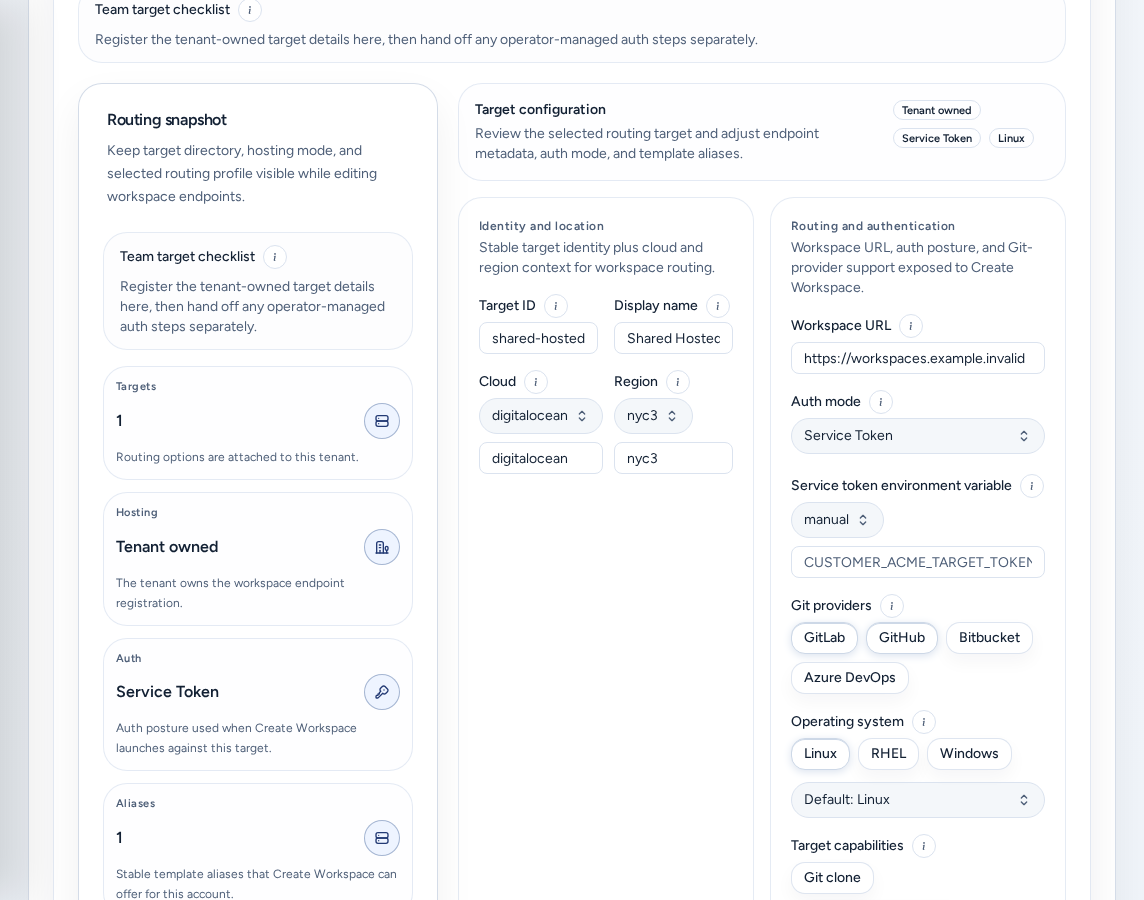
Create só pode posicionar espaços de trabalho depois que um destino do espaço de trabalho for vinculado. Em Alvos:
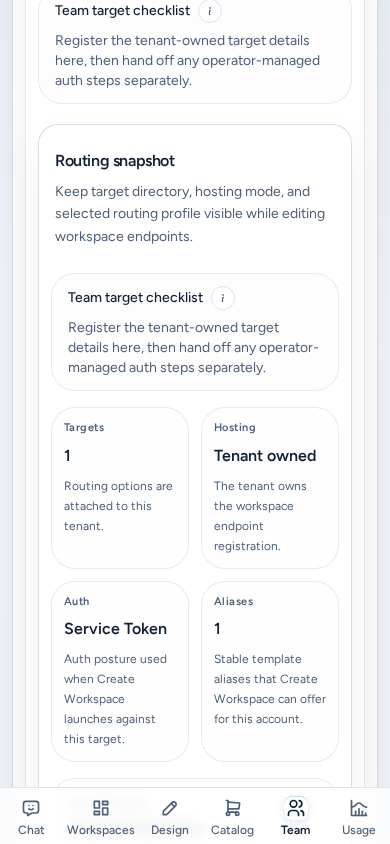
- Lista de verificação de destino hospedado compartilhado: a ISM vincula o destino compartilhado ao tenant. O Console registra a URL do espaço de trabalho, o modo de autenticação, os aliases de template e os provedores Git compatíveis. Administradores de equipe verificam a prontidão em Account Setup.
- Lista de verificação de segmentação do equipe (hospedagem dedicada): a equipe implanta o próprio plano de controle, disponibiliza uma URL HTTPS estável e reutiliza o OIDC compartilhado ou um login compatível. Em seguida, o destino é registrado aqui.
- Novo alvo / Adicionar destino registra um destino. Somente operadores da plataforma e administradores de todo o tenant podem alterar destinos.
- Routing snapshot mantém visíveis o diretório de destinos, o modo de hospedagem e o perfil de roteamento durante a edição. Mostra Hospedagem, Autenticação (a postura usada por Create) e Apelidos (os nomes de template oferecidos por Create).
- Padrões do espaço de trabalho define os valores iniciais usados por Create para esta equipe.
Os campos de token de serviço e outros segredos do destino permanecem visíveis somente a operadores.
Cobrança e preços
Na aba Billing da equipe, registre a forma de pagamento e marque a conta como aprovada para avaliação ou verificada antes de a equipe criar espaços de trabalho. O estado da cobrança controla a criação de espaços de trabalho. Resource pricing policy substitui os padrões de implantação para as análises e contabilização de excedentes de uma equipe. Comece em Estimated pricing presets (Pilot, Team, Enterprise) ou em Start from deployment defaults e escolha Save policy. O Stripe continua sendo o registro oficial de faturas e pagamentos. Para casos de suporte, consulte Ajuda sobre cobrança.
Em um telefone
Access operations funciona em um telefone:
- As subabas e abas de equipe ficam em uma linha compacta com rolagem horizontal. A aba ativa permanece visível e o texto auxiliar abaixo de cada aba fica oculto.
- Os cartões usam uma única coluna, com as ações do cabeçalho abaixo do título. As métricas aparecem em duas colunas.
- Salvar equipe, Salvar inquilino e Adicionar destino ficam fixos na parte inferior da tela enquanto o formulário correspondente está visível.
- Os seletores de membros e permissões abrem em caixas de diálogo que cabem na tela.
- Os botões de ajuda (i) dos campos têm áreas de toque em tamanho normal.
Solução de problemas
- Você é direcionado para Account Setup ou Account access: você não é operador da plataforma.
- Nada para gerenciar: “Ainda não há tenants para gerenciar.” Crie um com Novo inquilino ou confira sua função na plataforma.
- “O CRUD de destinos é limitado a operadores da plataforma ou administradores de todo o tenant.” Peça ajuda a um operador da plataforma.
- Analytics não identifica a equipe: entre novamente pelo SSO e confira os rótulos de acesso SSO.
Guias relacionados
Concluído quando
- O tenant e a equipe selecionados estão corretos antes de qualquer alteração.
- O contexto visível à equipe e as notas internas do operador são mantidos em campos separados.
- Um destino de espaço de trabalho é vinculado antes de a equipe criar espaços de trabalho.
- Credenciais, dados de pagamento, chaves privadas e links de convite não são incluídos em nenhum campo.