


Trabalho diário
ArchiBot no espaço de trabalho e Shared Drive
Gerencie o Shared Drive no Console em seis abas (Drives, Files, Access, Backups, Capture, Memory), conceda ao ArchiBot acesso delimitado, solicite restaurações em etapas e crie drives de equipe.
Última atualização
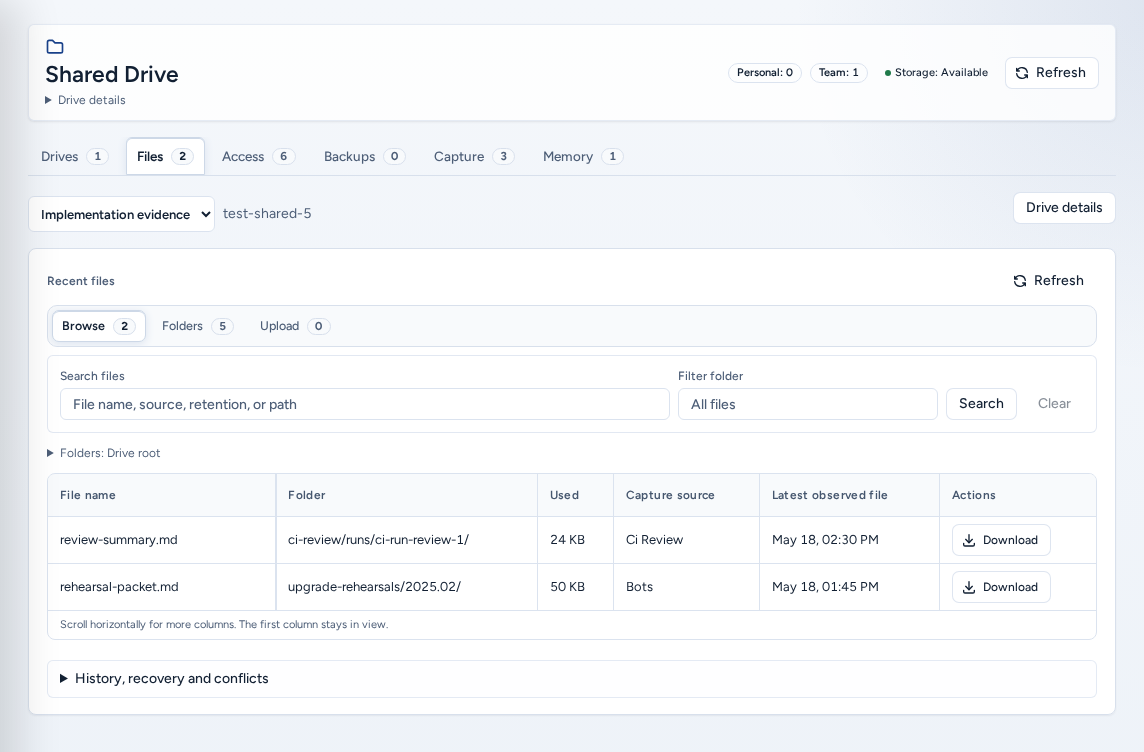
Shared Drive (/shared-drive) é um armazenamento persistente que o ArchiBot pode usar no Chat, VS Code, sessões de API, espaços de trabalho, revisão e QA. Você o gerencia aqui, no Console, e não dentro de um editor de espaço de trabalho. Seu drive pessoal (My Shared Drive) continua restrito a você. Os drives de equipe são compartilhados por toda a equipe.
Quem pode acessá-lo
- Qualquer pessoa que faça parte de uma equipe pode abrir o Shared Drive e usar seu drive pessoal.
- Administradores de equipe e operadores da plataforma podem criar Team drives e alterar a política dos drives de equipe.
- As ações de gravação em um drive de equipe dependem da política: por padrão, Members can write files, ou somente administradores podem gravar.
As seis abas
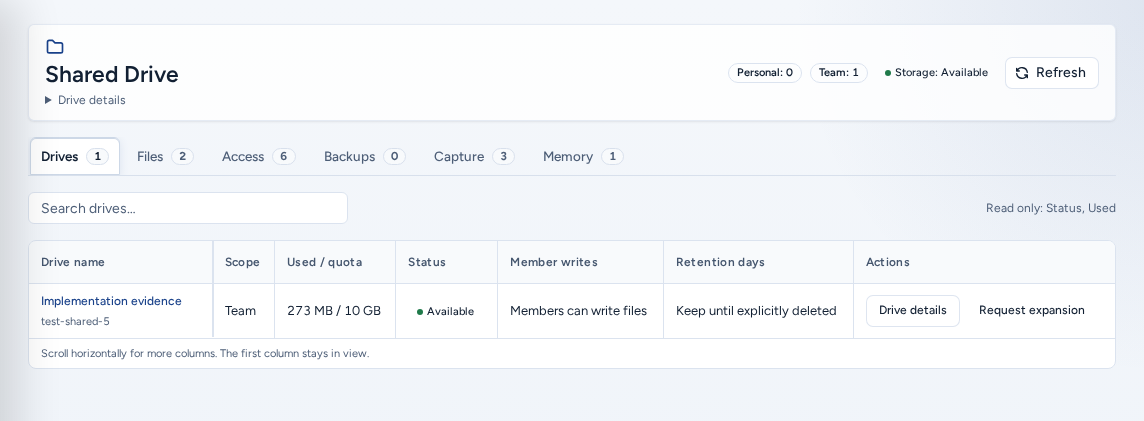
Cada aba apresenta os drives em uma grade com as colunas relevantes para aquela tarefa. Buscar unidades… filtra todas as abas.
| Aba | Finalidade |
|---|---|
| Unidades | O Escopo (Pessoal ou Equipe), Status, Usado / cota, a política e ações como Open drive e Request expansion de cada drive. |
| Arquivos | Navegar, organizar e enviar arquivos em um drive. |
| Acesso | Escopo e validade da permissão: acesso delimitado do ArchiBot para tarefas. |
| Backups | Último backup do armazenamento e solicitações de restauração em etapas. |
| Captura | Arquivos gerados no espaço de trabalho que foram copiados para cá. |
| Memória | A memória de cada drive: Preferências privadas da conta ou Conhecimento de projetos do cliente. |
Selecionar um drive abre Detalhes do drive ao lado da grade ou, em um telefone, abaixo dela.
Trabalhar com arquivos
Abra Arquivos ou escolha Open drive em um drive. A árvore de pastas mostra a Current location. File tools tem três abas:
- Browse: filtre pela busca de arquivos (“Nome do arquivo, origem, retenção ou caminho”) e use Download, Rename ou Remove em um arquivo. Para remover, é necessário Confirm remove.
- Folders: informe um New folder path (por exemplo,
uploads/notes) ou escolha Start from current location e depois Create folder. Renomear uma pasta move seu conteúdo. - Upload: defina o File name, a Destination folder (ou Use current location) e a Retention (Implementation evidence, Workspace notes ou Team reference). Digite o conteúdo ou use Pick local file. Arquivos de texto se tornam notas editáveis; outros arquivos são enviados como anexos de até 25 MB.
O conteúdo adequado para o Shared Drive é curto e higienizado: resumos de sessão, etapas para reproduzir, capturas de tela aprovadas e rascunhos de entregáveis. Nunca armazene senhas, chaves de API, cookies, arquivos de credenciais, transcrições privadas, despejos de dados de clientes ou arquivos de licença.
Conceder acesso delimitado ao ArchiBot
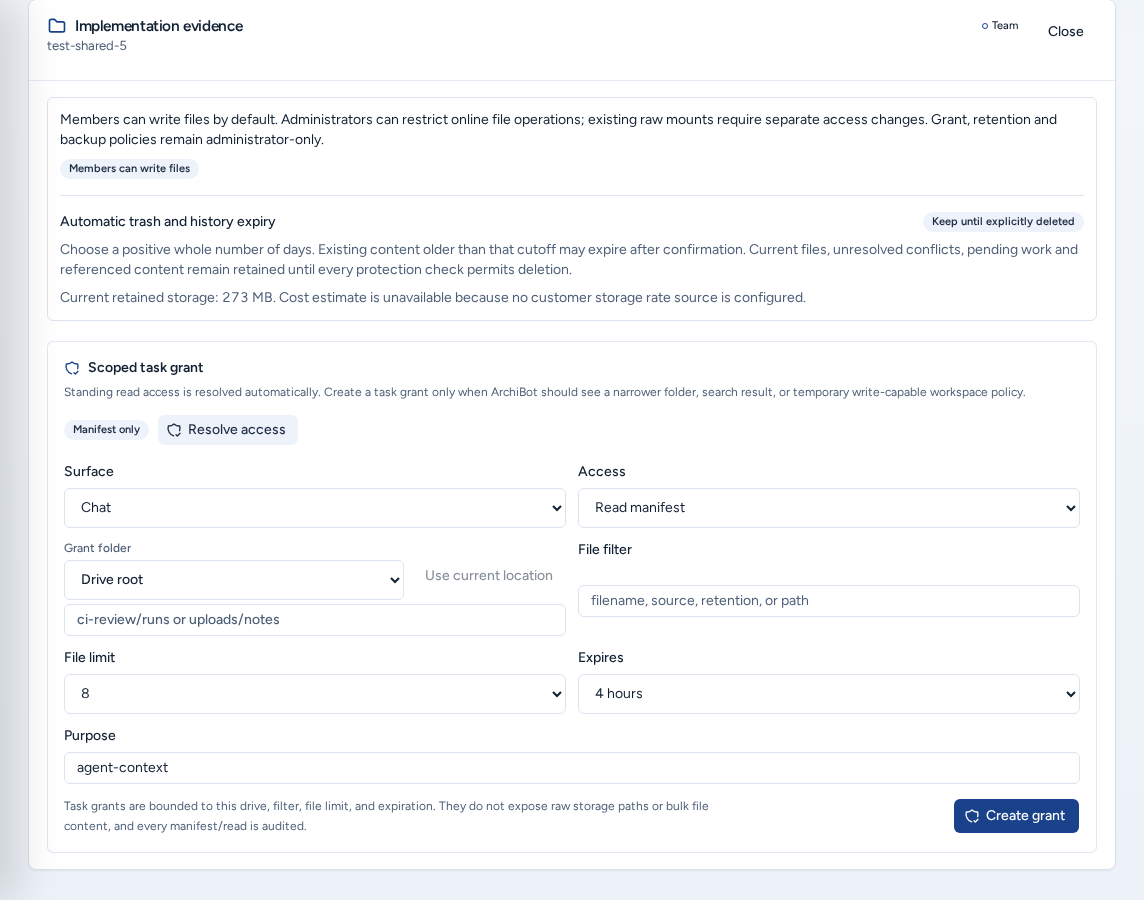
As superfícies do ArchiBot recebem automaticamente acesso permanente somente de leitura. Resolve access mostra o que esse acesso abrange. Crie uma Scoped task grant somente quando o ArchiBot precisar ver um conjunto restrito de arquivos para uma tarefa:
- Escolha a Surface: Chat, API, VS Code, Workspaces, Review ou Review and QA.
- Escolha o Access: Read manifest ou Read/write policy, se você puder gravar.
- Defina a Grant folder (por exemplo,
ci-review/runs). Se quiser, adicione um File filter e um File limit. - Escolha quando Expires: 30 minutes, 4 hours, 24 hours ou 7 days.
- Informe um Purpose (por exemplo,
review-evidence) e escolha Create grant.
Em seguida, Manifest ready lista os arquivos incluídos. As concessões se limitam ao drive, ao filtro, ao limite de arquivos e ao prazo de validade. Elas nunca expõem caminhos brutos de armazenamento, e todas as leituras são auditadas.
Backups e restauração em etapas
Backups and restore: “Os backups são executados na camada dedicada de armazenamento do Shared Drive.” O status e o tamanho descrevem o backup do armazenamento, não snapshots individuais de drives.
- Abra Backups e escolha o drive.
- Em Request staged restore, descreva o que deve ser recuperado. Não inclua segredos nem dados brutos.
- Envie a solicitação. O Console confirma: “Solicitação de restauração em etapas registrada.”
Primeiro, as restaurações vão para um caminho separado de preparação; elas nunca sobrescrevem o drive ativo. Um operador ou administrador de equipe move de volta os arquivos revisados.
Captura do espaço de trabalho
“Materiais gerados no espaço de trabalho podem ser copiados para o drive quando o usuário ou a política da equipe permitir.” A captura acompanha os fluxos de trabalho do espaço de trabalho e do agente; portanto, não há uma agenda para configurar aqui. A aba mostra Origem da captura, Destino e Último arquivo observado. Para trabalhos importantes, salve você mesmo um resumo breve em uma pasta do drive.
Memória
Memória abre o namespace de memória do drive. Carregar memória o exibe. Edições sugeridas exigem uma versão de origem retida. Aceitar, fixar e remover entradas requer permissão.
Criar um drive de equipe
Administradores de equipe e operadores da plataforma veem um painel Team drive (“Prepare um drive para toda a equipe usar em artefatos reutilizáveis, manuais de operação, uploads e contexto do agente”):
- Informe um Drive name (por exemplo,
CI review evidence). - Escolha o Default access.
- Defina Retention days ou Keep until explicitly deleted.
- Descreva o Purpose: o que deve ficar aqui e como o ArchiBot deve usar o drive.
- Escolha Create team drive.
Em um telefone
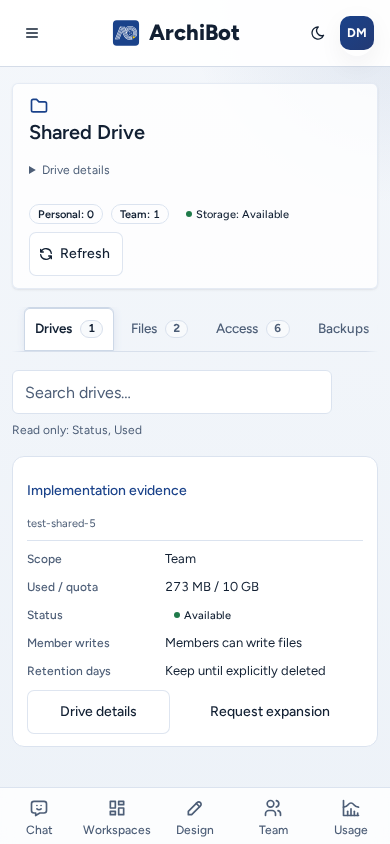
- Cada grade de drives vira uma lista de cartões identificados, um por drive. Cada cartão mostra os mesmos campos da tabela, e suas ações aparecem como botões de largura total na parte inferior.
- As seis abas e as abas de File tools rolam horizontalmente. As linhas da árvore de pastas, os chips de pastas e os campos de upload têm áreas de toque em tamanho normal.
- Detalhes do drive e o painel de criação ficam abaixo da lista. Ao abrir um deles, a tela rola até ele, e Fechar retorna à lista.
Solução de problemas
- Um drive mostra Storage service pending: o armazenamento ainda não está pronto. Tente novamente mais tarde ou fale com o suporte.
- As ações de gravação não aparecem: o drive está em modo somente leitura para você. Peça ajuda a um administrador da equipe.
- O ArchiBot não consegue ver um arquivo: confira a pasta da concessão, o filtro e o prazo, ou use Resolve access.
- Você precisa de mais espaço: escolha Request expansion. O Catálogo será aberto com o armazenamento selecionado.
Ao entrar em contato com o suporte, informe o nome do drive, a ação e o horário. Consulte Transferência para o suporte.
Guias relacionados
- Criar um espaço de trabalho: montar um drive em um espaço de trabalho.
- Configurações → Integrações: acesso reutilizável ao Shared Drive.
- Backups: fontes de restauração de banco de dados.
Concluído quando
- Seu drive pessoal (My Shared Drive) aparece como Available.
- As concessões de tarefa se limitam a uma pasta e têm prazo curto.
- As restaurações em etapas são solicitadas com uma observação e sem segredos.