


Correções comuns
Solução de problemas
Faça a triagem de problemas de login, configuração, Git, criação, inicialização, logs, atualização, prontidão de faturamento e uso no telefone nas áreas do Console para espaços de trabalho.
Última atualização

A maioria dos problemas com espaços de trabalho aparece diretamente no Console: em um indicador de status, uma mensagem de impedimento ou nos logs de compilação e runtime. Este guia apresenta a ordem de triagem — primeiro leia o sinal e depois execute a ação correspondente — e indica as caixas de diálogo que contêm os detalhes necessários para encaminhar o problema.
Se você estiver relatando um problema com um espaço de trabalho no Console, comece pela caixa de diálogo Suporte do espaço de trabalho e pela visualização Logs, descritas abaixo, antes de abrir um caso de suporte. Elas fornecem o status exato, o ID da compilação e a prontidão do agente para incluir no repasse.
Primeiro, leia o status do espaço de trabalho
Abra Meus espaços de trabalho na navegação à esquerda. Cada linha mostra um indicador de status — Running, Stopped, Dormant, uma compilação ativa ou um estado que requer atenção, como Unhealthy. O cabeçalho acima da grade também mostra quantos espaços de trabalho na visualização atual precisam de atenção, para que você identifique problemas antes de rolar a página.
Cada linha tem ações à direita: iniciar, parar, o menu Conectar, Logs e o menu de mais ações (Abrir ações do espaço de trabalho) com opções de atualização, edição do agendamento e exclusão. As ações disponíveis dependem do estado do espaço de trabalho e da sua função. Use o indicador de status para escolher a próxima seção abaixo.
Para ver o significado completo de cada estado e ação, consulte Gerenciar espaços de trabalho.
Abrir a caixa de diálogo Suporte de um espaço de trabalho
A caixa de diálogo Suporte é a principal tela de triagem de um único espaço de trabalho. Ela reúne verificações de integridade, prontidão dos agentes de runtime, armazenamento e estado do Shared Drive, referências de acesso gerenciado e uso recente.
- Encontre o espaço de trabalho em Meus espaços de trabalho.
- Abra o menu de mais ações da linha (Abrir ações do espaço de trabalho).
- Escolha Suporte.
- Confira as seções Verificações de integridade, Agentes de runtime, Armazenamento e Integrações do espaço de trabalho.
- Use Logs de runtime ou Logs de compilação na caixa de diálogo para abrir o fluxo de logs correspondente.
Se você não vir Suporte para um espaço de trabalho, peça a um administrador da equipe que o abra para o espaço de trabalho afetado. Os detalhes de suporte têm escopo limitado: somente pessoas com acesso ao espaço de trabalho podem vê-los, e as referências de acesso gerenciado ficam protegidas — nenhum valor secreto é exibido.
Ao encaminhar o problema, inclua o nome do espaço de trabalho, o sinal de integridade visível e a contagem de agentes prontos (por exemplo, 1 / 1 ready). Não inclua tokens de sessão, cookies nem prompts privados.
Consultar os logs do espaço de trabalho
Os logs são a maneira mais rápida de descobrir por que um espaço de trabalho falhou ao iniciar, parou durante o provisionamento ou se comportou de forma inesperada depois da inicialização.
- Abra a ação Logs na linha do espaço de trabalho ou use Logs de runtime / Logs de compilação na caixa de diálogo Suporte.
- Enquanto um espaço de trabalho está sendo provisionado, o Console mostra o log Build. Assim que estiver disponível, ele muda para o fluxo principal de runtime Cauda do agente.
- Use Atualizar agora para recarregar e Baixar registros para salvar o fluxo atual como texto.
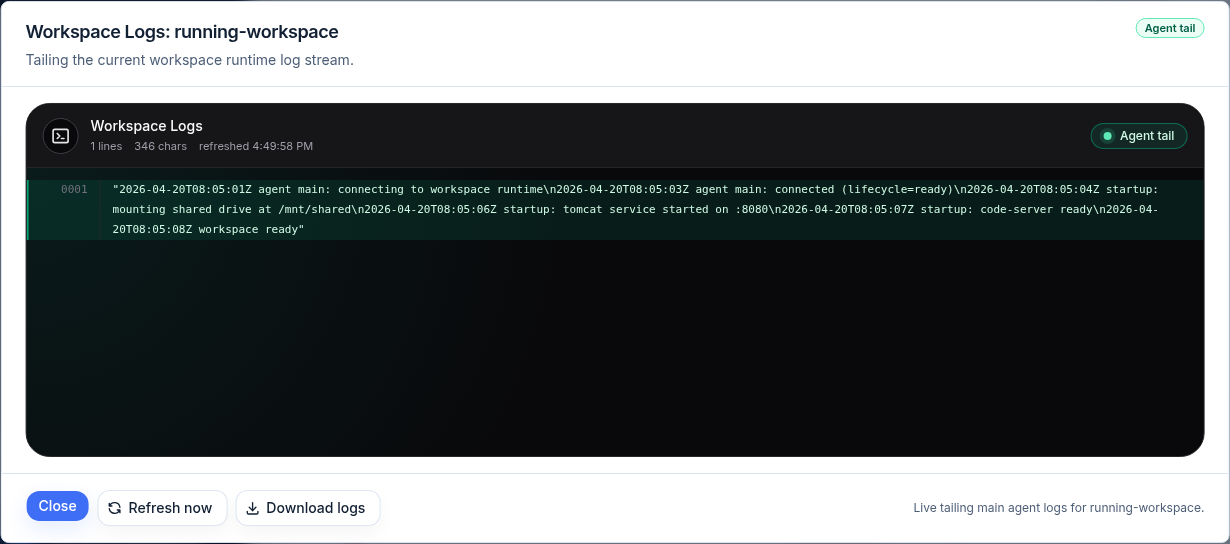
O rodapé confirma o que está sendo acompanhado (por exemplo, “Acompanhamento ao vivo dos logs do agente principal do espaço de trabalho”). Ao anexar logs a um caso de suporte, baixe o texto em vez de colar capturas de tela e não inclua tokens nem cookies.
Create pede para configurar o Git
Se Create mostrar Configure o Git para criar um workspace, nenhuma conexão Git pode ser usada. Escolha Configurar Git, conecte GitLab, GitHub, Bitbucket ou Azure DevOps em Configurações → Git Access e escolha Return. Se você só precisar de uma base WebCentral empacotada, ative Criar a partir de um arquivo WAR. Se você clona com uma chave SSH ou um token só para este workspace, escolha Usar uma chave SSH ou um token de uso único para este workspace. Consulte Criar um espaço de trabalho.
A criação do espaço de trabalho está bloqueada
O Resumo do Create lista o que falta (“N itens restantes: …”) antes de permitir a criação. Leia e resolva os itens antes de tentar novamente. Impedimentos comuns:
| Impedimento | Quem resolve |
|---|---|
| Aprovação de faturamento ausente | Administrador da equipe ou faturamento da ISM |
| ArchiBot Credits insuficientes | Administrador da equipe (Catálogo de produtos) |
| Destino ou aliases de template gerenciados pelo operador ausentes | Suporte da ISM |
| Configuração de SSO incompleta | Administrador da equipe |
| Alias de template indisponível | Suporte da ISM |
| Falha no provisionamento do usuário do espaço de trabalho | Suporte da ISM |
Membros da equipe devem encaminhar impedimentos de faturamento e configuração a um administrador da equipe. Impedimentos de destino, alias ou provisionamento devem ser encaminhados ao suporte da ISM. Consulte Criar o primeiro espaço de trabalho e Catálogo e prontidão para ver quais configurações prévias resolvem esses problemas.
A criação falha depois do início do provisionamento
Se uma compilação começar e depois falhar, não exclua o armazenamento manualmente. Abra Logs no modo Build para consultar a falha e peça a um administrador ou operador da equipe que decida se deve tentar novamente, cancelar, parar ou excluir pelo Console. A limpeza manual de runtime é uma alternativa para operadores, não o procedimento normal para clientes.
Uma compilação travou e bloqueia outras ações
Iniciar, Parar, Atualizar e Excluir não podem ser executados enquanto uma compilação está ativa. Se uma compilação de espaço de trabalho travar, cancele-a para liberar as outras ações.
- Abra o menu de mais ações da linha do espaço de trabalho.
- Escolha Cancelar compilação.
- Na caixa de diálogo Cancelar compilação ativa, confirme com Cancelar compilação ou escolha Manter a compilação em execução.
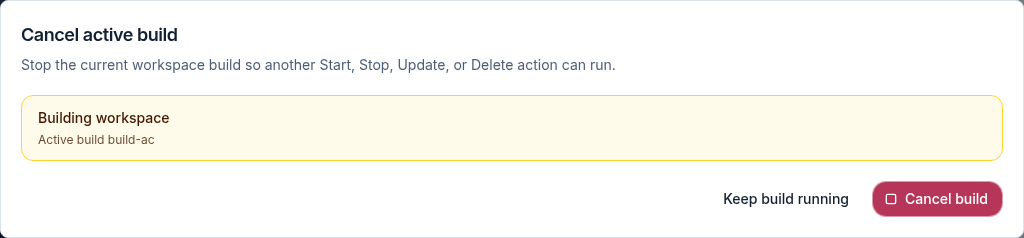
A caixa de diálogo identifica a compilação ativa para que você confirme que está cancelando a correta. Depois do cancelamento, as outras ações da linha voltam a ficar disponíveis.
A análise de atualização mostra parâmetros adicionais
Ao atualizar um espaço de trabalho, o template ativo geralmente mantém os parâmetros salvos. Se não conseguir, o Console abre uma análise da atualização para que você confirme os valores sugeridos antes de iniciar a compilação.
- No menu de mais ações da linha, escolha Atualizar.
- Se for necessária uma análise, o Console mostra Revise os parâmetros, com os Motivos de atualização e, em Requisitos da atualização, somente os valores que não conseguiu resolver por conta própria. Caso contrário, a atualização começa imediatamente.
- Confirme os valores e escolha Executar atualização. O Console valida no servidor antes de iniciar a compilação.
- Use Fechar revisão da atualização para sair sem iniciar uma atualização.
Durante a compilação, a atualização pode renovar as credenciais salvas do espaço de trabalho sem revelar nenhum valor secreto. Depois de Executar atualização, o status é atualizado automaticamente — abra Logs para acompanhar a compilação.
Um espaço de trabalho ficou dormente
Espaços de trabalho podem ser marcados como dormentes pela política de dormência da conta do cliente após um período de inatividade. Um espaço de trabalho dormente mostra o indicador Dormant, e sua linha oferece uma ação para ativá-lo. Iniciá-lo o reativa.
A própria política de dormência e limpeza — os períodos até marcar como dormente e excluir espaços dormentes — é gerenciada por operadores da plataforma e faz parte do plano do cliente. Administradores e membros do cliente não aplicam a política de dormência. Se um espaço de trabalho foi limpo inesperadamente, encaminhe o problema ao suporte da ISM com o nome do espaço de trabalho e a data em que desapareceu.
A inicialização do espaço de trabalho abre o lugar errado
Use o menu Conectar da linha para iniciar. Navegador abre o editor no navegador pelo URL público do espaço de trabalho; ArchiBot Desktop, Coder Remote (legacy) e JetBrains Gateway usam links diretos para o editor; e Logs mostra o fluxo de inicialização do lado do Console. Espaços de trabalho Windows incluem Remote Desktop por um túnel privado.
Se uma ação de inicialização abrir um endereço de serviço interno ou um local inacessível pelo navegador, relate o nome do espaço de trabalho, a opção escolhida (Navegador, ArchiBot Desktop, JetBrains Gateway ou Remote Desktop) e o host do URL visível. Não inclua tokens de sessão nem cookies.
As ferramentas ArchiBot parecem desatualizadas em um espaço de trabalho em execução
Espaços de trabalho em execução mantêm as ferramentas e extensões de editor do ArchiBot que estavam na imagem usada em sua inicialização. Se estiver faltando um comportamento do ArchiBot, uma alteração de editor ou uma atualização de ferramentas anunciada recentemente, use o fluxo compatível de Atualizar (acima) ou crie um espaço de trabalho novo.
Para obter suporte, informe o nome do espaço de trabalho e o cliente afetado (Navegador, ArchiBot Desktop ou JetBrains Gateway). Não inclua logs de sessão, cookies, tokens nem prompts privados. Consulte ArchiBot e Shared Drive no espaço de trabalho para saber a quais recursos o assistente dentro do espaço de trabalho pode acessar.
O ArchiBot não consegue usar ferramentas do espaço de trabalho
O uso de ferramentas depende do perfil do espaço de trabalho, dos serviços conectados e das credenciais disponíveis. Se o ArchiBot responder sem usar ferramentas quando elas deveriam estar disponíveis, tente novamente com uma solicitação direta, como “pesquise no espaço de trabalho por…” ou “execute uma contagem SQL de…”, e inclua o ID da solicitação ou da sessão visível se encaminhar o problema.
Se o OneDrive estiver envolvido, confirme a conexão no Console antes de tentar novamente — o acesso ao OneDrive pertence ao usuário do espaço de trabalho, e a caixa de diálogo Suporte informa quando é necessário reconectar. Se o Shared Drive estiver envolvido, confirme se o drive está visível e se sua solicitação indica a pasta ou área de arquivos que deseja que o ArchiBot use.
Posso usar um login pessoal de IA secundária em um espaço de trabalho ArchiBot?
Não por meio da configuração de espaços de trabalho gerenciada pelo Console. Os espaços de trabalho gerenciados pelo ArchiBot não armazenam, copiam nem roteiam arquivos de login de contas pessoais de provedores pela infraestrutura de execução do espaço de trabalho; opções gerenciadas de IA secundária também não são oferecidas como escolhas de configuração para clientes.
Se você precisar hoje de um assistente específico de outro provedor, use o CLI oficial desse provedor no shell do seu próprio espaço de trabalho e entre nele diretamente, fora do fluxo de credenciais gerenciado pelo ArchiBot. Isso mantém a atribuição de faturamento do cliente separada das assinaturas pessoais do provedor e evita carregar dados de login da sua conta a partir do diretório pessoal ou do ambiente do shell.
Para programação em par no estilo ArchiBot, use o ponto de entrada gerenciado do ArchiBot no espaço de trabalho. Logins pessoais de provedores continuam separados e não alteram a atribuição de faturamento.
A navegação Configuração da conta ou Análise não aparece
Saia e entre novamente. Se a navegação esperada ainda não aparecer, talvez a conta não esteja mapeada para a função de administrador da equipe. Encaminhe o problema com o e-mail do usuário, a empresa ou a conta do cliente, a função esperada, os itens de navegação que aparecem e o horário aproximado do login. Consulte Funções de acesso para saber a quais áreas cada função tem acesso.
Um membro da equipe não consegue ver valores de crédito na Análise
Isso é esperado. Membros da equipe veem o uso sem valores de crédito, e as abas Membros e Limites de crédito são exclusivas de administradores da equipe e operadores da plataforma. Peça a um administrador da equipe que faça uma análise do nível da equipe. Consulte Uso e análise.
A Análise parece vazia
Confira nesta ordem:
- A equipe selecionada.
- O período selecionado.
- O status da reconciliação.
- Se o espaço de trabalho estava em execução durante o período.
- Se o uso do provedor ainda está atrasado.
Se o período estiver correto e ainda faltar uso, envie ao suporte o período selecionado e o status de reconciliação visível.
Um convite leva a acesso negado
- Saia do provedor de identidade.
- Abra o convite novamente.
- Conclua o fluxo de aceitação do convite.
- Acesse o Console diretamente depois de aceitar.
Se o convite já tiver sido usado ou expirado, peça a um administrador ou operador da equipe que o envie novamente. Não cole o link do convite no chat de suporte.
Um link de espaço de trabalho mostra um erro
Links no formato /w/<workspace-id> mostram Abrindo espaço de trabalho e depois redirecionam. Se aparecer um erro com Tentar novamente e Voltar aos espaços de trabalho, geralmente o espaço de trabalho está parado, foi excluído ou não pertence a você. Inicie-o em Meus espaços de trabalho e escolha Tentar novamente. Consulte Abrir um espaço de trabalho.
Algo é difícil de usar no telefone
As áreas do Console funcionam em telefones: tabelas largas viram cartões com rótulos ou rolam horizontalmente dentro da própria caixa; a maioria das caixas de diálogo abre como painéis na parte inferior da tela; e formulários longos mantêm o botão principal fixo na parte inferior. Se ainda estiver difícil acessar um controle, anote a página, o modelo do telefone e o navegador, além do que você tocou, e envie essas informações por Comentários. Páginas baseadas em chat, como Ajuda de faturamento, têm seu próprio layout.
Em Configuração da conta, Destino do espaço de trabalho mostra Aguardando ISM
Para tenants com hospedagem compartilhada, Destino do espaço de trabalho é uma página somente para consulta. Administradores da equipe confirmam nela a prontidão do destino gerenciado pelo operador e dos aliases de template, mas não registram nem editam as credenciais do destino.
Se ainda mostrar Waiting on ISM, envie ao suporte o nome do cliente ou tenant, informe se Destino do espaço de trabalho está vazio ou mostra um destino que não está pronto e inclua qualquer mensagem visível sobre aliases de template ou prontidão. Consulte Configuração do administrador do cliente.
Ainda não resolveu
Reúna o nome do espaço de trabalho, o status visível e qualquer mensagem de impedimento, o ID da compilação da caixa de diálogo Suporte e um arquivo de log baixado. Depois, abra um caso com esses detalhes em Repasse para o suporte. Não inclua segredos, tokens, cookies nem prompts privados nos anexos.
Concluído quando
- Você leu a mensagem de impedimento ou status antes de tentar novamente.
- Você saiu e entrou novamente depois de qualquer alteração de função.
- Membros da equipe encaminharam impedimentos de configuração e faturamento a um administrador da equipe.
- Administradores da equipe encaminharam à ISM os impedimentos de análise de destino, runtime, SSO ou faturamento.