


Operações
Ajuda sobre cobrança para operadores
Use o chat de Ajuda sobre cobrança, exclusivo para operadores, para inspecionar o estado de cobrança de um cliente, remover bloqueios de créditos e verificação e aplicar créditos de suporte auditados.
Última atualização
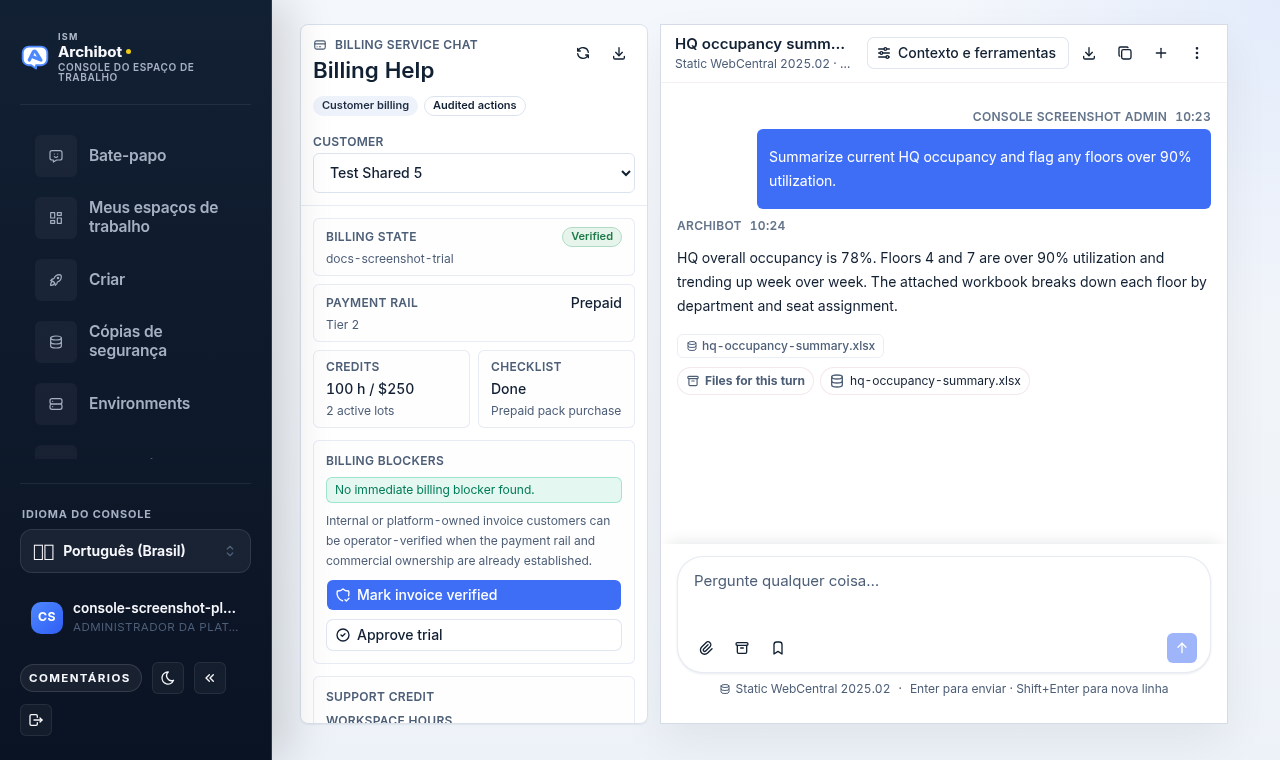
Billing Help é uma superfície exclusiva para operadores, usada para remover problemas de cobrança e crédito que impedem um cliente de provisionar espaços de trabalho ou usar IA gerenciada. Ela combina um resumo de cobrança por cliente com um assistente de chat que analisa o estado de cobrança, o registro de créditos pré-pagos e a lista de integração desse cliente.
Este guia é para operadores da plataforma. Se você só precisa consultar seu próprio uso e saldo, veja Uso e análises, Cobrança e Catálogo de produtos.
Antes de começar
- Você precisa ter a função de operador ou administrador da plataforma. Billing Help (
/billing-help) só abre para essas funções; administradores e membros da equipe são direcionados de volta à página inicial. Consulte Funções de acesso. - As ações realizadas aqui são auditadas. Marcar uma fatura como verificada, aprovar uma avaliação e aplicar créditos de suporte altera o registro de cobrança do cliente; portanto, confirme primeiro o cliente e o motivo.
- Tenha à mão a identidade do cliente (nome legal ou ID do cliente). O seletor lista os clientes pelo nome legal.
Abrir Billing Help
- Na barra lateral do Console, selecione Ajuda de cobrança. O item fica na navegação de operadores e tem um ícone de cartão de crédito.
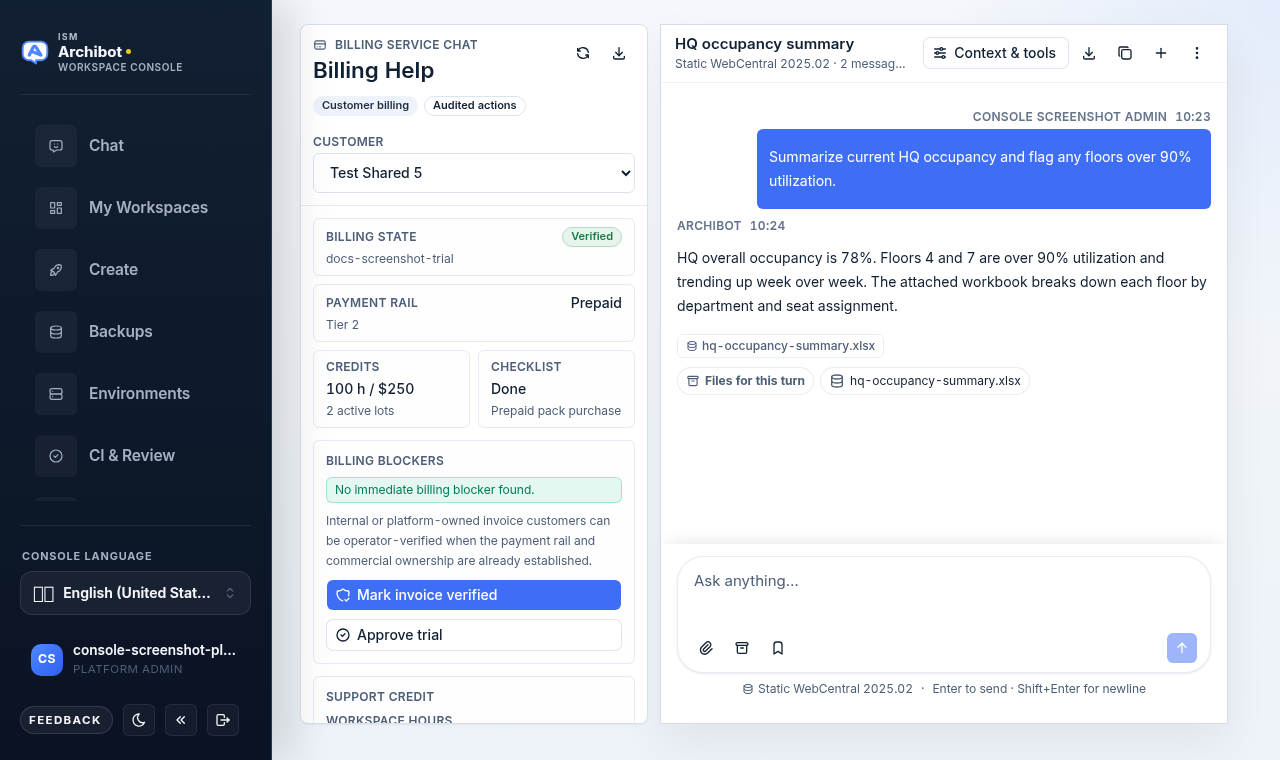
- A página abre com o resumo de cobrança à esquerda e o chat do serviço de cobrança à direita.
Selecionar um cliente
- No cabeçalho da barra lateral esquerda, abra a lista suspensa Cliente.
- Escolha o cliente que você está ajudando. O resumo carrega o registro de cobrança atual.
Se a lista suspensa mostrar “Nenhuma equipe disponível”, a lista de cobrança dos clientes não foi carregada. Use o controle de atualização (a seta circular no cabeçalho da barra lateral) e confira se sua sessão de operador continua ativa.
Ler o resumo de cobrança
A barra lateral esquerda mostra, de relance, o estado do cliente selecionado:
| Campo | O que informa |
|---|---|
| Estado da cobrança | Se a cobrança está Verified ou ainda precisa de revisão. Quando há uma referência de revisão, ela aparece abaixo. |
| Forma de pagamento | Como o cliente paga (por exemplo, fatura, pré-pago ou avaliação), com o nível de uso logo abaixo. |
| Créditos | ArchiBot Credits disponíveis (ou, em contas que ainda não migraram para créditos universais, horas de espaço de trabalho e crédito de IA gerenciada), além da quantidade de lotes ativos que os cobrem. |
| Lista de verificação | Estado do item da lista de cobrança e o ajuste mais recente do registro logo abaixo. |
Use o controle de download no cabeçalho da barra lateral para Exportar relatório de faturamento do cliente selecionado quando precisar de um registro offline.
Revisar bloqueios de cobrança
O painel Bloqueadores de faturamento lista o que impede o cliente neste momento, como uma cobrança não verificada, ausência de forma de pagamento, um item aberto na lista de verificação ou falta de saldo pré-pago. Quando tudo está correto, aparece “Nenhum bloqueio imediato de cobrança encontrado.”
Uma nota breve lembra que clientes com faturas internas ou de responsabilidade da plataforma podem ser verificados por um operador quando a forma de pagamento e a relação comercial já estiverem estabelecidas. Se não tiver certeza se um cliente se qualifica, pergunte ao chat (veja abaixo) antes de agir.
Remover bloqueios
Cada ação se aplica ao cliente selecionado no momento.
- Marcar fatura como verificada altera o estado da cobrança para verificado quando o cliente paga por fatura e sua relação comercial já está estabelecida.
- Aprovar avaliação aprova uma avaliação para clientes que devem poder começar antes de terem uma forma de pagamento verificada.
- Aplicar crédito de suporte concede um crédito único. Preencha Horas de espaço de trabalho, Legacy managed-AI credits, quando ainda se aplicarem, e um Motivo breve (por exemplo, “Ajuste de suporte à cobrança”); depois, escolha Aplicar crédito de suporte.
Depois de cada ação, aparece uma confirmação na barra lateral e o resumo é atualizado. Se algo falhar, um aviso explica o motivo e nenhuma alteração é registrada.
Usar o chat de cobrança
O chat à direita está vinculado ao cliente selecionado. O estado de cobrança, o registro de créditos pré-pagos e a lista de verificação permanecem associados à conversa; assim, você pode fazer perguntas específicas e receber próximas etapas seguras para o cliente.
O estado vazio, Resolva um bloqueador de faturamento, oferece sugestões para começar:
- Desbloquear cobrança analisa o estado de cobrança, a forma de pagamento, o saldo pré-pago e a lista de integração do cliente e explica exatamente o que impede o uso da plataforma.
- Exceção de fatura explica se o cliente pode ser marcado por um operador como pagante por fatura, principalmente para faturas da plataforma ou formas de pagamento manuais já aprovadas.
- Resumir relatório resume as atividades recentes de cobrança, incluindo créditos pré-pagos, ajustes recentes, prontidão de fatura e próximas etapas seguras para o cliente.
Você pode digitar sua própria pergunta no campo de mensagem a qualquer momento. Use o chat como orientação: ele explica a situação e recomenda um caminho, mas são as ações auditadas na barra lateral esquerda que alteram de fato o registro do cliente.
Em um telefone
Billing Help faz parte da superfície Chat e mantém seu próprio layout em um telefone; o trabalho de layout móvel do Console não o alterou. Sempre que possível, use um computador para ações auditadas de cobrança.
Depois de agir
- Confirme que Bloqueadores de faturamento agora mostra “Nenhum bloqueio imediato de cobrança encontrado” ou anote os bloqueios restantes.
- Se a cobrança estava impedindo um espaço de trabalho, peça ao cliente que tente provisioná-lo novamente. Consulte Criar o primeiro espaço de trabalho e Solução de problemas.
- Para questões que exijam engenharia ou um registro escrito além de um crédito, abra ou atualize um caso por Transferência para o suporte.
Guias relacionados
- Funções de acesso
- Uso e análises
- Cobrança
- Catálogo de produtos
- Transferência para o suporte
- Administração de tenants para operadores
Concluído quando
- O item Billing Help aparece na barra lateral do Console (somente na visualização de operador).
- Você consegue selecionar um cliente e consultar o estado da cobrança, a forma de pagamento e o saldo de créditos.
- A lista Billing blockers mostra um bloqueio aberto ou "Nenhum bloqueio imediato de cobrança encontrado."
- Mark invoice verified, Approve trial e Apply support credit concluem a ação e exibem uma confirmação.