


Triagem de execução
Central de operações
Use Operations para triar trabalhos ativos de CI, QA, bots e espaços de trabalho, revisar alertas de capacidade e, para operadores, processar a fila de revisões de habilidades do ArchiBot.
Última atualização
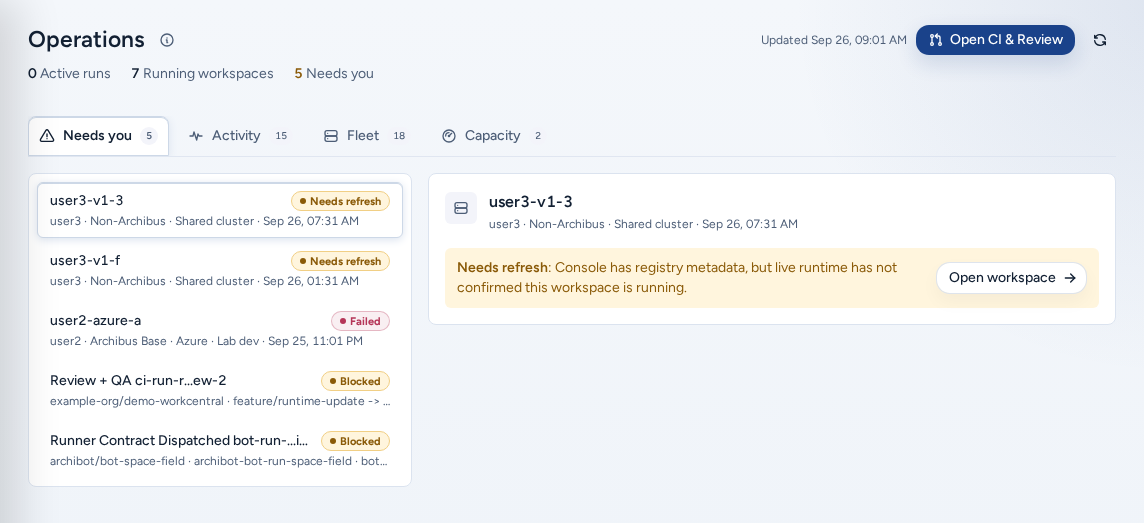
Operations (/operations) acompanha trabalhos que já estão em execução: “Monitore trabalhos ativos de revisão, QA, bots e espaços de trabalho em uma única visualização de operações.” Use-o para encontrar o que precisa de atenção e, depois, abra a página responsável por cada item. Fica em Publicar na navegação.
Quem pode acessá-lo
- Administradores de equipe veem as operações da própria equipe.
- Operadores da plataforma e administradores da plataforma veem as equipes que gerenciam, além de Revisões de skills do Archibot e Chat de DevOps.
- Todas as outras pessoas veem Operations access required (“Este centro de execução está disponível para administradores de equipe e operadores da plataforma.”).
Layout
O cabeçalho mostra contagens atualizadas e o horário da última atualização. Os dados são atualizados automaticamente a cada poucos segundos, e Refresh recarrega tudo imediatamente. O botão (i) ao lado do título explica a página e aponta para este guia.
A caixa de entrada à esquerda lista contadores de execuções ativas, espaços de trabalho em execução e itens que precisam de atenção; em seguida, mostra os principais itens que precisam de você, alertas de capacidade atuais e filtros de espaços de trabalho. Selecionar um filtro abre Frota com esse filtro aplicado.
As visualizações à direita:
| Visualização | O que mostra |
|---|---|
| Precisa de você | Execuções bloqueadas, com falha ou canceladas e espaços de trabalho não saudáveis. Os cartões de execução incluem Latest logs. |
| Revisões de skills do Archibot | Somente operadores. Edições de habilidades propostas nas categorias Active, Aprovadas e Concluídas. |
| Atividade | CI and QA runs, Bot runs e atividade recente de espaços de trabalho, com All para combinar tudo. |
| Frota | A lista completa de espaços de trabalho, com filtros e pesquisa. |
| Capacidade | Alertas de capacidade e detalhes. |
Administradores de equipe começam em Precisa de você.
Triagem
- Comece em Precisa de você. Cada cartão aponta para sua página de origem: Abrir execução (CI & Review), Abrir execução do bot (Bots) ou Abrir workspace (Meus espaços de trabalho).
- Leia Latest logs no cartão da execução para avaliar a gravidade. “Não há linhas de registro recentes disponíveis para esta execução.” é normal no início de uma execução.
- Faça alterações na página de origem. Operations apenas mostra o estado.
Revisões de habilidades (operadores)
Selecione uma revisão para ver Edição (a Edição proposta e as Notas do operador), Evidência e Validação. Depois, escolha Salvar, Adiar, Rejeitar ou Aprovar. Pesquisar corpus de skills encontra habilidades relacionadas.
Capacidade
Confira a capacidade antes de iniciar mais trabalhos de CI, QA, bots ou ambientes persistentes.
| Alerta | O que verificar |
|---|---|
| ”target is at capacity” / “target is unavailable” | Disponibilidade e agendamento do destino. |
| ”Shared Drive storage is unavailable” | A montagem do armazenamento. |
| ”drive storage is filling up” | Uso da cota do drive. |
| ”Shared Drive backup needs attention” | Atualidade do backup. |
Os operadores podem enfileirar notificações higienizadas para os administradores de equipe sobre alertas atuais. A operação começa em modo de simulação e informa o que seria enviado. Só envie notificações quando o suporte da ISM solicitar.
Em um telefone
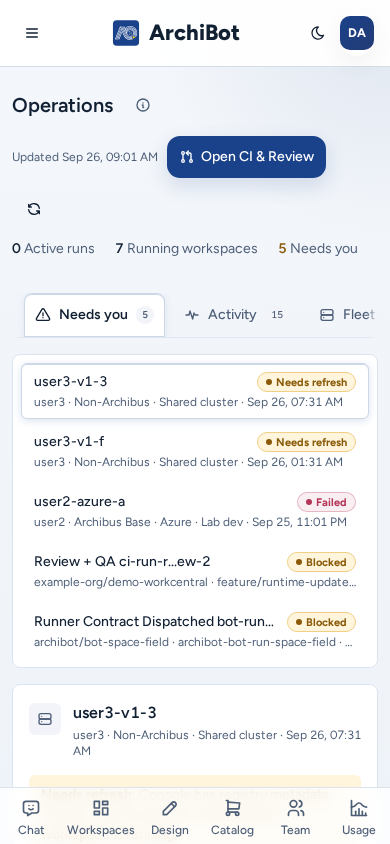
- A caixa de entrada e a visualização selecionada ficam empilhadas em uma única coluna. As visualizações rolam horizontalmente como uma linha de abas.
- Todos os botões, chips e links têm áreas de toque em tamanho normal.
- O popover (i) ao lado de Operations cabe na tela.
Solução de problemas
- “A lista de espaços de trabalho não confirmou a equipe selecionada.” Escolha Refresh ou selecione a equipe novamente.
- “Não foi possível carregar os registros recentes.” Abra a execução em CI & Review para ver todas as evidências.
- Operations não aparece: é necessário ser administrador de equipe ou ter acesso de plataforma.
Para obter suporte, compartilhe a equipe, o ID da execução ou do espaço de trabalho, o status exibido, a hora e o fuso horário e o texto higienizado do alerta. Nunca compartilhe registros brutos, credenciais ou tokens. Consulte Transferência para o suporte.
Guias relacionados
Concluído quando
- Operations aparece na navegação para sua função.
- Needs you, Activity e Fleet correspondem à equipe selecionada.
- Os alertas de capacidade são revisados antes de iniciar mais trabalhos de longa duração.