


Trabalho diário
Gerenciar espaços de trabalho
Use Meus espaços de trabalho para localizar, iniciar, parar, abrir, atualizar, agendar, inspecionar e excluir espaços de trabalho e entender o que acontece ao abrir um link.
Última atualização

Meus espaços de trabalho (/workspaces, também a página inicial do Console após o login) lista todos os espaços de trabalho que você pode ver. Cada linha contém as ações necessárias para o trabalho diário. Abra a página por Meus espaços de trabalho na navegação (Workspaces na barra inferior do telefone).
Se você ainda não tiver espaços de trabalho, a página mostrará Ainda não há espaços de trabalho. Escolha Novo espaço de trabalho e siga Criar um espaço de trabalho.
Quem pode ver
- Membros da equipe e administradores da equipe veem os espaços de trabalho permitidos pelo escopo da equipe. As ações dependem do estado do espaço de trabalho e da sua função.
- Operadores da plataforma e administradores da plataforma veem espaços de trabalho das equipes que gerenciam. Qualquer pessoa pode abrir Política de dormência, mas somente operadores da plataforma podem aplicar suas ações.
Encontrar um espaço de trabalho
O cabeçalho mostra a quantidade de espaços de trabalho, Pesquisar espaços de trabalho…, Novo espaço de trabalho e Mais opções (Atualizar, Política de dormência e Redefinir visualização). A faixa de resumo mostra o indicador Verificando… enquanto o Console atualiza o status.
- Digite em Pesquisar espaços de trabalho….
- Abra Filtros para limitar por status, proprietário, template, destino, origem ou estado de atualização. Filtros ativos mostra o que está aplicado; Redefinir visualização limpa tudo.
- A faixa de resumo mostra as contagens de Meus ou Monitorados, Em execução e Precisa de você para os filtros atuais.
- Alterne Visualização do espaço de trabalho entre Tabela e Cartões. Na tabela, Colunas escolhe o que é mostrado.
“Nenhum dos N espaços de trabalho corresponde” significa que um filtro os ocultou. Não é um problema de acesso. Escolha Mostrar todos os N.
| Status | Significado | Ação comum |
|---|---|---|
| Em execução | O runtime está ativo. | Abra Navegador ou Parar quando terminar. |
| Parado | O runtime não está ativo. | Iniciar antes de trabalhar. |
| Compilação ativa | Uma compilação de inicialização, atualização ou criação está em andamento. | Aguarde ou escolha Cancelar compilação. |
| Dormente | Ficou inativo além da janela de dormência da equipe. | Iniciar para ativá-lo novamente. |
| Falhou ou não está íntegro | Uma compilação ou o runtime precisa de revisão. | Abra Logs ou Suporte antes de excluir qualquer coisa. |
Iniciar, parar e cancelar uma compilação
- Iniciar reativa um espaço de trabalho parado ou dormente com o armazenamento existente. Não recria o espaço de trabalho.
- Parar encerra o uso do runtime. O espaço de trabalho e seu armazenamento permanecem. As horas de runtime são descritas em Uso e análise.
- Enquanto uma compilação está em execução, a maioria das ações precisa aguardar. Cancelar compilação solicita confirmação em Cancelar compilação ativa; você também pode escolher Manter a compilação em execução.
Abrir um espaço de trabalho
Escolha Navegador em uma linha em execução para abrir o editor no navegador. O menu Conectar lista Conectar no chat, ArchiBot Desktop, Coder Remote (legacy) (VS Code para desktop), JetBrains Gateway e configuração SSH. Espaços de trabalho Windows também oferecem Remote Desktop, e os que têm um endpoint de aplicativo oferecem Tomcat. Para ver as opções de editor, consulte Usar a extensão ArchiBot para VS Code.
Um link de espaço de trabalho tem o formato https://<console>/w/<workspace-id>. Ao abri-lo:
- O Console solicita que você entre caso ainda não tenha feito login.
- Mostra Abrindo espaço de trabalho (“O Console está localizando o destino correto do espaço de trabalho e redirecionando você para lá.”) com Redirecionando para seu espaço de trabalho….
- Leva você ao editor no destino do espaço de trabalho. Se o destino tiver login próprio, ele será iniciado automaticamente.
Se o espaço de trabalho não puder ser aberto — por exemplo, porque está parado, não existe mais ou você não tem acesso —, a página mostra o motivo e as opções Tentar novamente e Voltar aos espaços de trabalho. O link não inicia um espaço de trabalho parado. Inicie-o em Meus espaços de trabalho e escolha Tentar novamente. Mais detalhes: Abrir um espaço de trabalho.
Em espaços de trabalho Windows, Remote Desktop mostra Detalhes da conexão para seu cliente RDP. Alguns espaços de trabalho Windows abrem o Remote Desktop no navegador. O Remote Desktop permanece dentro do túnel do espaço de trabalho. Nunca exponha a porta 3389 à Internet.
Atualizar com segurança
Atualize quando aparecer Atualização disponível. As atualizações trazem ferramentas de editor mais recentes, versões novas da extensão ArchiBot e melhorias de runtime. Um espaço de trabalho em execução mantém a imagem usada na inicialização até que seja atualizado.
- Escolha Atualizar no menu de ações da linha. O Console verifica a nova versão usando os valores salvos do espaço de trabalho.
- Se tudo puder ser resolvido com os valores salvos e os padrões do template, a atualização começa imediatamente e os logs de compilação são abertos.
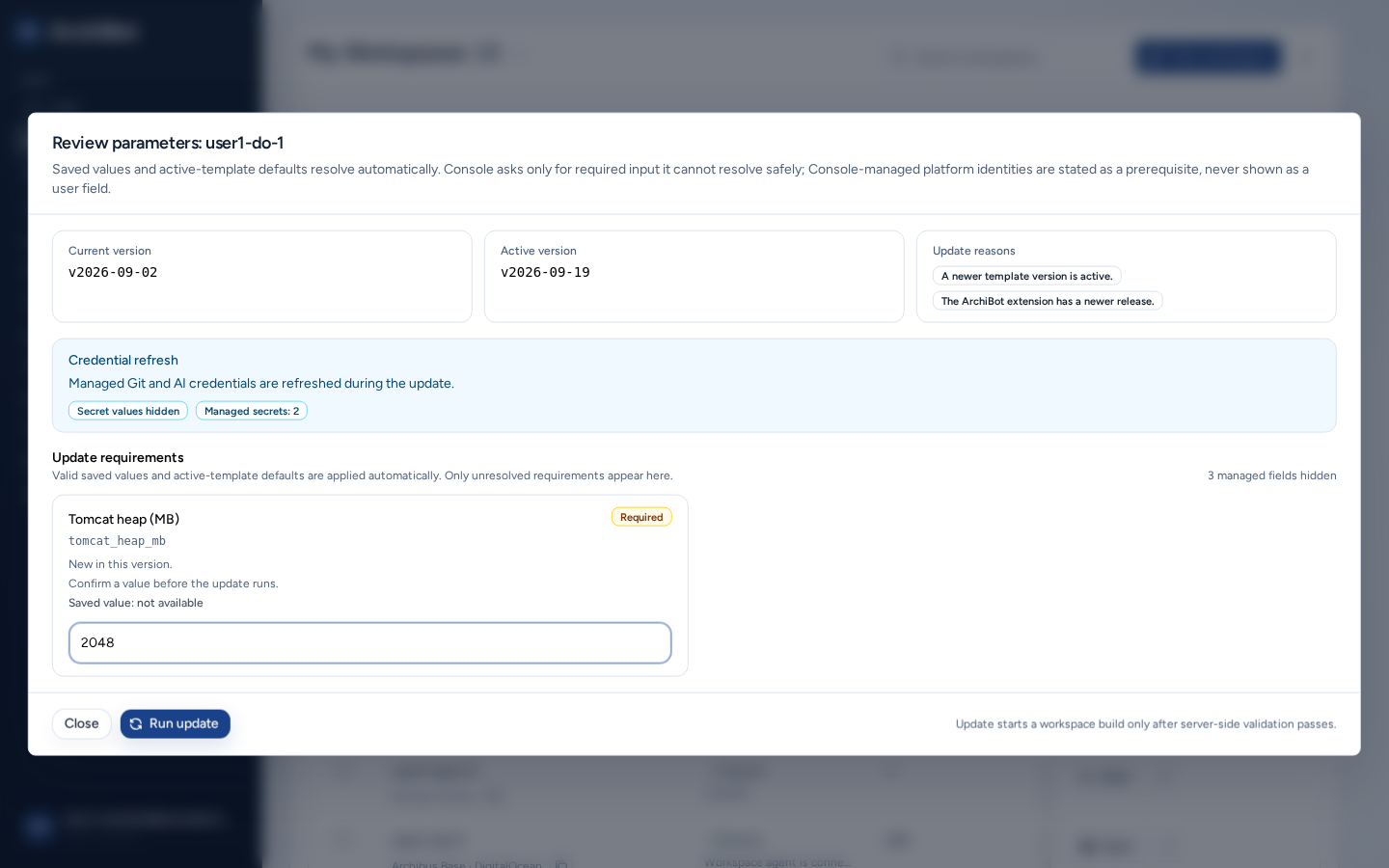
- Se alguma informação depender de você, o Console abre Revise os parâmetros. A tela mostra Versão atual, Versão ativa e os Motivos de atualização, além de uma observação sobre Atualização de credenciais: as credenciais gerenciadas são atualizadas, e Valores secretos ocultos continua em vigor.
- Em Requisitos da atualização, preencha todos os campos marcados como Obrigatório. Só aparecem valores não resolvidos; à direita, aparece a quantidade de campos gerenciados ocultos.
- Escolha Executar atualização ou Fechar para sair.
Se aparecer Configuração gerenciada necessária, o Console não iniciou a atualização: falta uma configuração gerenciada pela plataforma. Peça ajuda à ISM. O template valida seus valores antes de iniciar a compilação; corrija os erros nos campos da revisão em vez de tentar novamente.
Editar o agendamento e estender a parada automática
- Escolha Agendamento no menu de ações da linha.
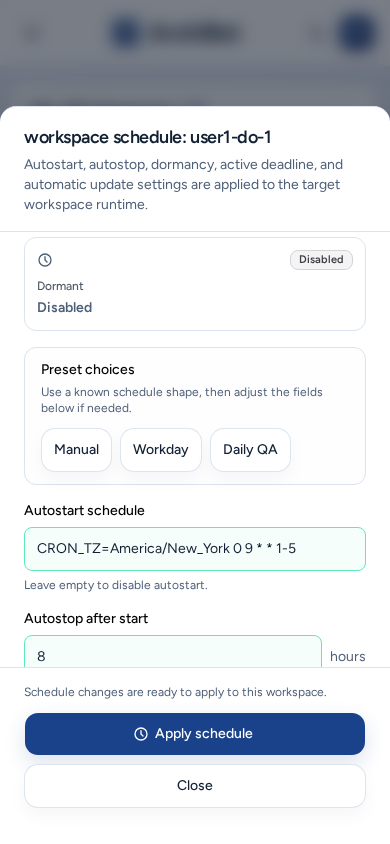
- Comece por uma opção de Escolhas predefinidas (Manual, Workday ou Daily QA) e depois ajuste-a.
- Defina o Agendamento de inicialização automática (deixe vazio para desativá-la) e Parada automática após início em horas. Opcionalmente, defina Atualizações automáticas e um Novo prazo ativo.
- Escolha Aplicar agendamento.
A coluna Parada automática em mostra quando cada espaço de trabalho em execução será parado. Para mantê-lo em execução por mais tempo somente desta vez, use Estender parada automática +1h ou +4h nas ações da linha, ou +1h, +4h ou +8h em Detalhes. O agendamento recorrente não muda.
Detalhes, logs e suporte
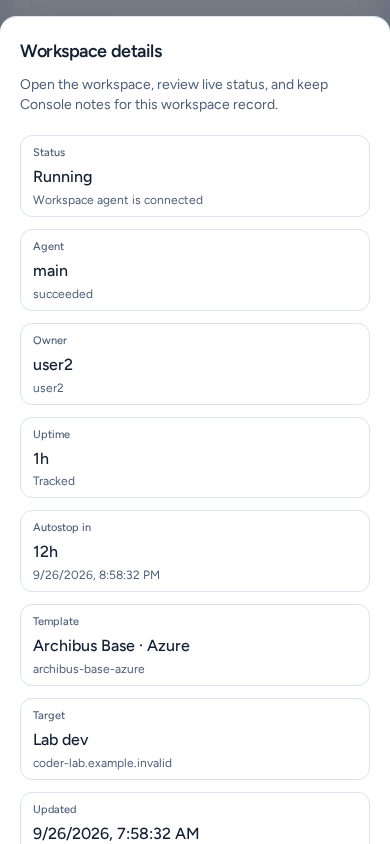
- Detalhes mostra status, agente, proprietário, tempo de atividade, parada automática, template, destino, origem e integridade do Git, além dos botões de inicialização. Você pode definir um Nome de exibição visível somente no Console e um Comentário, depois escolher Salvar detalhes. Não coloque segredos em nenhum dos campos.
- Logs abre Logs do espaço de trabalho: o fluxo de runtime ao vivo ou a saída mais recente da compilação (Logs de compilação do espaço de trabalho).
- Suporte reúne Verificações de integridade, Agentes de runtime, armazenamento, Shared Drive, acesso gerenciado, integrações e uso do espaço de trabalho. Use-o antes de fazer um repasse para o suporte.
- Integridade do Git verifica o status do repositório sem abrir um terminal.
Excluir um espaço de trabalho
- Escolha Excluir no menu de ações da linha.
- Excluir espaço de trabalho explica que o espaço de trabalho do ArchiBot e seus recursos de runtime gerenciados serão removidos. Não é possível desfazer essa ação pelo Console.
- Digite o nome exato do espaço de trabalho. O botão de exclusão será habilitado somente quando houver correspondência.
Use a ação de exclusão do Console, em vez de remover objetos de runtime manualmente, para que a limpeza siga o procedimento compatível.
Ações em lote
Selecione linhas usando as caixas de seleção (Selecionar todos os espaços de trabalho visíveis seleciona todas as linhas exibidas). A barra de ações em lote mostra “N selecionados” e oferece Iniciar, Parar, Atualizar, Cancelar compilações e Excluir. Cada ação se aplica somente a espaços de trabalho elegíveis, e o Console mostra a quantidade elegível. Para excluir em lote, é necessário digitar DELETE. Limpar remove a seleção.
Política de dormência (operadores da plataforma)
Política de dormência (Política de ciclo de vida do espaço de trabalho) analisa espaços de trabalho inativos de acordo com a janela de cada equipe. Em Configuração da política da equipe, defina Marcar como dormente depois e Excluir inativo depois e escolha Salvar política. Escolha Aplicar marcas dormentes ou Aplicar exclusões inativas, use Visualizar e depois Aplicar selecionado. A inicialização e a parada automáticas continuam seguindo o agendamento de cada espaço de trabalho.
Em um telefone
-
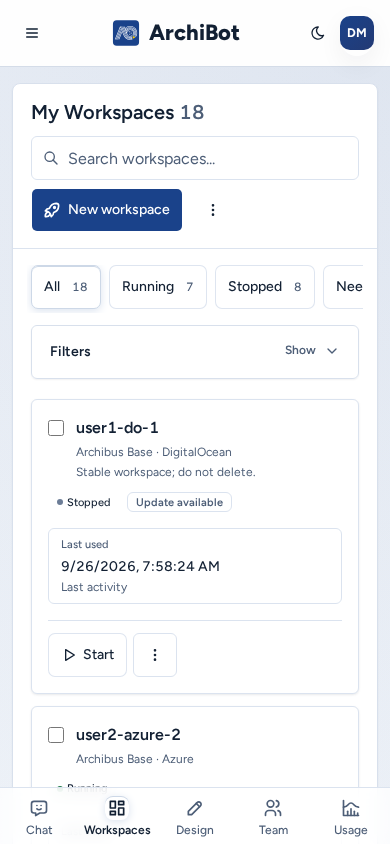
Os espaços de trabalho aparecem como cartões, não como tabela. Os filtros e a barra de ações em lote ficam empilhados acima da lista.
-
A caixa de seleção de cada cartão tem uma área de toque em tamanho normal.
-
Detalhes, Agendamento, Revise os parâmetros, Excluir espaço de trabalho, a confirmação de exclusão em lote e Política de dormência abrem como painéis de largura total na parte inferior da tela. Os botões têm largura total, e um painel longo rola por conta própria.
-
Os detalhes da conexão Remote Desktop abrem em uma caixa de diálogo centralizada, não em um painel.
-
Mais opções e o menu de ações da linha abrem menus com itens de tamanho normal.
Solução de problemas
- Um espaço de trabalho não aparece: limpe a pesquisa e os filtros, escolha Atualizar e confira sua equipe. Peça ao administrador da equipe que confira sua associação.
- Iniciar ou Parar não aparece: há outra compilação em execução ou o estado atual não permite essa ação. Confira Compilação ativa.
- A validação da atualização falha: corrija o campo informado por Revise os parâmetros.
- Um link de espaço de trabalho mostra um erro: inicie o espaço de trabalho e escolha Tentar novamente. Se continuar falhando, anote o nome do espaço de trabalho, o horário e o texto do erro e use Repasse para o suporte.
Guias relacionados
- Criar um espaço de trabalho
- Abrir um espaço de trabalho
- Usar a extensão ArchiBot para VS Code
- Solução de problemas
Concluído quando
- A linha do espaço de trabalho mostra o status esperado.
- Iniciar está disponível para espaços de trabalho parados ou dormentes; Parar, para os que estão em execução.
- Se Revisar parâmetros abrir, todos os valores obrigatórios são preenchidos antes de Executar atualização.
- A confirmação de exclusão identifica o espaço de trabalho que você pretende remover.