


Trabalho diário
Abrir um espaço de trabalho
Abra um espaço de trabalho em execução em Meus espaços de trabalho ou por um link e resolva problemas que impedem a abertura.
Última atualização
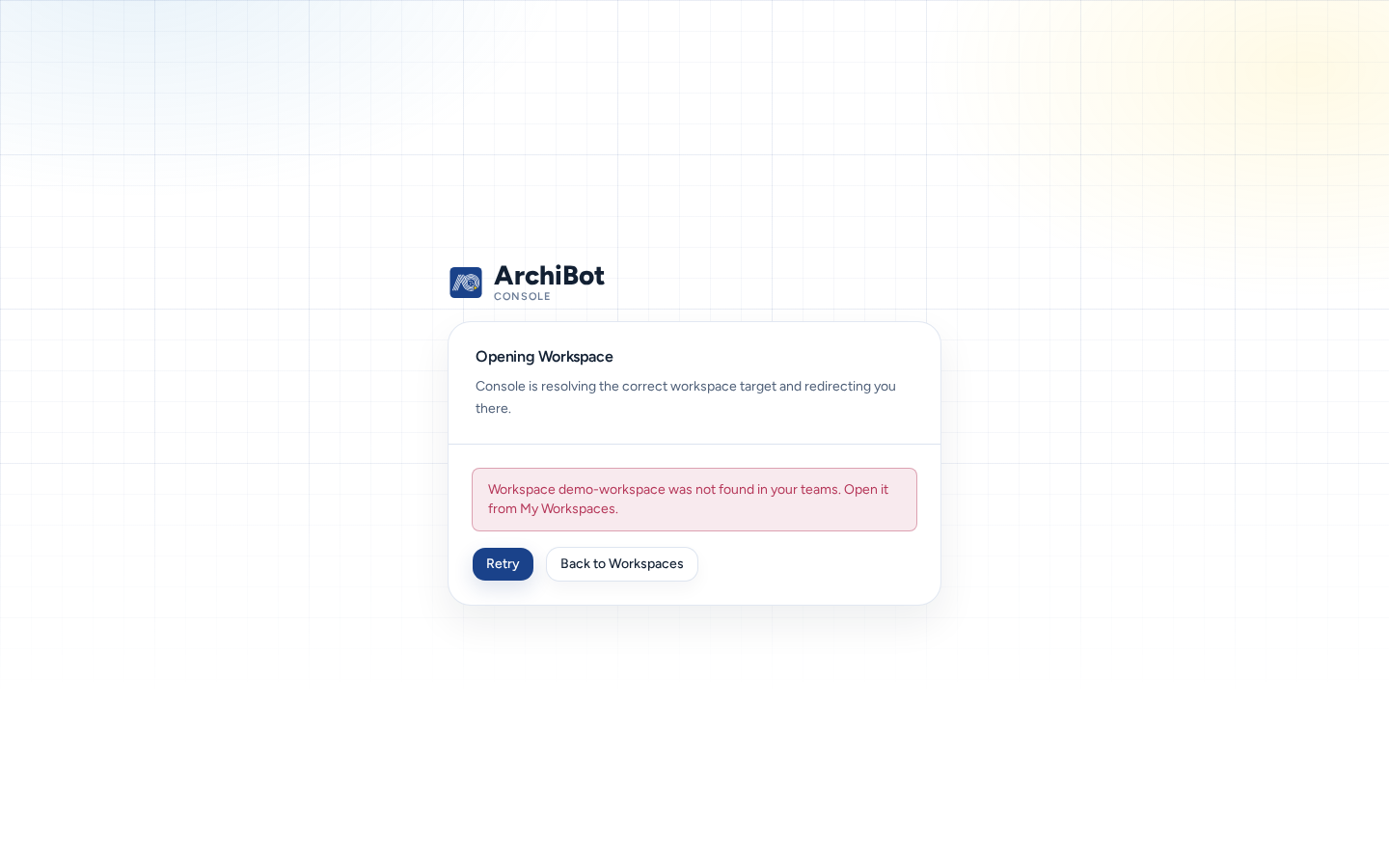
Você pode abrir um espaço de trabalho em Meus espaços de trabalho ou por um link. Qualquer pessoa que possa usar um espaço de trabalho em Meus espaços de trabalho pode abri-lo: membros e administradores da equipe, além de operadores e administradores da plataforma dentro das equipes que gerenciam.
Em Meus espaços de trabalho
- Encontre o espaço de trabalho em Meus espaços de trabalho. Ele precisa estar Em execução. Caso contrário, selecione Iniciar e aguarde.
- Selecione Navegador para abrir o editor no navegador em uma nova guia.
- Para usar outro cliente, abra o menu Conectar: ArchiBot Desktop, Coder Remote (legacy) (VS Code para desktop), JetBrains Gateway ou configuração SSH. Os espaços de trabalho Windows também oferecem Remote Desktop, e alguns oferecem Tomcat.
Detalhes mostra os mesmos botões de inicialização.
Por um link do espaço de trabalho
Os links do espaço de trabalho seguem o formato https://<console>/w/<workspace-id>. Você pode adicioná-los aos favoritos ou compartilhá-los com colegas que tenham acesso ao espaço de trabalho.
- Se você não estiver conectado, o Console solicitará que faça login e continuará em seguida.
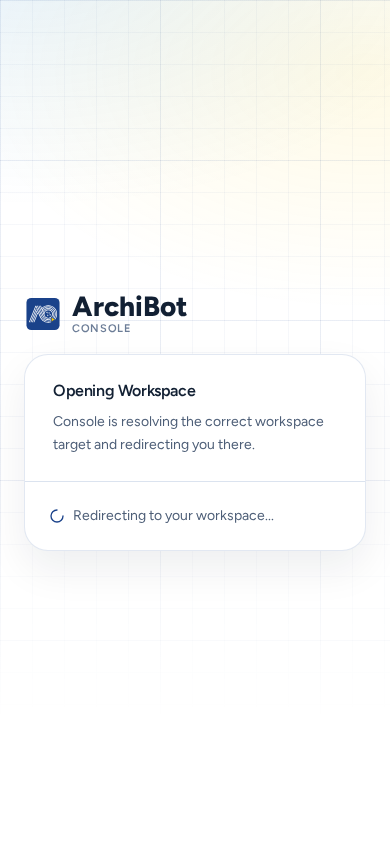
- A página mostra Abrindo espaço de trabalho e Redirecionando para seu espaço de trabalho… enquanto o Console localiza o destino.
- O Console direciona você ao editor. Se o destino exigir um login próprio, ele será iniciado automaticamente no mesmo navegador.
O link não inicia um espaço de trabalho parado.
Quando um link falha
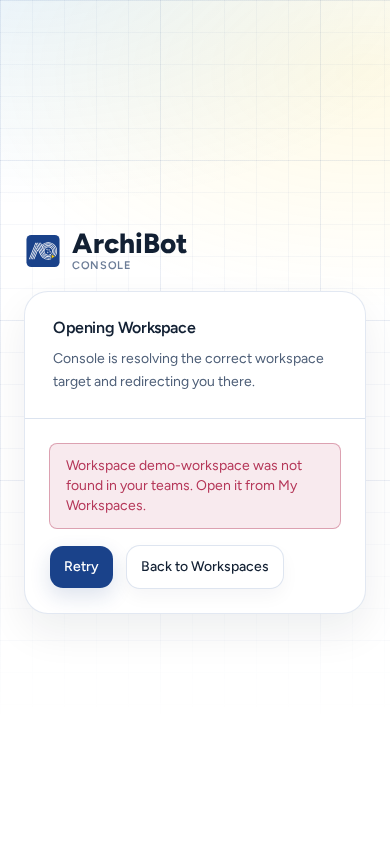
Se o Console não conseguir abrir o espaço de trabalho, a página mostrará o motivo, por exemplo, ‘URL do espaço de trabalho indisponível.’, ‘Falha ao abrir o espaço de trabalho.’ ou uma mensagem do servidor. Ela também oferece dois botões:
- Tentar novamente: tente outra vez, por exemplo, depois de iniciar o espaço de trabalho.
- Voltar aos espaços de trabalho: retorne a Meus espaços de trabalho para conferir o status.
| Causa | O que fazer |
|---|---|
| O espaço de trabalho está parado ou ainda está sendo compilado. | Inicie-o ou aguarde a compilação em Meus espaços de trabalho e selecione Tentar novamente. |
| O espaço de trabalho foi excluído ou a ID está errada. | Encontre-o em Meus espaços de trabalho. Peça ajuda a quem compartilhou o link. |
| Você não tem acesso a esse espaço de trabalho. | Peça a um administrador da equipe para conferir sua associação. Consulte Funções de acesso. |
| O login próprio do editor falha. | Saia, entre novamente com a identidade usada pela equipe e selecione Tentar novamente. |
Em um telefone
- O cartão Abrindo espaço de trabalho cabe na tela, e Tentar novamente e Voltar aos espaços de trabalho são botões em tamanho normal.
- O editor é uma ferramenta para desktop. Ele abre em um telefone, mas use uma tela maior para trabalhar de verdade.
Guias relacionados
Concluído quando
- O espaço de trabalho está em execução antes de você abri-lo.
- Um link do espaço de trabalho abre o editor após 'Redirecionando para seu espaço de trabalho...'.
- Um erro mostra Tentar novamente e Voltar aos espaços de trabalho.