


Planeje a mudança
Design
Use Design para transformar uma conversa em um briefing, orientações para mockup e uma issue de implementação revisada que segue para um espaço de trabalho e depois para CI & Review.
Última atualização
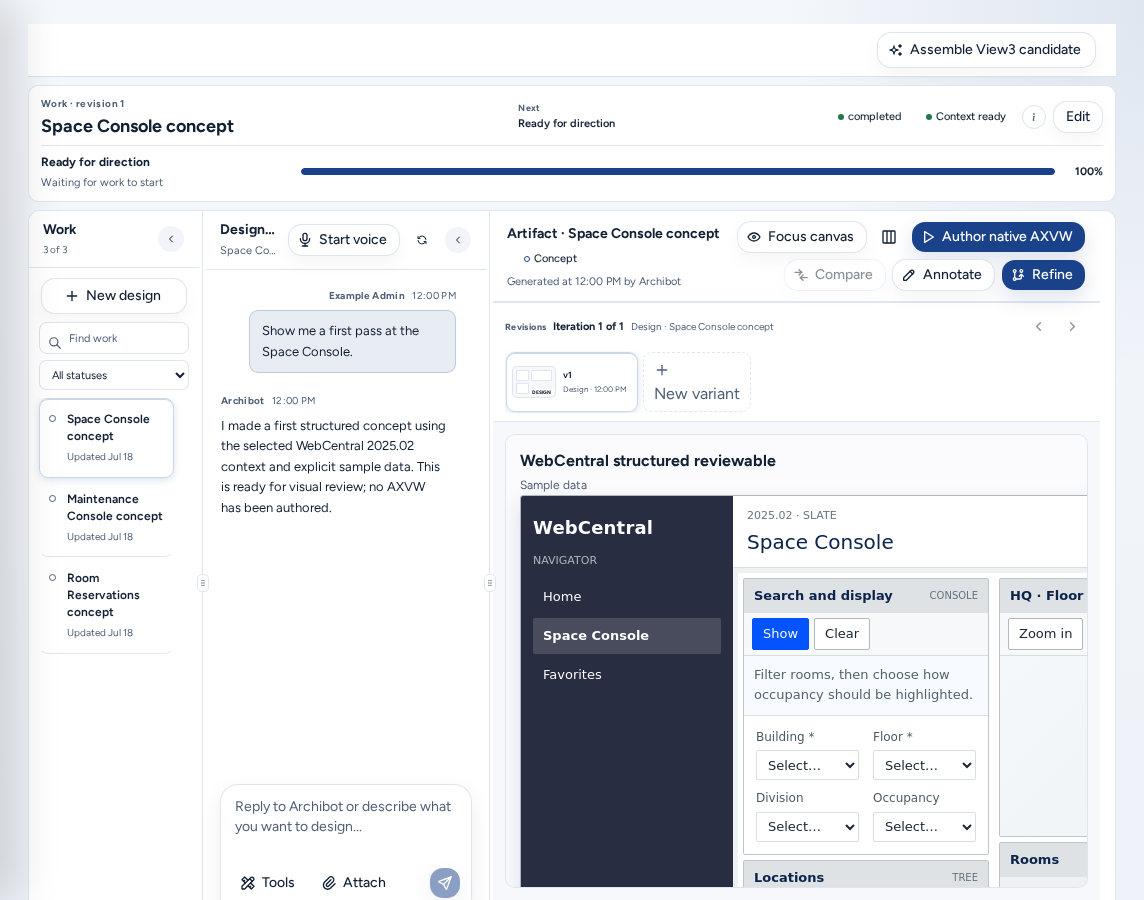
Design (/design) permite planejar uma mudança antes que alguém escreva código. Você descreve a mudança em uma conversa, o ArchiBot cria um briefing e orientações para mockup, e você aprova uma issue de implementação que um desenvolvedor cria depois em um espaço de trabalho. Cada projeto de Design tem seu próprio endereço, /design/<project>.
Quem pode acessá-lo
Qualquer pessoa que faça parte de uma equipe: membros e administradores da equipe, além de operadores e administradores da plataforma. A página fica em Criar na navegação e Design na barra inferior do telefone. Para publicar no Linear, sua conta precisa de uma conexão com o Linear.
Iniciar um design
- Abra Design e escolha New design. Uma conversa começa imediatamente.
- Descreva a mudança: a tela ou o fluxo de trabalho, quem o usa, o que deve mudar, o que precisa permanecer e como seria um bom resultado. O First-message guide sugere o que informar. Quando puder, anexe uma captura de tela ou indique a visualização do WebCentral. Os atalhos Redesign this experience, Explore the missing states e Draft the implementation issue ajudam a começar.
- O ArchiBot faz perguntas específicas e cria o briefing durante a conversa: Describe the outcome → Ground it in context → Review the brief. “Nada avança até que você aprove.”
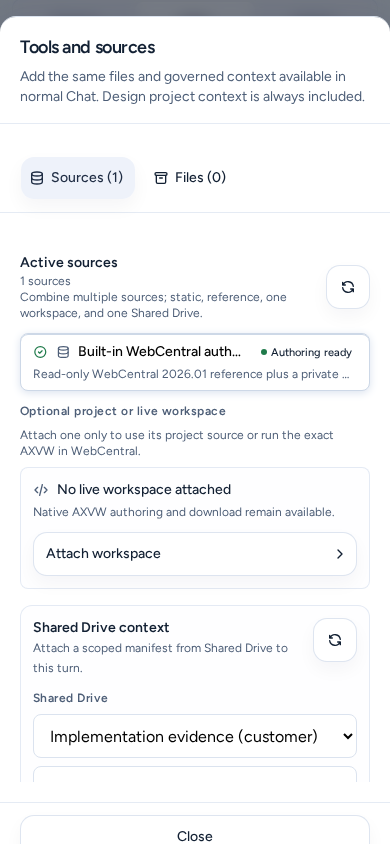
- Para adicionar arquivos ou contexto governado, abra Ferramentas e fontes. O contexto do projeto Design é sempre incluído.
Trabalhar com o artefato
O espaço de trabalho do artefato mostra o mockup atual. Na primeira vez, escolha Generate first direction.
- Compare uma revisão com a anterior, Annotate ou Refine a direção selecionada.
- Add comment registra um comentário somente para esta revisão.
- Revisions lista cada versão (v1, v2, …). New variant inicia outra direção.
- Cada revisão informa se foi verificada em um runtime real: “Validated in the authenticated target runtime.” ou “No runtime verification has been recorded for this revision.” Um mockup sem verificação em runtime é um conceito, não uma comprovação de que a mudança funciona.
- Para visualizações WebCentral, Design pode preparar o código-fonte AXVW e, com um espaço de trabalho WebCentral gravável conectado, renderizar a visualização nativa para revisão.
Focus canvas, Restore work panes e Reset panes alteram o layout.
Detalhes do trabalho
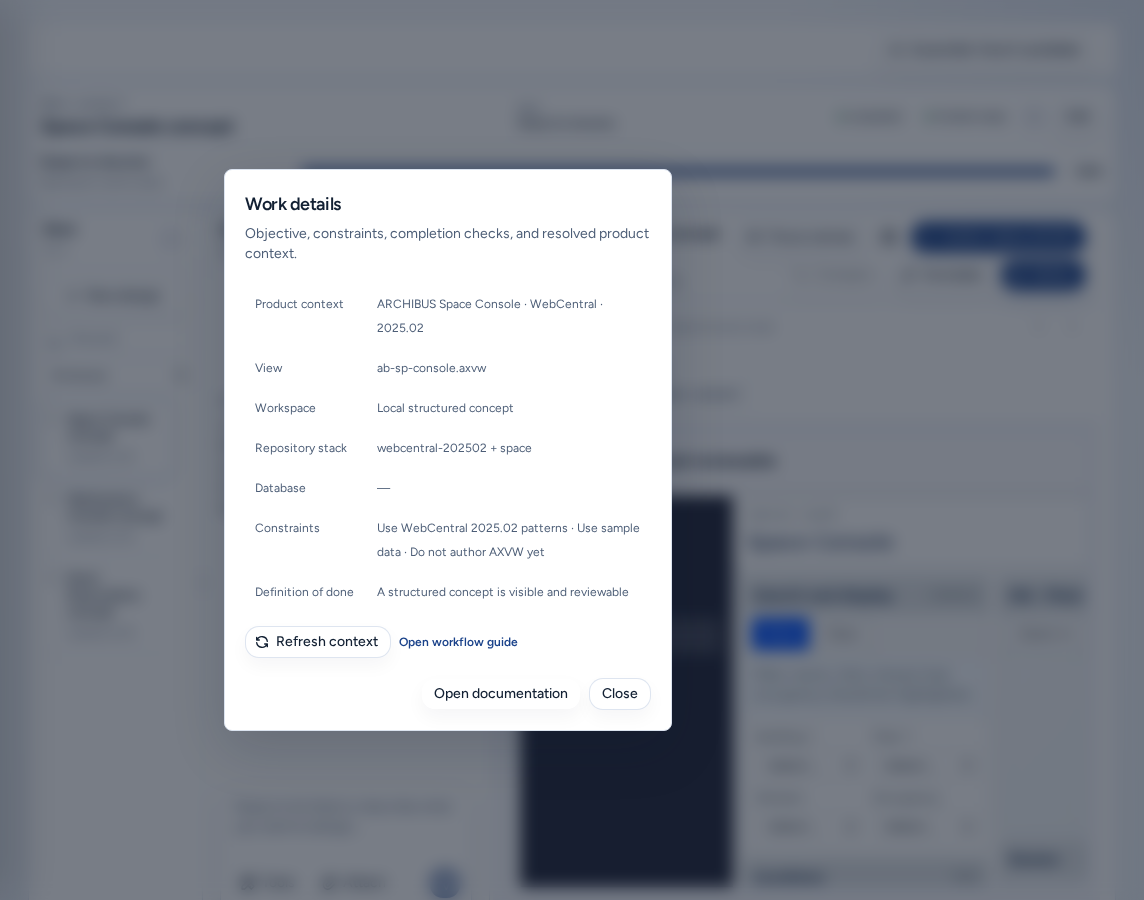
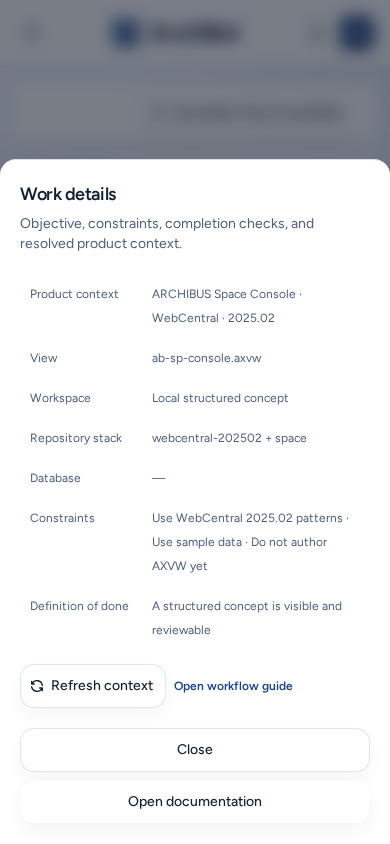
O cabeçalho de um design mostra a revisão do trabalho, o que vem Próximo, um selo de status e Context ready ou Context needs attention. O botão de informações (i) Detalhes do trabalho (“Objetivo, restrições, verificações de conclusão e contexto de produto resolvido.”) mostra:
| Campo | Significado |
|---|---|
| Contexto do produto | O produto, host e versão aos quais o design se destina. |
| View | Visualização ou módulo WebCentral. |
| Workspace | Espaço de trabalho usado nas verificações de runtime. |
| Repository stack | Repositórios afetados pela mudança. |
| Banco de dados | Banco de dados usado nas verificações. |
| Restrições | O que não deve mudar. |
| Definição de concluído | Verificações que precisam passar. |
Escolha Refresh context depois de alterar o espaço de trabalho ou o produto e confira novamente os valores. Abrir guia do fluxo de trabalho abre Criar um espaço de trabalho. A ação não inicia nada.
Editar altera o objetivo. Pausar e Retomar interrompem e retomam o trabalho do ArchiBot no design.
Revisar e encaminhar a issue de implementação
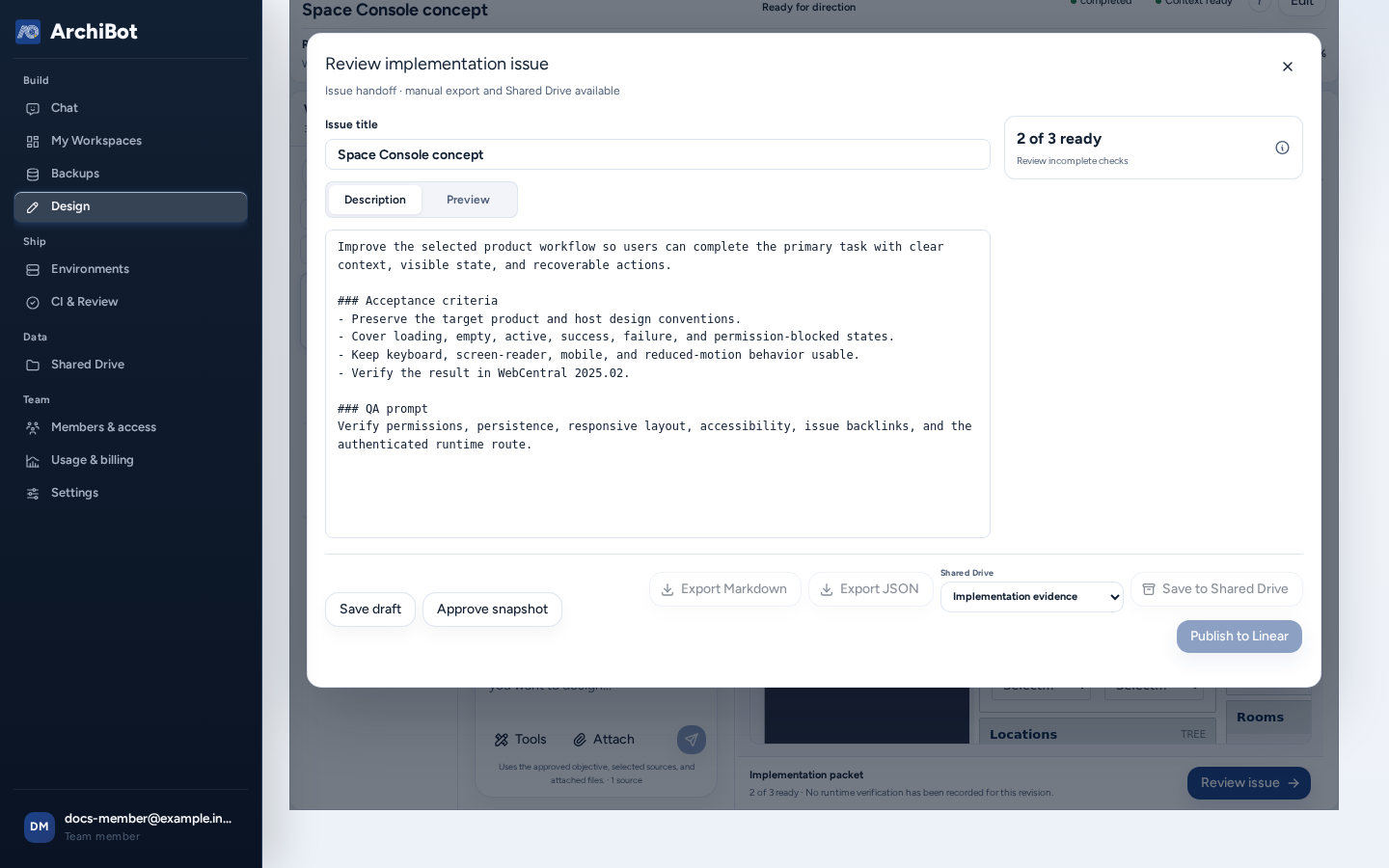
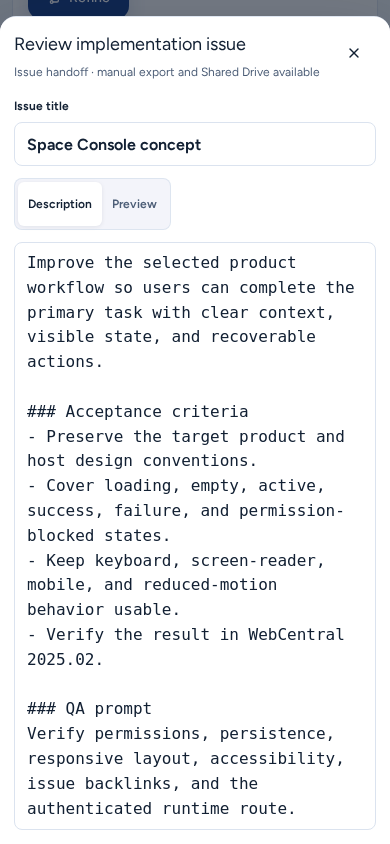
Quando o pacote está pronto, o cabeçalho mostra Revisar pacote (ou você pode escolher Review issue). Revisar o issue de implementação abre:
- Edite Título do issue e Descrição do issue e critérios de aceitação. Confira o conteúdo na aba Visualização.
- Escolha Salvar rascunho. É necessário salvar as alterações antes da aprovação.
- Abra a lista de verificação (“N de M prontos”) e resolva os itens incompletos.
- Escolha Aprovar snapshot. Isso aprova o snapshot de Design, não o código.
- Escolha um destino: Exportar Markdown, Exportar JSON, Salvar no Shared Drive ou Publicar no Linear. Depois da publicação, Abrir issue abre o link da issue.
Nenhuma dessas ações cria um espaço de trabalho ou altera o código. Um desenvolvedor implementa a issue em um espaço de trabalho e, depois, a alteração passa por revisão. Como funciona a revisão de implementação na lista de verificação abre Revisão da implementação.
Em um telefone
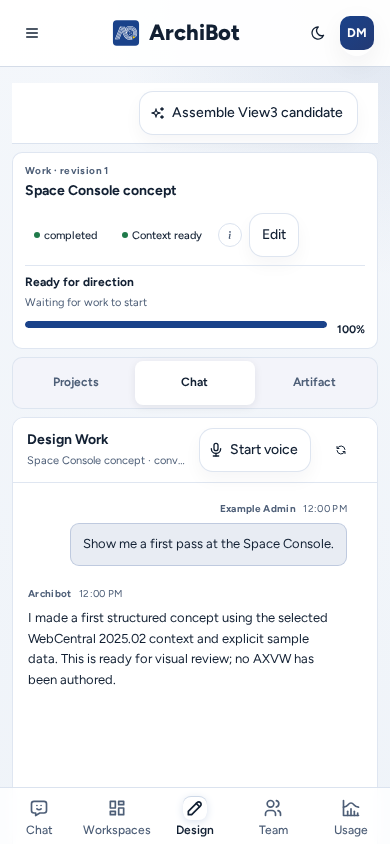
- Um seletor Projetos / Chat / Artefato na parte superior mostra um painel por vez. Enquanto o briefing ainda está sendo elaborado, aparecem somente Projects e Chat.
- Ferramentas e fontes abre como um painel de largura total pela parte inferior da tela, com um botão Fechar.
- Abas e botões têm áreas de toque em tamanho normal, e Abrir guia do fluxo de trabalho em Detalhes do trabalho é um link em tamanho normal.
- Revisar o issue de implementação também abre como um painel de largura total pela parte inferior da tela. Role o painel para alcançar Aprovar snapshot e os botões de exportação.
Solução de problemas
- “A entrada de Design baseada primeiro na conversa ainda não está disponível.” Atualize a página e tente novamente.
- Contexto requer atenção: abra Detalhes do trabalho, escolha Refresh context e confira o espaço de trabalho e o repositório.
- Aprovar está desabilitado: salve primeiro o rascunho (“Unsaved changes · save the draft before approval.”).
- Exportar ou publicar está desabilitado: a lista de verificação está incompleta ou o snapshot não foi aprovado.
- A visualização não consegue renderizar uma tela do WebCentral: conecte um espaço de trabalho WebCentral gravável ou entre no WebCentral em uma nova aba quando Design solicitar.
Guias relacionados
Concluído quando
- Work details mostra o produto, a visualização, o espaço de trabalho e o repositório esperados.
- O mockup é tratado como conceito até que a verificação em runtime seja registrada.
- A issue de implementação é salva, aprovada e preparada antes de ser exportada ou publicada.