


Suas preferências
Configurações do Console e acessibilidade
Use Settings para as ferramentas da sua conta ArchiBot (configuração, acesso ao Git, integrações, chaves de API, CI e revisão, suporte, atividade, cobrança e limites de gastos) e para definir o idioma e a aparência deste navegador.
Última atualização
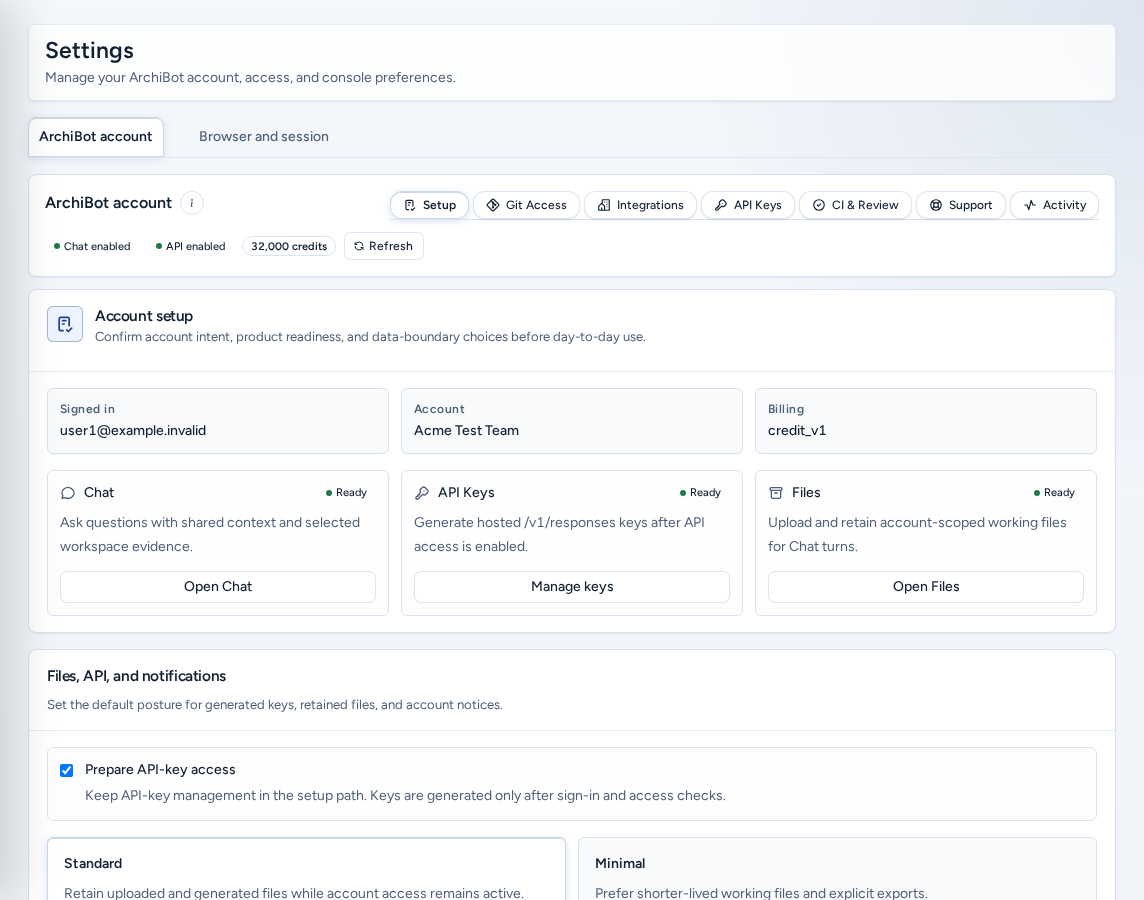
Configurações (/settings) é seu espaço para ferramentas da conta ArchiBot e para definir a aparência do Console neste navegador. As configurações não alteram as preferências de outras pessoas. Abra Configurações na navegação.
Quem pode acessá-la
Qualquer pessoa que faça parte de uma equipe pode abrir Settings. Faturamento e Spending caps só aparecem para administradores de equipe e funções de plataforma. As outras sete seções aparecem para todos. Quem ainda não entrou em uma equipe conclui primeiro a configuração da conta.
Settings tem duas abas: conta ArchiBot (padrão) e Navegador e sessão.
Aba ArchiBot account
“O acesso à API, o suporte, a atividade e a cobrança ficam aqui, em vez de dentro do espaço de trabalho do Chat.” Escolha uma seção pelas opções na parte superior. Cada seção tem seu próprio endereço, /settings?view=<section>, usado pelo Console ao direcionar você para cá de outra página.
| Seção | Endereço | Função |
|---|---|---|
| Configuração | view=setup | Confirma a intenção da conta, a prontidão e as escolhas de limite de dados, com Concluir configuração e Salvar configuração. |
| Git Access | view=git-access | Conecta provedores Git para repositórios, espaços de trabalho e CI. |
| Integrações | view=integrations | Conexões reutilizáveis: ArchiBot AI, OneDrive, Shared Drive, Linear e Jira. |
| Chaves de API | view=api-keys | Chaves para a API pública do ArchiBot fora dos espaços de trabalho gerenciados. |
| CI & Review | view=ci-review | Resumo de CI e revisão, com Open CI & Review. |
| Suporte | view=support | Envia uma solicitação de suporte pelo Console. |
| Atividade | view=activity | Atividade da conta, com exportação. |
| Faturamento | view=billing | Carteira ArchiBot Credits da equipe. Somente administradores. |
| Spending caps | view=spending-caps | Limites mensais por serviço. Somente administradores. |
O botão (i) conta ArchiBot explica esta aba e aponta para este guia.
Setup
Setup confirma a finalidade da conta: se você está conectado, o status da conta e da cobrança, links rápidos para Chat, chaves de API e arquivos, o uso pretendido e suas preferências de notificação. Escolha Salvar configuração para manter um rascunho ou Concluir configuração quando terminar. Para configurar o Chat, consulte Configuração do ArchiBot Chat.
Git Access
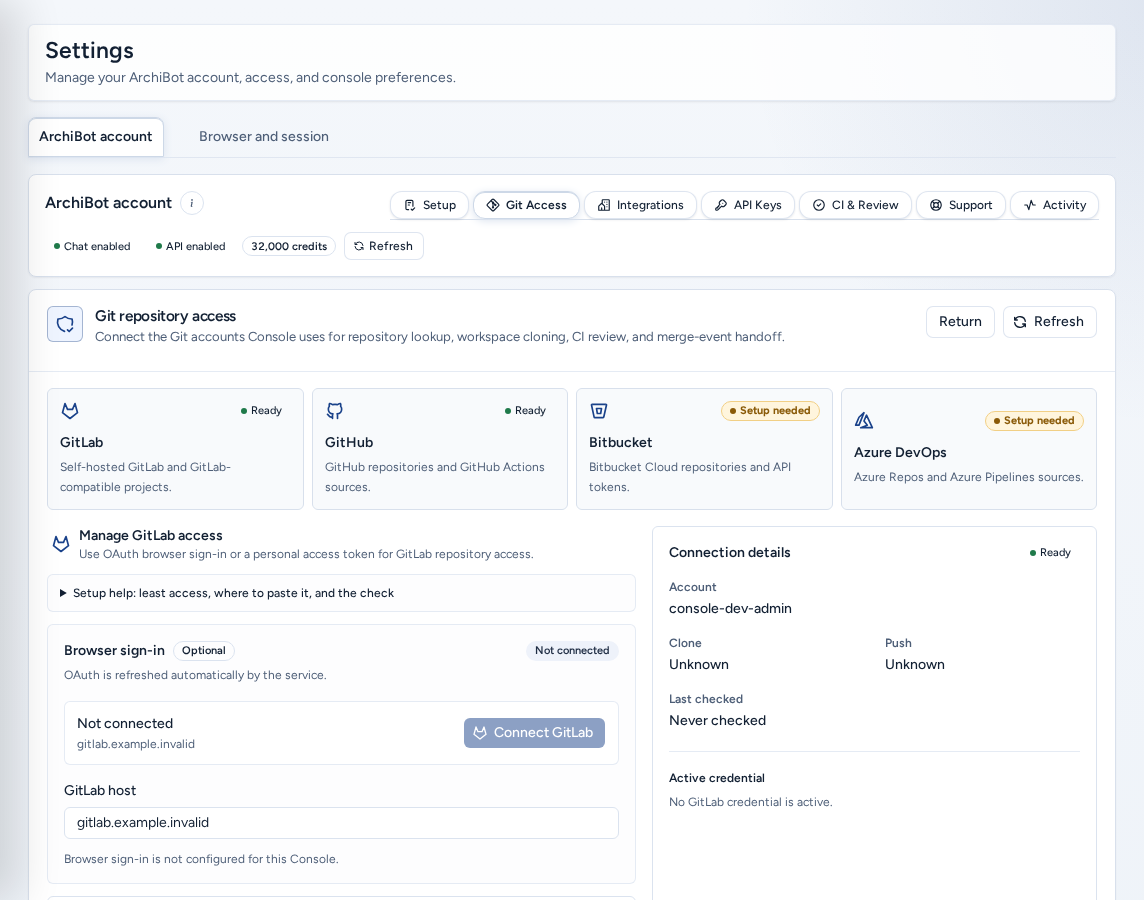
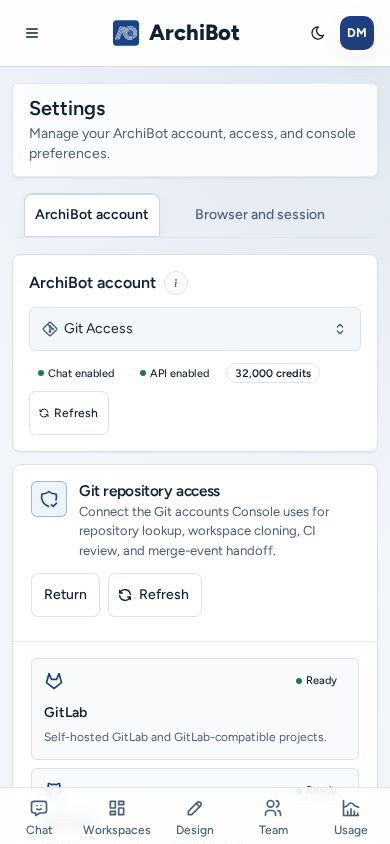
Git repository access (“Conecte as contas Git usadas pelo Console para pesquisar repositórios, clonar espaços de trabalho, revisar CI e transferir eventos de merge”) lista GitLab, GitHub, Bitbucket e Azure DevOps. Cada provedor mostra um Status: Ready, Saved, Needs review, Invalid ou Setup needed.
- Escolha um provedor.
- Conecte-o. Para GitLab, escolha Conectar GitLab (Login pelo navegador, atualizado automaticamente) e, se quiser, salve um Token de backup que corresponda ao mesmo host e à mesma conta. Para os outros provedores, salve um Personal access token (ou uma App password para o Bitbucket) e, no Azure DevOps, a URL da organização. Open token page abre a página de tokens do provedor.
- Escolha Save access e depois Refresh status. Confira Required scopes e os recursos Clone e Push.
- Se você veio de Create ou Account Setup, escolha Return para voltar.
Remove access exclui uma credencial salva. Segredos salvos nunca são exibidos novamente. Consulte Criar um espaço de trabalho para entender por que Create precisa do Git.
Integrations
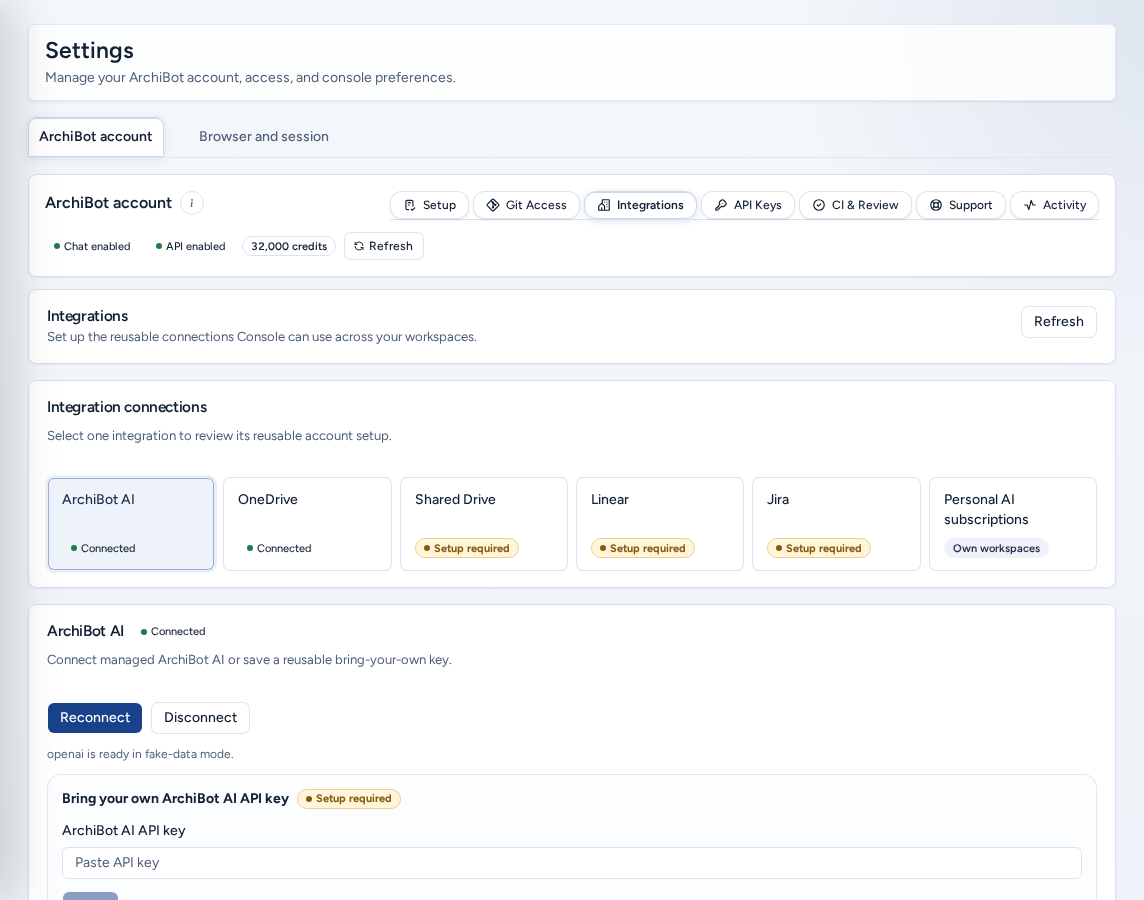
Conexões de integração: escolha uma integração para configurar a conexão reutilizável da conta.
- ArchiBot AI: conecte a IA gerenciada do ArchiBot ou salve uma Usar sua própria chave de API do ArchiBot AI.
- OneDrive: conecte sua conta Microsoft.
- Shared Drive: gerencie o acesso ao Shared Drive. A escolha do drive e da pasta montados em um espaço de trabalho continua sendo feita em Create.
- Linear: chave pessoal de API do Linear.
- Jira: seu e-mail, site e token de API do Jira. As escolhas de projeto, ticket e branch continuam sendo feitas em Create.
API Keys
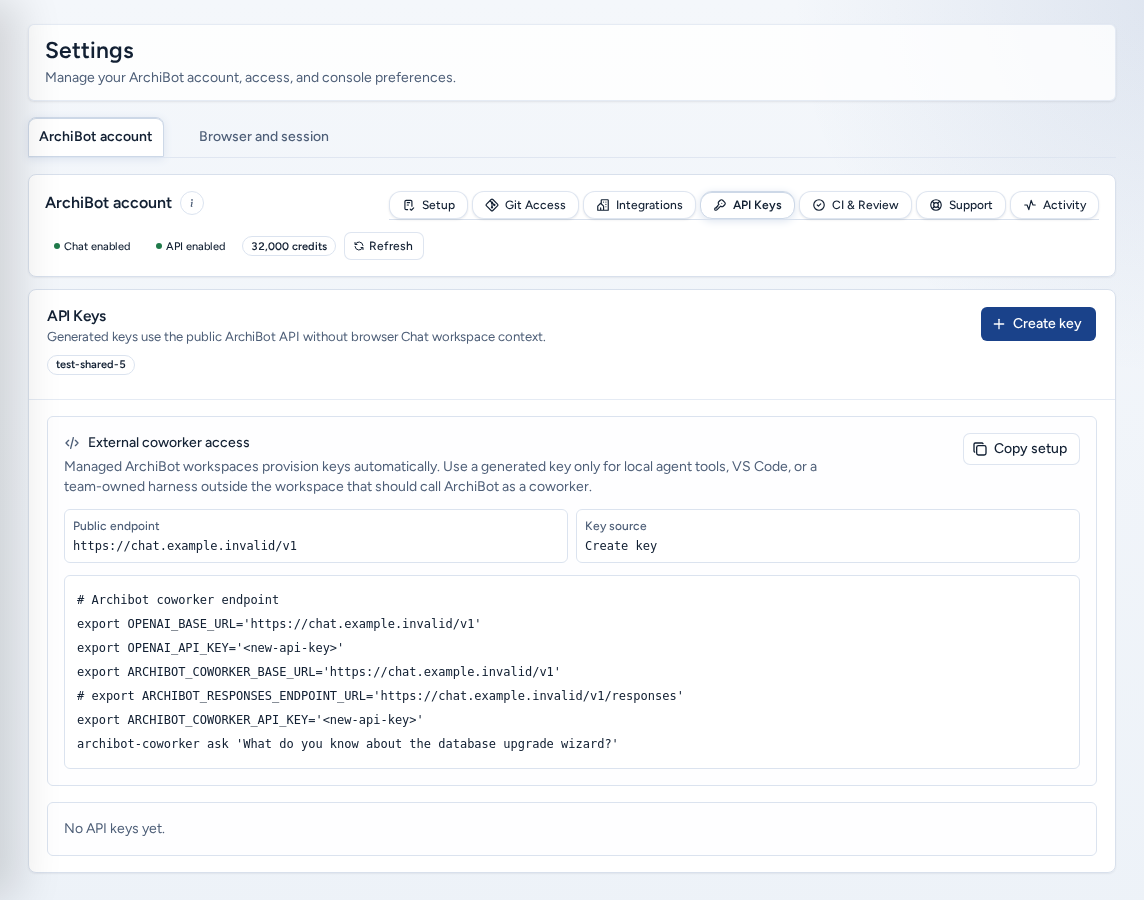
As chaves chamam a API pública do ArchiBot sem o contexto do espaço de trabalho Chat no navegador. Os espaços de trabalho gerenciados do ArchiBot recebem uma chave automaticamente; portanto, crie uma somente para ferramentas locais, como VS Code.
- Escolha Criar chave.
- Copie-a imediatamente: “Copie esta chave agora. Ela não será exibida novamente.”
- Guarde-a em um gerenciador de senhas ou cofre de segredos, nunca em chats ou tickets.
Se aparecer “O acesso à API não está habilitado para esta conta.”, peça ajuda a um administrador da equipe. Mais detalhes: Chaves de API do ArchiBot Chat.
CI & Review
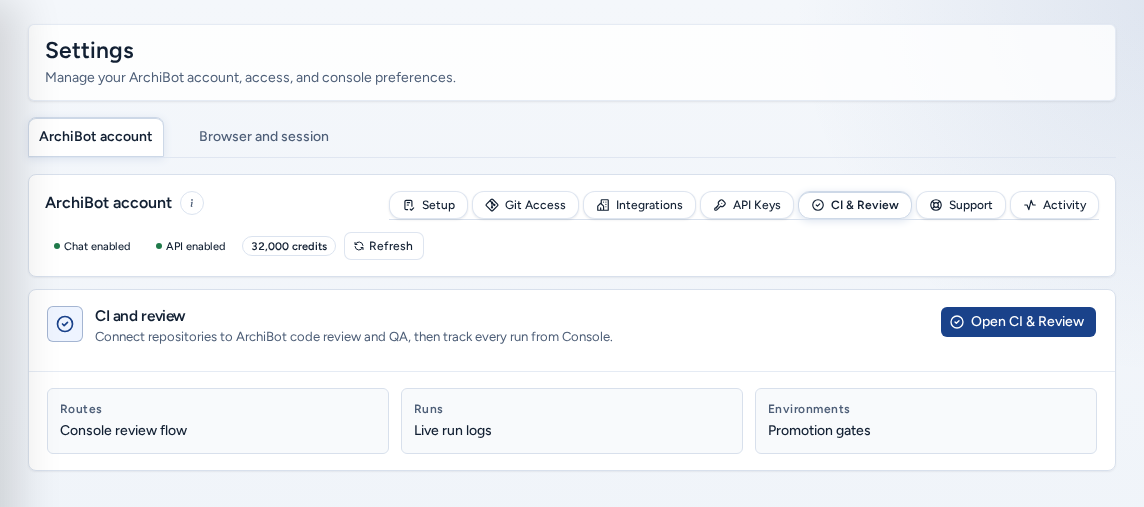
CI and review (“Conecte repositórios à revisão de código e ao QA do ArchiBot e acompanhe cada execução no Console”) resume rotas, execuções, registros ao vivo, ambientes e gates de promoção. Open CI & Review abre a página completa. Consulte Ambientes e CI & Review.
Support
“Compartilhe o que aconteceu, o que você precisava e o que teria ajudado.” Informe um Título curto, escolha uma categoria e gravidade, preencha O que aconteceu? e escolha Send. O Console confirma: “Enviado como ID.” Inclua a página, a ação, o horário e o erro visível. Nunca inclua chaves, credenciais ou links de convite. Consulte Transferência para o suporte.

Activity
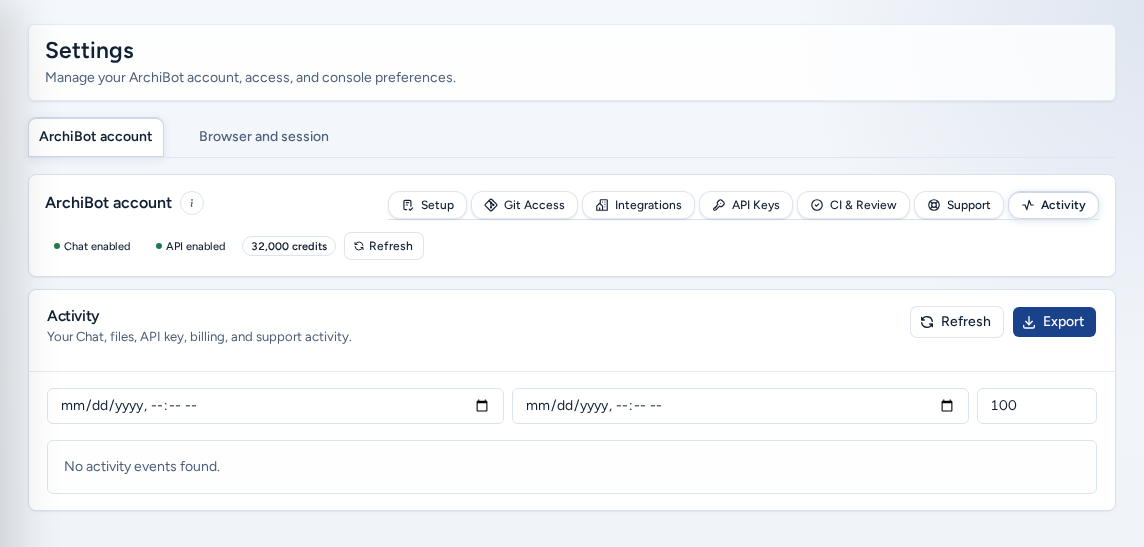
Eventos e notificações da conta, com filtros, Atualizar e uma opção de exportação. Consulte Atividade da conta.
Billing
A carteira ArchiBot Credits da equipe: saldo, serviços cobertos, política de expiração e controles de recarga automática. Consulte Cobrança.
Spending caps
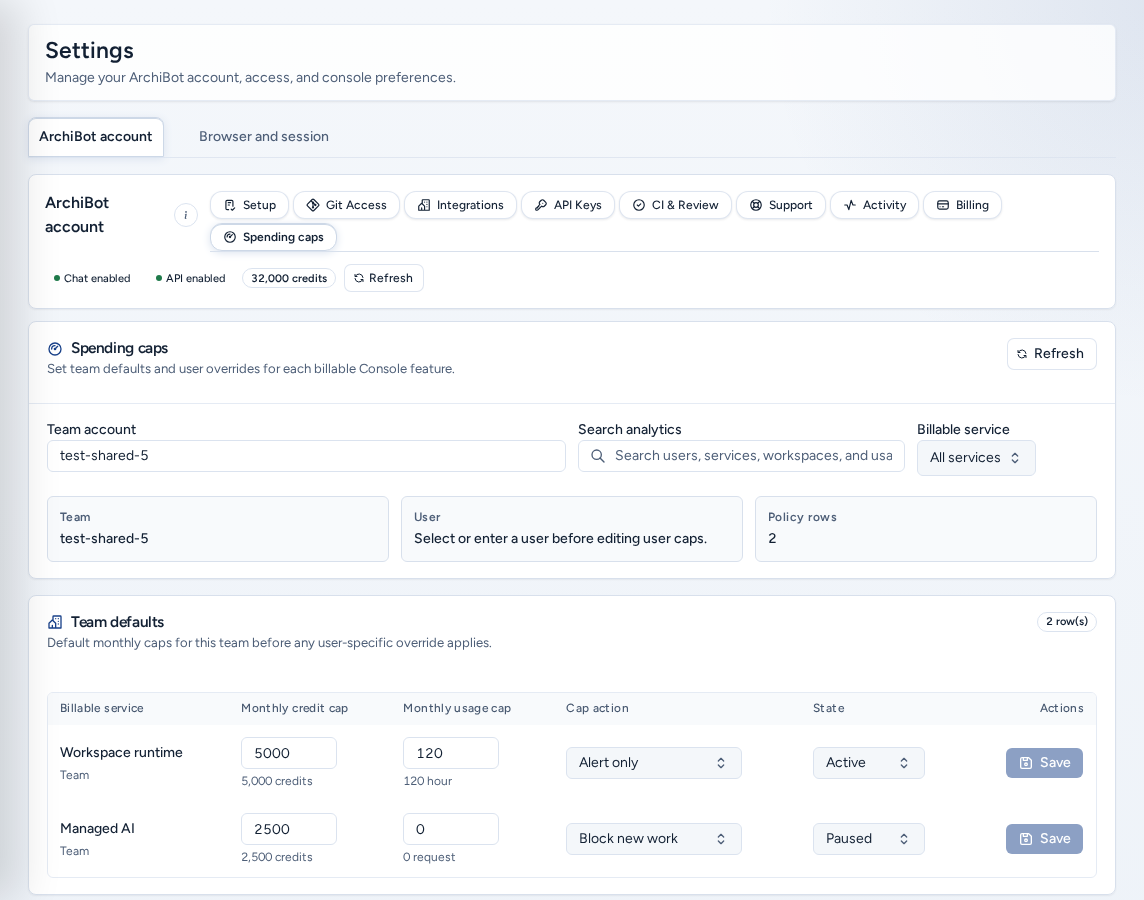
“Defina padrões da equipe e substituições por usuário para cada recurso faturável do Console.” É necessário ter acesso de administrador de equipe ou de plataforma.
- Escolha a Team account.
- Se quiser, filtre por serviço faturável ou faça uma pesquisa.
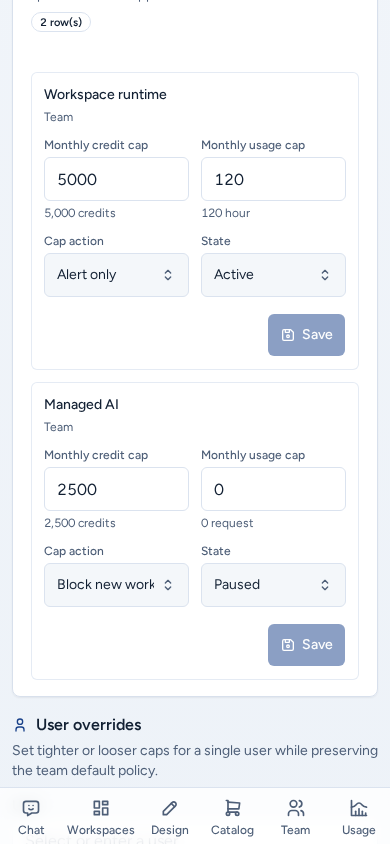
- Em Team defaults, defina os limites mensais de cada serviço, Cap action (Alert only, Block new work ou Disabled) e o estado (Active ou Paused).
- Para uma pessoa, escolha User (“Selecione ou informe um usuário”) e edite User overrides.
Cada linha é salva quando você a altera. A aba Spending caps em Analytics edita as mesmas políticas. Limites são restrições, não credenciais. Não inclua dados de pagamento nem segredos neles.
Aba Browser and session
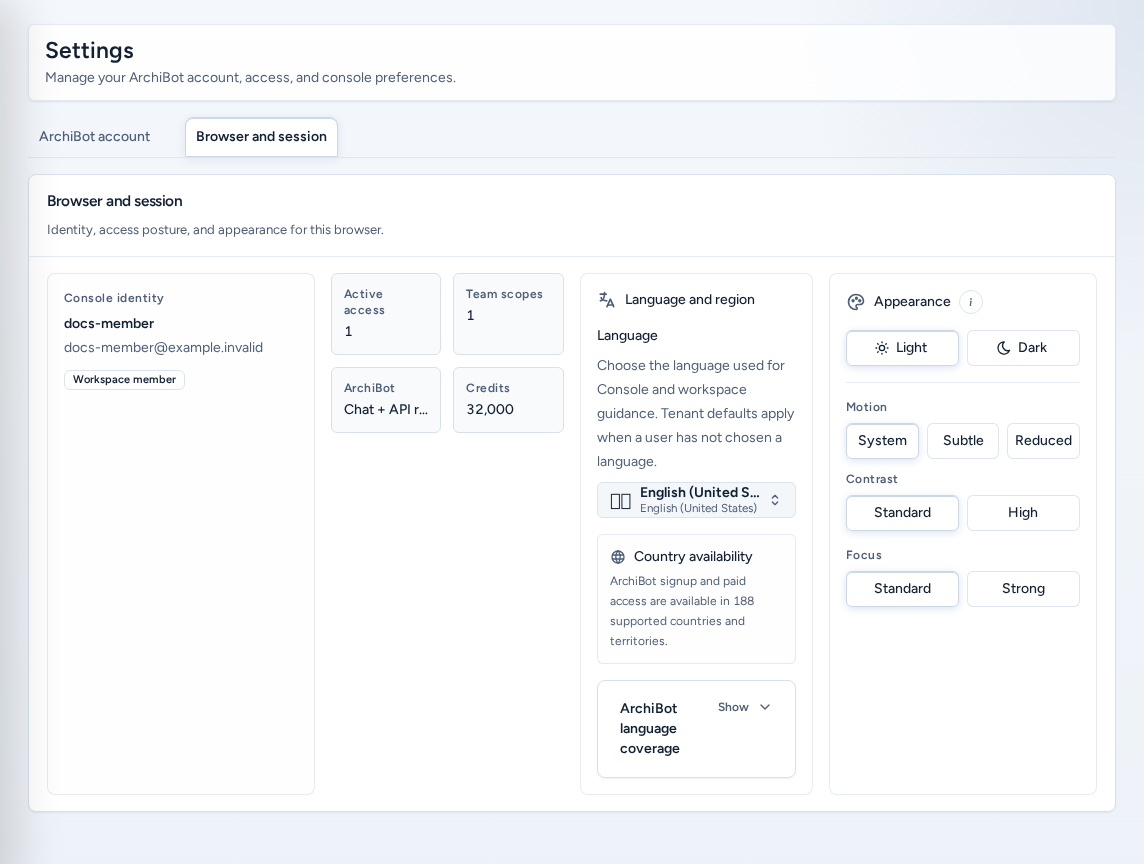
“Identidade, postura de acesso e aparência deste navegador.”
- Identidade do console: seu nome de usuário, e-mail e distintivos de função.
- Blocos de acesso: Acesso ativo, Escopos do equipe, prontidão do ArchiBot e Créditos.
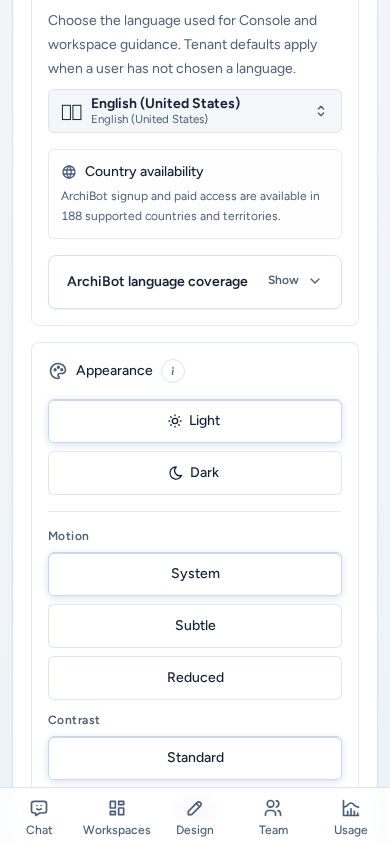
- Idioma e região: o idioma do Console neste navegador (também disponível na barra lateral). O padrão da equipe se aplica até você escolher outro. O painel Cobertura de idioma do ArchiBot lista os idiomas compatíveis com o chat do navegador, o chat do espaço de trabalho e a extensão do editor.
Aparência e acessibilidade
Aparência fica na aba Navegador e sessão e se aplica somente a este navegador. O botão de tema no cabeçalho alterna rapidamente entre temas; aqui ficam as configurações estáveis de exibição.
| Configuração | Opções | Quando usar |
|---|---|---|
| Tema | Luz, Escuro | Se preferir um Console mais claro ou mais escuro. |
| Movimento | Sistema, Sutil, Reduzido | Para que as animações sigam seu dispositivo, sejam mais discretas ou sejam minimizadas. |
| Contraste | Padrão, Alto | Se precisar de uma separação mais forte entre texto e fundo. |
| Foco | Padrão, Forte | Se quiser um indicador mais visível de foco do teclado. |
Se você usa teclado ou tem sensibilidade a movimentos, escolha Reduzido em Motion e Forte em Focus. O botão (i) ao lado de Aparência explica essas opções e aponta para este guia.
Em um telefone
Settings funciona em um telefone:
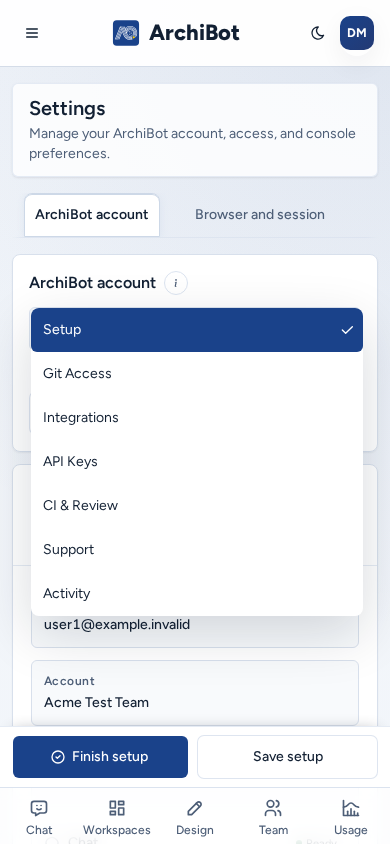
- Em vez de uma linha de opções, um seletor de seção de largura total seleciona a seção da conta ArchiBot. As opções têm tamanho normal.
- Em Configuração, Concluir configuração e Salvar configuração ficam fixos na parte inferior da tela, acima da barra de navegação.
- Spending caps mostra um cartão por linha de política, em vez da tabela larga.
- Git Access usa uma única coluna com botões em tamanho normal, e Return leva você de volta a Create.
- Os botões de ajuda (i) abrem painéis pela parte inferior da tela.
Solução de problemas
- Billing ou Spending caps não aparece: você precisa ter acesso de administrador da equipe ou de plataforma.
- Um provedor Git mostra Invalid ou Needs review: conecte-o novamente ou salve um token novo e escolha Refresh status. O token precisa corresponder ao host e à conta.
- Você perdeu uma chave de API: as chaves só são exibidas uma vez. Crie uma nova chave e revogue a antiga.
- O idioma ou tema não foi mantido: essas configurações são por navegador. Defina-as novamente em cada dispositivo.
Guias relacionados
Concluído quando
- Pelo menos um provedor Git aparece como Ready em Git Access antes de você criar espaços de trabalho Git.
- Os valores de chaves de API são copiados uma única vez e armazenados em um gerenciador de segredos.
- Os limites de gastos só são editados por administradores de equipe ou funções de plataforma.