


日常工作
打开工作区
从 My Workspaces 或工作区链接打开正在运行的工作区,并解决链接无法打开的问题。
最近更新
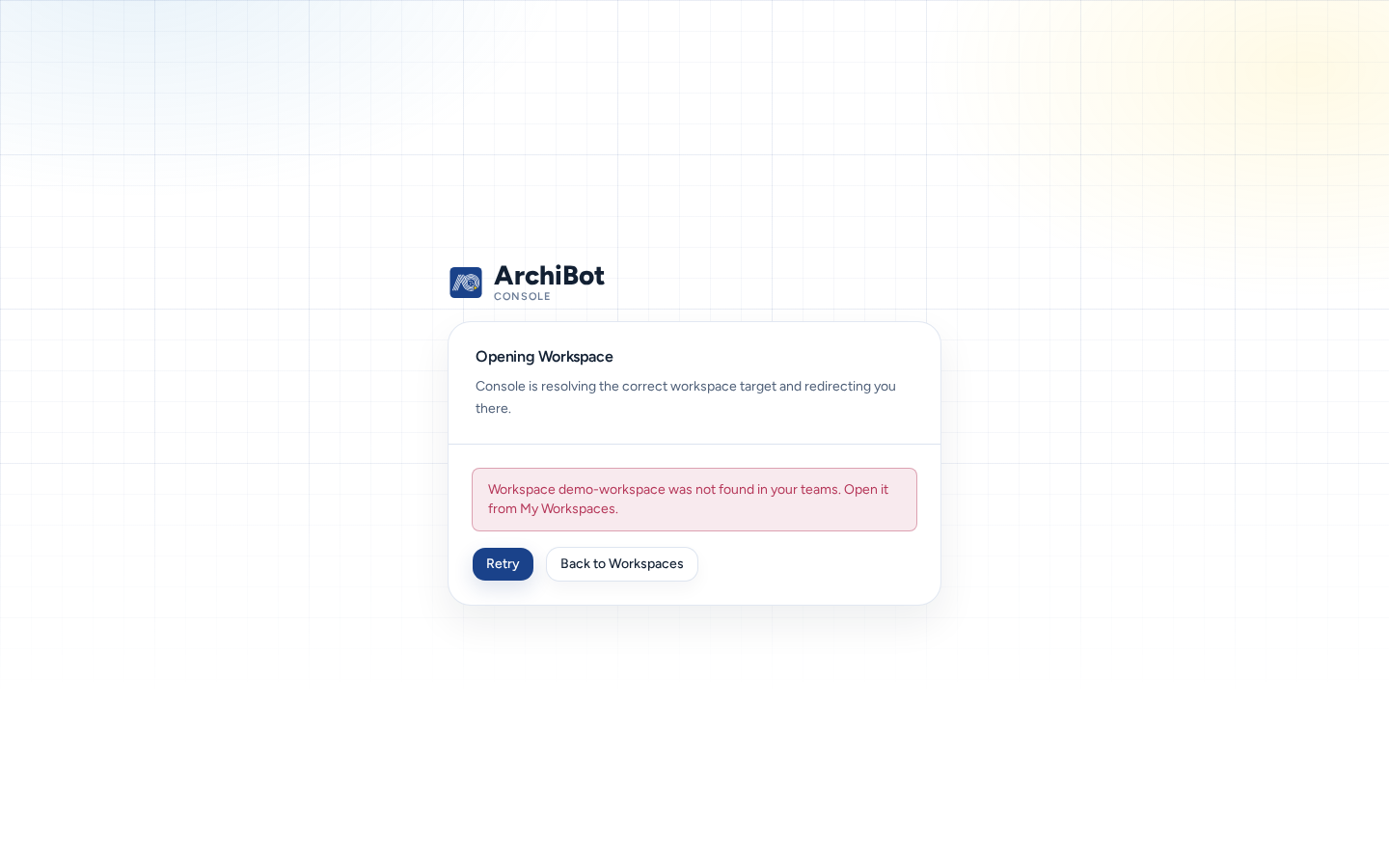
你可以从 我的工作区 或工作区链接打开工作区。凡是能在 我的工作区 中使用某个工作区的人都可以打开它:团队成员、团队管理员,以及其所管理团队中的平台运维人员和管理员。
从 My Workspaces 打开
- 在 我的工作区 中找到工作区。其状态必须为 跑步。如果不是,请选择 开始 并等待。
- 选择 浏览器,在新标签页中打开浏览器内编辑器。
- 若要使用其他客户端,请打开 连接 菜单:可选 Archibot Desktop、用于桌面版 VS Code 的 Coder Remote (legacy)、JetBrains Gateway 或 SSH配置。Windows 工作区还提供 Remote Desktop,部分工作区还提供 Tomcat。
详情 中也有相同的启动按钮。
从工作区链接打开
工作区链接的形式为 https://<console>/w/<workspace-id>。你可以将其加入书签,或分享给有权访问该工作区的团队成员。
- 如果尚未登录,Console 会先要求你登录,然后继续操作。
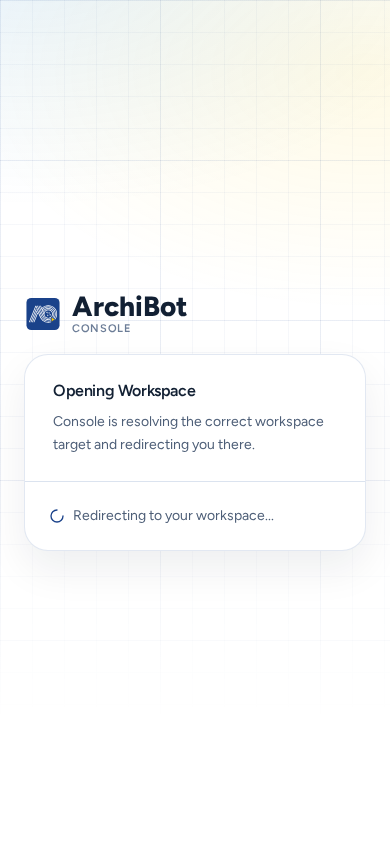
- Console 查找工作区目标时,页面会显示 打开工作区 和 正在重定向到您的工作区…。
- Console 会将你带到编辑器。如果目标有自己的登录流程,同一浏览器会自动启动该流程。
链接不会启动已停止的工作区。
链接无法打开时
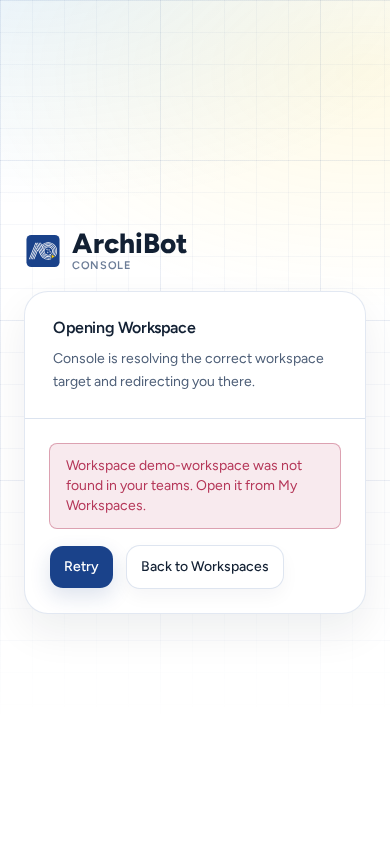
Console 无法打开工作区时,页面会说明原因,例如 “Workspace URL unavailable.”、“Failed to open workspace.” 或服务器返回的消息。页面还会提供两个按钮:
- 重试:重试,例如在启动工作区后再次尝试。
- 返回工作区:返回 My Workspaces 检查状态。
| 原因 | 处理方法 |
|---|---|
| 工作区已停止或仍在构建。 | 在 My Workspaces 中启动工作区或等待构建完成,然后选择 重试。 |
| 工作区已删除或 ID 不正确。 | 在 My Workspaces 中查找,并询问分享链接的人。 |
| 你无权访问该工作区。 | 请团队管理员检查你的成员资格。参见访问角色。 |
| 编辑器自身的登录失败。 | 先退出登录,再使用团队采用的身份重新登录,然后选择 重试。 |
在手机上
- 打开工作区 卡片适配屏幕,重试 和 返回工作区 是大尺寸按钮。
- 编辑器本身是桌面工具。它可以在手机上打开,但实际工作请使用更大的屏幕。
相关指南
完成标志
- 打开前工作区处于运行状态。
- 工作区链接打开后,在 Redirecting to your workspace... 之后进入编辑器。
- 错误中显示 Retry 和 Back to Workspaces。