


日常工作
管理工作区
使用 My Workspaces 查找、启动、停止、打开、更新、安排计划、检查和删除工作区,并了解工作区链接的作用。
最近更新

我的工作区 (/workspaces,也是登录后打开的 Console 起始页) 会列出您可以查看的所有工作区。每行都包含日常工作所需的操作。请从导航中的 我的工作区 打开(手机底部栏中的 Workspaces)。
如果您还没有工作区,页面会显示 还没有工作区。选择 新建工作区,并按照创建工作区中的步骤操作。
谁可以查看
- 团队成员和团队管理员可以查看其团队范围内的工作区。可执行的操作取决于工作区状态和您的角色。
- 平台操作员和平台管理员可以查看所管理团队中的工作区。任何人都可以打开 生命周期政策,但只有平台运维人员可以应用其中的操作。
查找工作区
页面标题显示工作区数量、搜索工作区…、新建工作区和更多选项(刷新、生命周期政策和重置视图)。Console 刷新状态时,摘要栏会显示Polling指示器。
- 在 搜索工作区… 中输入搜索内容。
- 打开 筛选条件,按状态、所有者、模板、目标、源或更新状态缩小范围。已启用筛选会显示当前条件;选择 重置视图 可清除所有条件。
- 摘要栏会显示当前筛选条件下的我的或已跟踪、运行中和需要处理数量。
- 在 工作区视图中切换表或卡片。表格视图中的 专栏 选项用于选择显示的列。
“没有工作区与 N 个工作区中的筛选条件匹配”表示有筛选条件将其隐藏,并非访问权限问题。选择 显示全部 N 个。
| 状态 | 含义 | 常见操作 |
|---|---|---|
| Running | 运行时处于活动状态。 | 打开 浏览器,或完成后选择 停止。 |
| Stopped | 运行时未启动。 | 工作前先选择 启动。 |
| Active build | 正在运行启动、更新或创建构建。 | 等待,或选择 取消构建。 |
| Dormant | 空闲时间超过团队设置的休眠时限。 | 选择 启动 以重新激活。 |
| Failed 或 unhealthy | 构建或运行时需要检查。 | 删除前先打开 日志 或 支持。 |
启动、停止和取消构建
- 启动会使用现有存储重新启动已停止或休眠的工作区,不会重新创建工作区。
- 停止会结束运行时用量,但工作区及其存储会保留。运行时小时数的计费方式见用量和分析。
- 构建运行期间,大多数操作都会等待。选择 取消构建 后,系统会要求您确认 取消活动构建,或选择 保持构建运行。
打开工作区
在运行中的工作区行上选择 浏览器,即可打开浏览器内编辑器。连接菜单会列出 在聊天中连接、Archibot Desktop、Coder Remote (legacy)(桌面版 VS Code)、JetBrains Gateway 和 SSH配置。Windows 工作区还会提供 Remote Desktop;带有应用程序端点的工作区还会提供 Tomcat。编辑器选项请参阅使用 ArchiBot VS Code 扩展。
工作区链接的格式为 https://<console>/w/<workspace-id>。打开链接时:
- 如果尚未登录,系统会要求您先登录 Console。
- 页面会显示 打开工作区(“控制台正在解析正确的工作区目标,并将您重定向过去。”),并显示 正在重定向到您的工作区…。
- 系统会将您带到相应目标上的工作区编辑器。如果目标使用自己的登录方式,系统会自动启动该登录流程。
如果工作区无法打开(例如已停止、不再存在或您没有访问权限),页面会显示原因以及 重试 和 返回工作区。链接不会启动已停止的工作区。请先在 My Workspaces 中启动,然后选择 重试。详情请参阅打开工作区。
Windows 工作区的 Remote Desktop 会显示 RDP 客户端所需的连接详情。有些 Windows 工作区也可以在浏览器中打开 Remote Desktop。Remote Desktop 会保持在工作区隧道内。切勿将端口 3389 暴露到互联网。
安全更新
看到 可用更新 时即可更新。更新会带来较新的编辑器工具、ArchiBot 扩展版本和运行时改进。运行中的工作区会继续使用其启动时的映像,直至完成更新。
- 在该行的操作菜单中选择 更新。Console 会使用工作区已保存的值检查新版本。
- 如果可根据已保存的值和模板默认值解析所有内容,更新会立即开始,并打开构建日志。
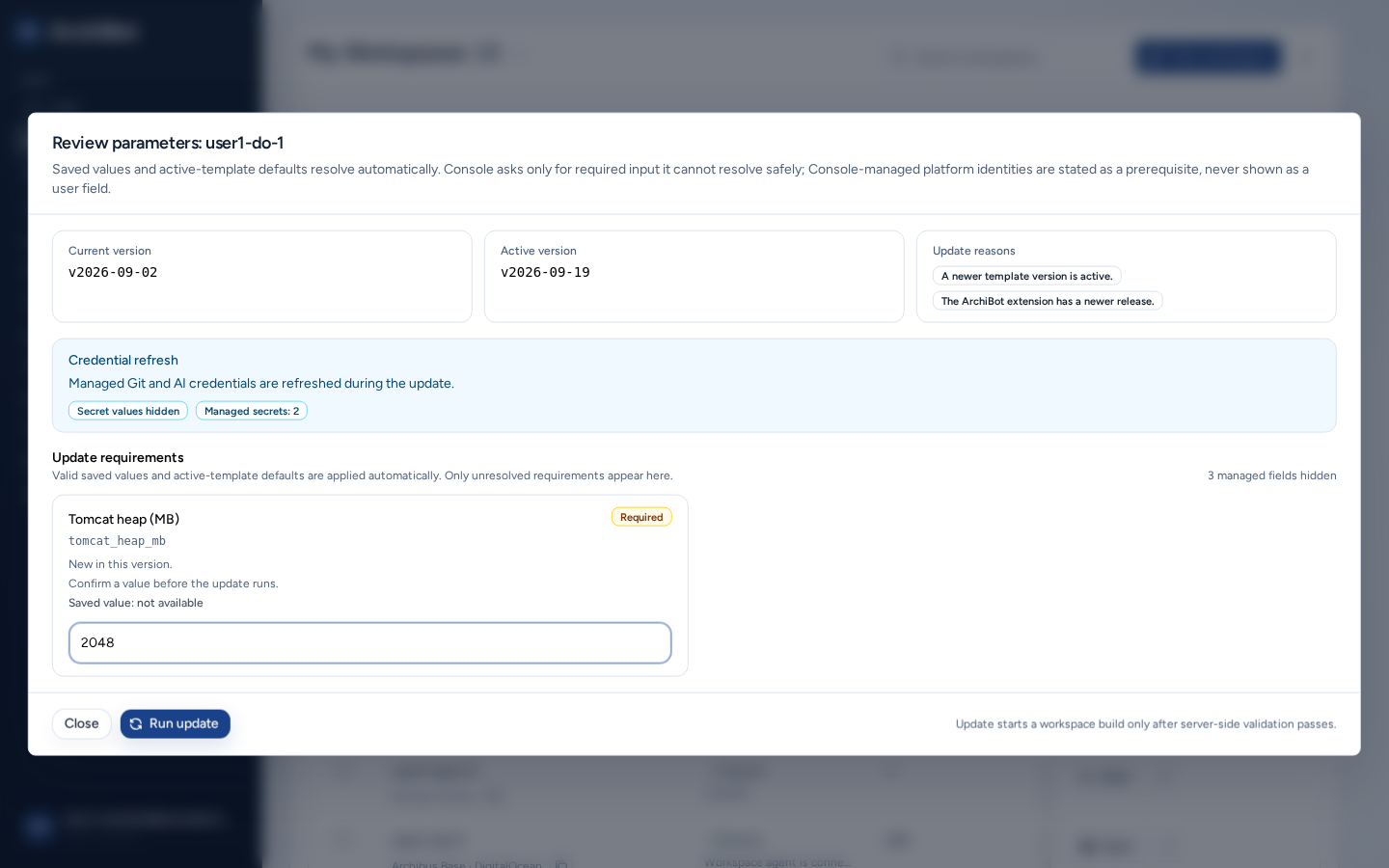
- 如果需要您处理,Console 会打开 查看参数。页面会显示当前版本、活动版本、更新原因以及凭证刷新说明:受管理的凭据会刷新,并继续保持隐藏的秘密价值。
- 在更新要求下填写所有标记为Required的字段。这里只会显示尚未解析的值;右侧会显示隐藏的受管理字段数量。
- 选择 运行更新,或选择 关闭 返回。
如果出现 需要受管理配置,Console 尚未启动更新:缺少平台管理的设置。请联系 ISM。模板会在构建开始前验证您提供的值,因此请在查看参数中修正字段错误,而不是重试。
编辑计划并延长自动停止时间
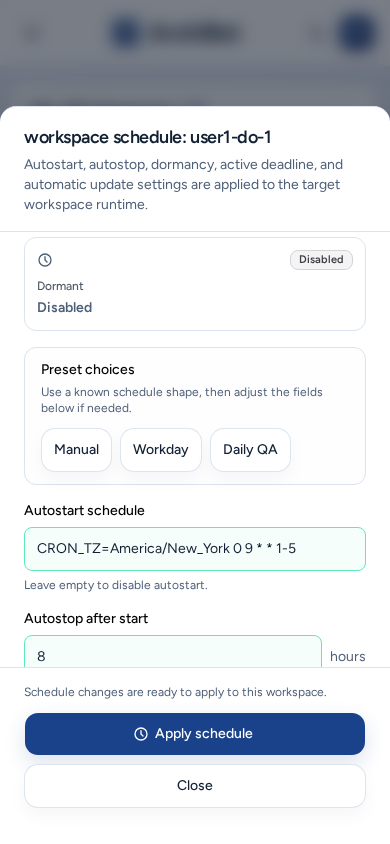
- 在该行的操作菜单中选择 计划。
- 从Preset choices(Manual、Workday或 Daily QA)开始,然后根据需要调整。
- 设置自动启动时间表(留空可关闭自动启动)和启动后自动停止小时数。也可以设置自动更新和新的有效期限。
- 选择 申请时间表。
自动停止倒计时列会显示各个运行中工作区的停止时间。若只想让某个工作区这次多运行一段时间,可在该行的操作菜单中选择 延长自动停止时间 +1h 或 +4h,也可选择 +1h、+4h 或 +8h 延长,并在 详情 中使用相应选项。这些操作不会更改周期性计划。
详情、日志和支持
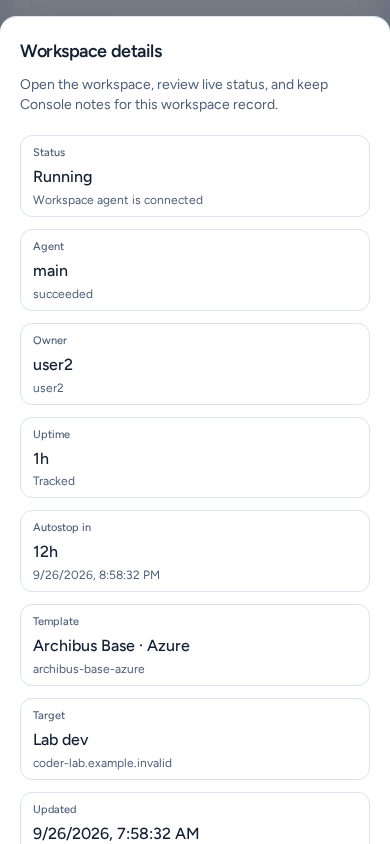
- 详情会显示状态、代理、所有者、运行时间、自动停止时间、模板、目标、源和 Git 状态,并提供启动按钮。您可以设置仅在 Console 中使用的显示名称和评论,然后选择保存详细信息。这两个字段中都不要放入机密信息。
- 日志会打开 工作区日志:实时运行时日志尾部或最新构建输出(工作区构建日志)。
- 支持会汇总此工作区的Health checks、Runtime agents、存储、Shared Drive、受管理访问、集成和用量。创建支持交接前请先查看这些信息。
- Git Health会检查代码库状态,无需打开终端。
删除工作区
- 在该行的操作菜单中选择 删除。
- 删除工作区说明 ArchiBot 工作区及其受管理的运行时资源将被移除。此操作无法通过 Console 撤销。
- 输入完全相同的工作区名称。只有输入值匹配时,删除按钮才会启用。
请使用 Console 的删除操作,而不要手动移除运行时对象,以便按照受支持的流程进行清理。
批量操作
使用复选框选择行(选择所有可见的工作区会选中当前显示的所有行)。批量操作栏会显示“已选择 N 项”,并提供启动、停止、更新、取消构建和删除。每项操作只会应用于符合条件的工作区;Console 会显示符合条件的数量。批量删除要求输入 DELETE。选择 清除 可取消选择。
休眠策略(平台运维人员)
生命周期政策(工作区生命周期策略)会根据每个团队的时间范围检查空闲工作区。在团队政策设置下设置标记为休眠后和之后删除休眠,然后选择保存政策。选择应用休眠标记或应用休眠删除,再选择预览,然后选择应用选定的。自动启动和自动停止仍由每个工作区自己的计划管理。
在手机上
-
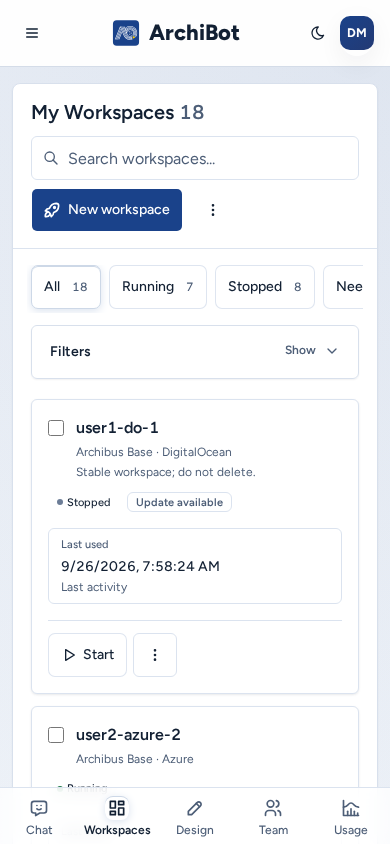
工作区会显示为卡片,而不是表格。筛选条件和批量操作栏会堆叠在列表上方。
-
每张卡片中的复选框都有大尺寸点按区域。
-
详情、计划、查看参数、删除工作区、批量删除确认框和生命周期政策会以全宽底部面板打开。面板中的按钮为全宽;内容较长时,面板可独立滚动。
-
Remote Desktop 连接详情会在居中对话框中打开,而不是使用底部面板。
-
更多选项和行操作菜单会以菜单形式打开,其中各项都便于点按。
故障排除
- **找不到工作区:**清除搜索词和筛选条件,选择 刷新,并检查团队。若成员资格不正确,请联系团队管理员。
- **缺少启动或停止:**可能有其他构建正在运行,或当前状态不允许此操作。请检查 主动构建。
- **更新未通过验证:**修正 查看参数 指出的字段。
- **工作区链接显示错误:**先启动工作区,然后选择 重试。如果仍然失败,请记下工作区名称、时间和错误文本,并使用支持交接。
相关指南
完成标志
- 工作区行显示预期状态。
- 已停止或休眠的工作区可以启动;运行中的工作区可以停止。
- 如果打开“查看参数”,请先填写所有必填值,然后再执行更新。
- 删除确认中显示的是您要删除的工作区。