


平台运营
面向运营人员的租户管理
使用访问运营页面(/access)选择租户和团队、为团队办理入驻、管理成员与权限,并关联工作区目标。
最近更新
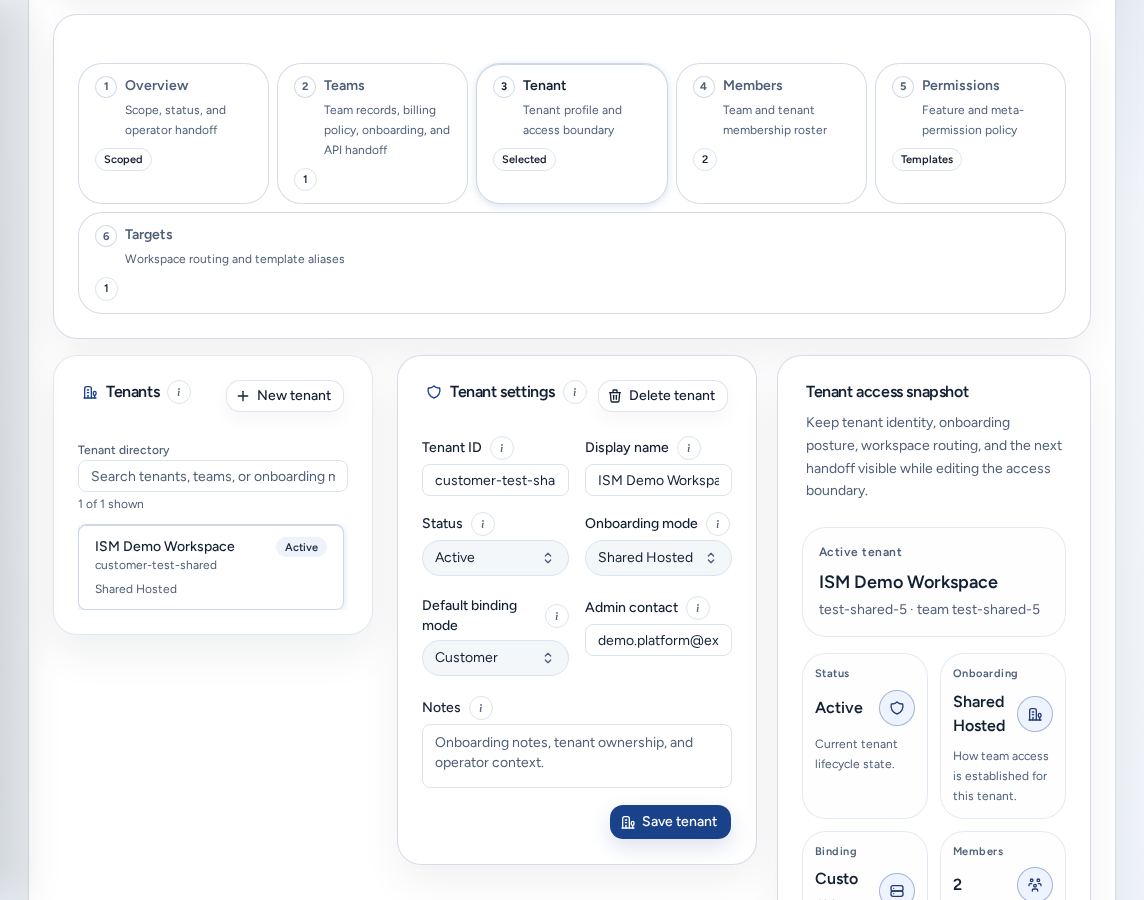
Access operations(/access,也可使用 /tenants)是平台团队为团队办理启动流程的页面:身份范围、成员和权限、工作区目标、入驻、计费就绪情况和用量交接。平台运营人员和管理员可从导航中的成员和访问权限打开此页面。
谁可以查看
- 仅限平台操作员和平台管理员。
- 打开
/access的团队管理员会被引导到自己的账户设置。访问/access?access_tab=members的链接会转至其成员页面。 - 团队成员会被引导到账户访问页面。
先选择范围
此页面会在您更改任何内容前回答四个问题:您以哪个身份登录、当前管理哪个团队账户、该团队的工作区将在哪里运行,以及能否将用量归属于该团队。(i) 引导程序和范围检查会介绍这些内容。团队账户是需要计费的公司,租户是该公司在 Console 中的访问范围,工作区目标则是运行工作区的集群。
保存前务必确认租户和团队。如果 SSO 访问标签为空,Analytics 等页面可能无法判断应使用哪个团队。请通过 SSO 重新登录,然后再测试工作区创建。
子标签页
| 子标签页 | 用途 |
|---|---|
| 概述 | 确认范围,并打开负责支持、评审、环境、存储、计费和审计的页面。 |
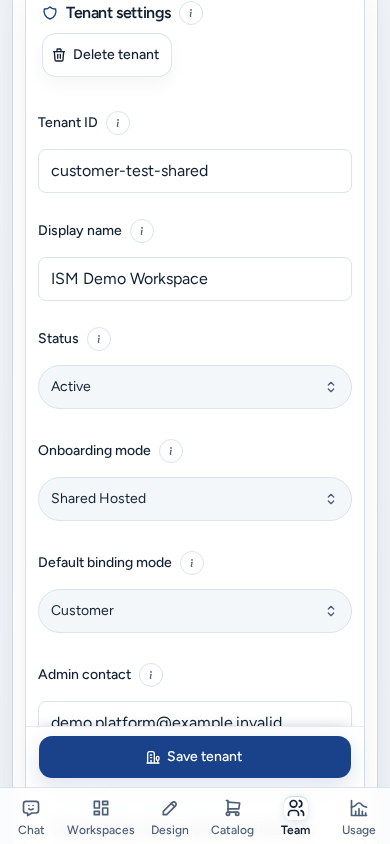
| 租户 | 租户目录和Tenant settings。 |
| 团队 | 团队记录及其资料、Plan、入职、计费和 API 标签页。 |
| 成员 | 显示租户或某个团队的成员列表。 |
| 权限 | 管理每个成员资格对应的Permission policies。 |
| 目标 | 工作区目标和创建流程提供的模板别名。 |
| 入职 | 详情、SSO 设置、清单、生命周期和通知。 |
租户目录和设置
租户(“已注册租户的运营目录”)会列出所有租户及其模式和状态。使用Search tenants, teams, or onboarding mode查找租户,或使用新租户添加租户。选择租户会限定本页其余内容的范围。
Tenant settings用于创建租户或编辑所选租户的资料。新租户的初始状态为草稿。删除租户是仅供运营人员使用的破坏性操作。目标策略和绑定由目标标签页管理,而不在此处管理。
租户和Tenant settings旁的 (i) 按钮会链接到本指南。
团队入驻
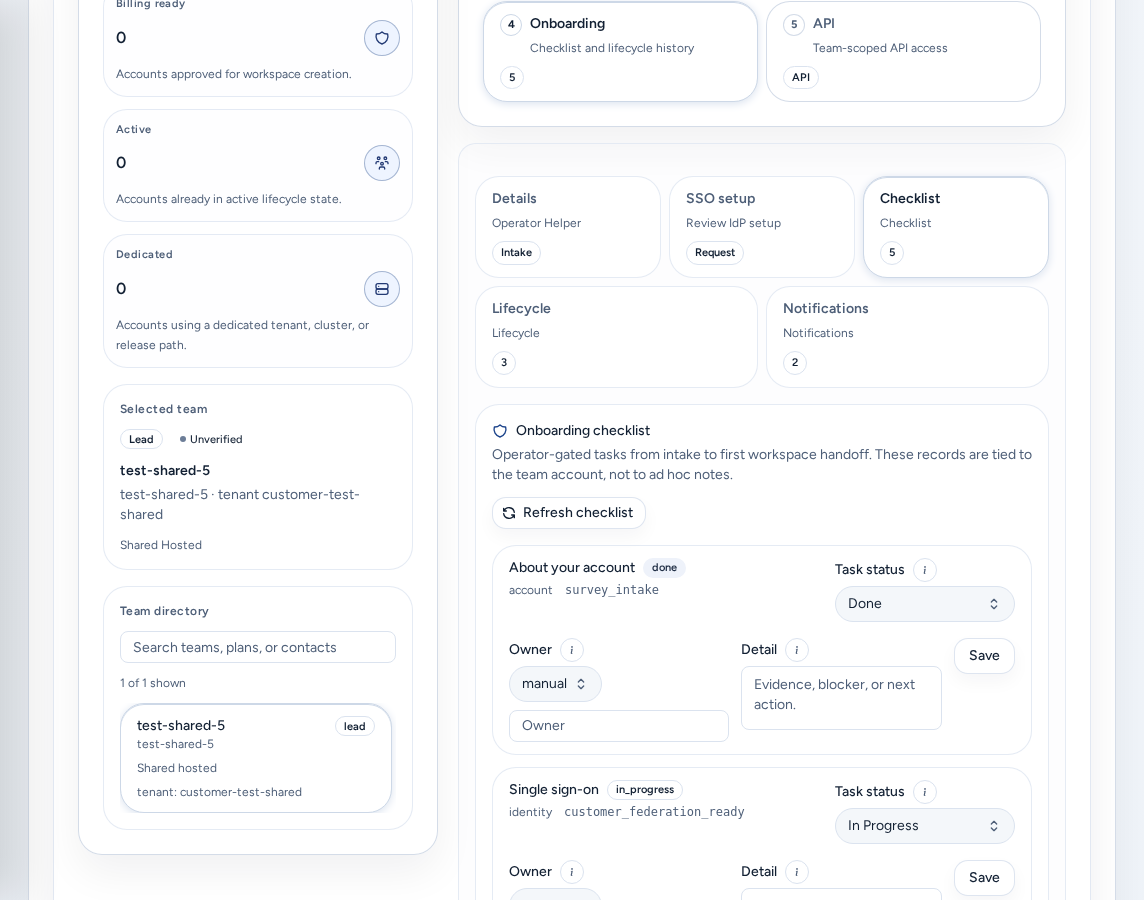
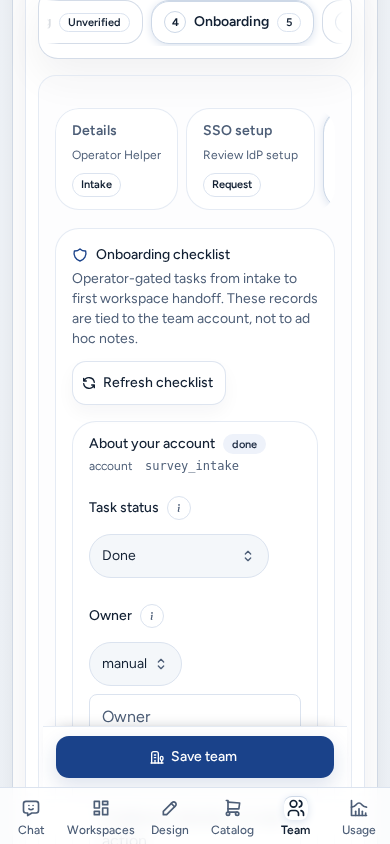
打开团队,选择团队,然后打开入职。Team onboarding用于跟踪和记录团队设置详情。运营人员仍负责决定是否配置资源并完成入驻。
- 详情:账户上下文和联系人。
- SSO 设置:团队的SSO setup request,包括协议和域、声明和组,以及回调和验证(参见提交并验证 SSO)。查看团队提交的内容,或代为记录。
- 清单:共享启动记录。通过Update launch tasks使状态和阻塞项保持最新,以便 ISM 和团队看到相同状态。刷新清单会重新加载内容。
- 生命周期:状态历史。
- 通知:账户通知历史。
如果尚不存在租户管理员成员资格,Draft tenant setup会以草稿状态创建租户,并将当前账户设为首位租户管理员。
两种备注必须分开保存。团队可以看到ISM 启动上下文;只有 ISM 可以看到内部操作员注意事项。切勿在其中任何一处填写凭据、付款详情、私钥或邀请链接。
概览中的团队管理工作区面板会列出由团队管理员负责的设置操作:Submit SSO details、Update launch tasks、Invite your team和Watch workspace readiness。
成员和权限
成员可管理所选租户中的人员,也可将列表缩小到单个团队。您可以在此邀请成员、更改角色、停用或移除成员。多数人应为租户成员。只有负责管理邀请或入驻的人员才应拥有租户管理员权限。团队的新成员默认访问权限也在此处管理(参见访问角色)。
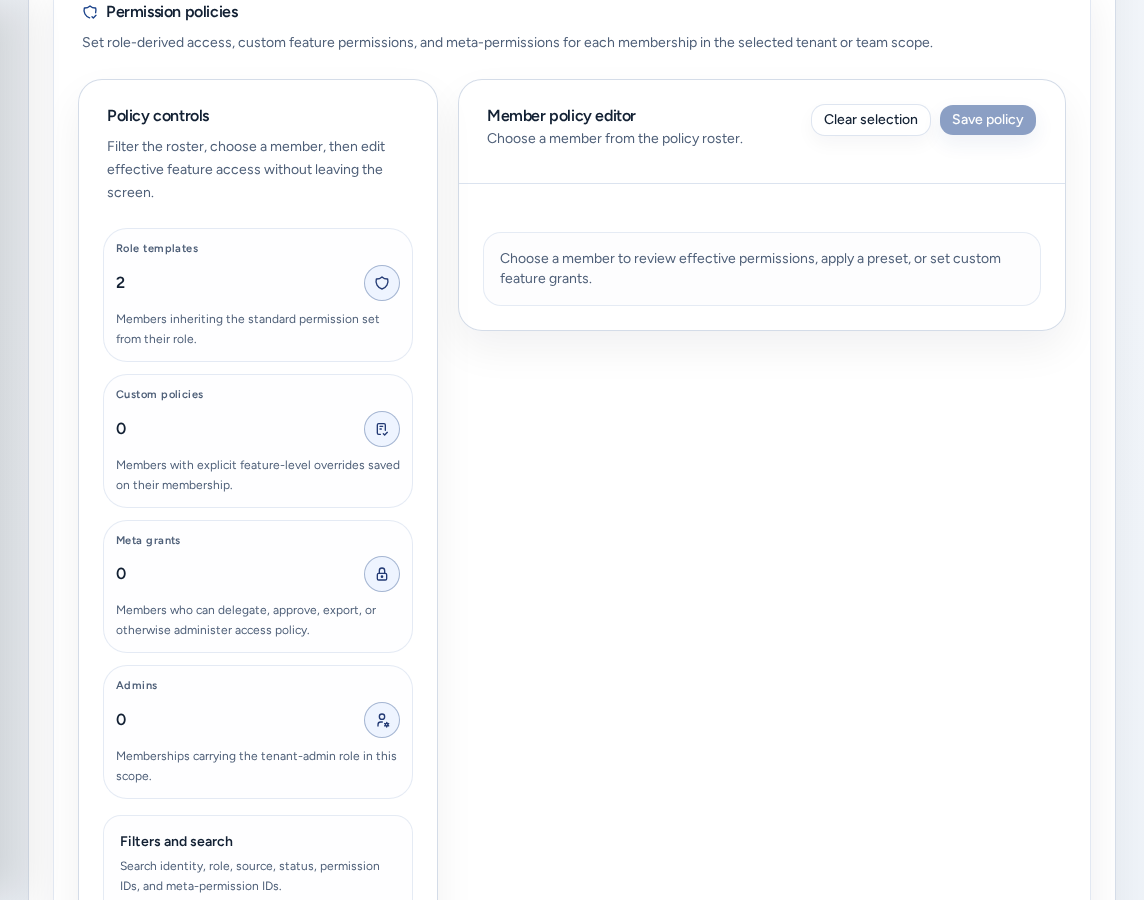
权限会打开Permission policies:
- 使用Policy controls缩小列表,然后选择成员。
- 在Member policy editor中选择Policy mode:Role template(权限随角色而定)或Custom grants(保存在成员资格中)。
- 选择预设(Tenant admin、Workspace lead、Billing manager、Auditor)开始,调整授权,然后选择Save policy。
仅向管理访问策略的人员授予委派角色或批准例外等元权限。
工作区目标和默认值
关联工作区目标后,创建流程才能放置工作区。在目标标签页中:
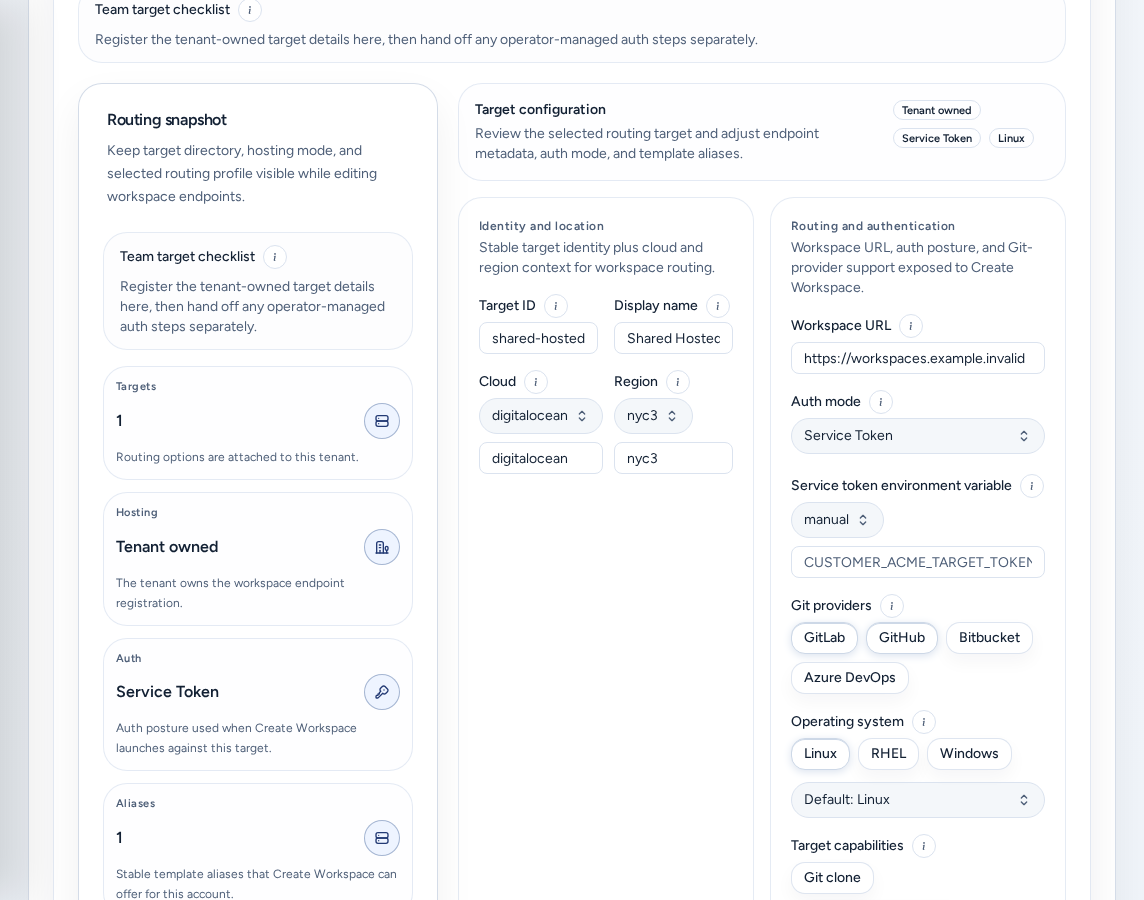
- 共享托管目标清单:ISM 为租户关联共享目标。Console 会记录工作区 URL、身份验证模式、模板别名和支持的 Git 提供方。团队管理员可在账户设置中查看就绪情况。
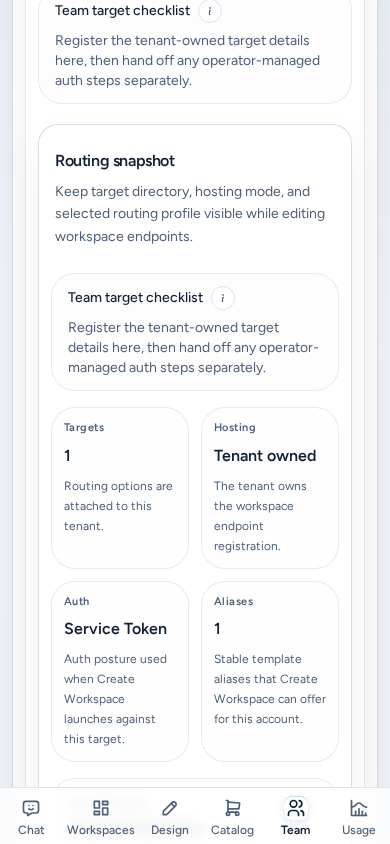
- 团队目标清单(专用托管):团队部署自己的控制平面,提供稳定的 HTTPS URL,并重复使用共享 OIDC 或兼容的登录方式。随后在此处注册目标。
- 新目标 / 添加目标用于注册目标。只有平台运营人员和租户范围管理员可以更改目标。
- Routing snapshot会在编辑时显示目标目录、托管模式和路由配置文件。它显示托管、创建流程使用的认证状态,以及创建流程提供的别名模板名称。
- 工作区默认值可设置创建流程为该团队预先填入的值。
服务令牌和其他机密目标字段仅供运营人员查看。
计费和定价
在团队的计费标签页中,记录付款方式,并将账户标记为试用已批准或已验证,然后团队才能创建工作区。计费状态是创建工作区的门槛。Resource pricing policy会为单个团队覆盖部署默认值,用于 Analytics 和超额用量结算。可从Estimated pricing presets(试点、团队、企业)或Start from deployment defaults,然后选择Save policy。Stripe 仍是发票和付款的记录来源。支持案例请参阅计费帮助。
在手机上
访问运营页面可在手机上使用:
- 子标签页和团队标签页会变成一排可左右滚动的紧凑标签。当前标签会保持在可视范围内,标签下方的辅助说明会隐藏。
- 卡片采用单列布局,标题旁的操作按钮会排列在标题下方。指标采用两列布局。
- 编辑表单期间,保存团队、保存租户和添加目标会固定在屏幕底部。
- 成员和权限选择器会以适配屏幕的对话框打开。
- 字段帮助 (i) 按钮有完整尺寸的触控区域。
故障排除
- **您进入了账户设置或账户访问权限页面:**您不是平台运营人员。
- 没有可管理的内容:“目前没有可管理的租户。”请使用新租户创建租户,或检查您的平台角色。
- **“目标的增删改查仅限平台运营人员或租户范围管理员。”**请联系平台运营人员。
- **Analytics 无法识别团队:**通过 SSO 重新登录,并检查 SSO 访问标签。
相关指南
完成标志
- 进行任何更改前,都已确认所选租户和团队正确。
- 团队可见上下文与内部运营人员备注分别保存在不同字段中。
- 团队创建工作区前,已关联工作区目标。
- 任何字段中都不包含凭据、付款详情、私钥或邀请链接。