


获取帮助
支持交接
从 Console 的 Support 标签提交经过脱敏的支持案例,使用全局 Feedback 按钮发送快速说明,并确保任何工单中都不包含机密信息、一次性链接或账户数据。
最近更新

在 Console 中有两种方式联系 ISM:ArchiBot 账户中的 支持 标签可创建包含类别和严重程度的结构化案例;全局 反馈 按钮可从任意页面发送快速说明。这两种方式都会收集相同类型的上下文,因此请选择离问题发生位置较近的方式。
本指南介绍各个控件的位置、需要填写的内容,以及任何工单中都不能包含的信息。
打开 Settings 的 Support 标签
- 在 Console 导航中打开 设置(或前往
/settings?view=support)。 - 停留在 ArchiBot 账户标签(另一个标签是 浏览器和会话)。
- 选择 支持标签。可用标签包括 设置、Git Access、集成、API 密钥、CI & Review、支持、活动;对于团队管理员,还有 计费和Spending caps。在手机上,请改在分区选择器中选择 支持。
支持标签显示单个接收表单。此处不会列出之前创建的案例,因此如需跟进,请保留确认通知中的参考编号(见下文)。
填写支持表单
表单的说明是“说明发生了什么、您需要什么,以及什么能帮上忙。”,包含四个输入项:
- 短标题——一句话摘要,例如“工作区更新后启动失败”。
- 类别——选择一项:Chat、API、账单、访问权限、制品、账户或其他。
- 严重程度——选择低、普通、高或紧急。
- 发生了什么事?——填写详细说明及下文所述的上下文。
选择 发送即可提交案例。提交成功后会出现确认通知(“已发送。”或“已作为 identifier 发送。”),有时还会显示 在 Linear 中打开链接,指向跟踪此问题的项目。请记录该编号;表单不会为您保留可见历史。
使用 Feedback 按钮发送快速说明
无需完整案例的问题——例如指引缺失、文档过时、小型错误或快速改进建议——请使用 Console 导航底部的 反馈 按钮。此按钮会打开一个可从任何页面提交的对话框,并自动附上您所在的页面。
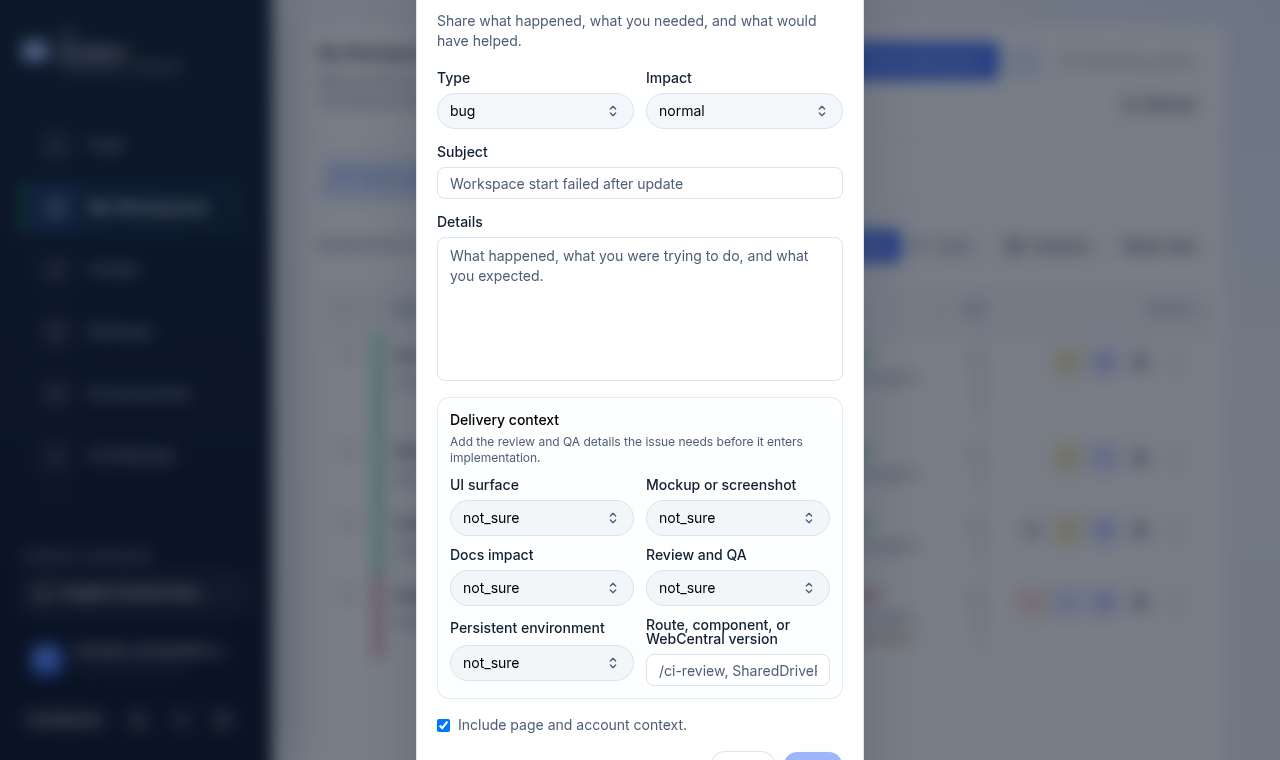
对话框中的字段如下:
| 字段 | 设置内容 |
|---|---|
| 类型 | Bug、Blocked、Guidance gap、Stale docs、Request 或 Win。 |
| 影响 | 普通、高、紧急、低或正面。 |
| 主题 | 一句话摘要,最多 140 个字符。 |
| 详情 | 说明发生了什么、您尝试完成什么,以及您预期的结果。 |
Delivery context分组会添加可选的路由提示(UI 区域、模型或截图状态、文档影响、review 和 QA、持久化环境,以及自由文本视图备注)。如果不确定,请保留默认值;这些信息有助于 ISM 路由报告,但不是必填项。
默认已勾选 包含页面和账户上下文。此选项会附上当前页面路径和基本账户上下文(不含机密信息),以便支持团队更快找到相应界面。选择 发送提交后,对话框中会显示确认消息。
应包含的信息
无论使用哪种方式,说明中都应包含足够的信息,让支持团队可以直接采取行动,而不必来回询问:
- 公司或客户账户。
- Console 用户名或电子邮件。
- 您预期使用的角色。
- 页面或操作。
- 相关时的工作区名称。
- 大致时间和时区。
- 预期结果。
- 实际结果。
- 可见错误消息。
- 当时是否正在创建、启动、停止、更新或删除工作区。
不应包含的信息
不要包含密码、私钥、API 密钥、Cookie、原始令牌、一次性邀请链接、数据库 URL、Webhook 密钥、支付凭据、kubeconfig、Pod 环境变量或原始提供商载荷。
除非 ISM 特别要求通过安全证据路径提供,否则请避免上传会暴露私有代码库 URL、会话详情、提供商标识符或账户数据的截图。
客户支持模板
将以下模板粘贴到 发生了什么事? 或 Feedback 的 详情 字段中,并填写内容:
Customer:
User:
Role:
Page:
Action:
Workspace:
Time and timezone:
Expected result:
Actual result:
Visible error:
What I tried:
工作区问题模板
若工作区创建、启动、更新或删除出现问题,请添加清理状态,以便支持团队了解是否有未完成的构建:
Workspace name:
Workspace status:
Action attempted:
Last visible build or launch state:
Editor access (desktop editor or SSH):
Create/update/delete cleanup status:
Visible blocker:
分流级别
| 类型 | 首要负责人 | 应包含的信息 |
|---|---|---|
| 账户访问 | 团队管理员,然后是 ISM 支持 | 用户、角色、公司、可见导航。 |
| 工作区创建 | 团队管理员或 ISM 支持 | 模板、目标、可见阻碍、工作区名称。 |
| 启动或构建失败 | ISM 支持 | 工作区名称、操作、状态、可见错误。 |
| 账单或目录门槛 | 团队管理员,然后是 ISM 支持 | 目录就绪状态、账单状态、可见阻碍。 |
运维交接
平台运维人员应记录经过脱敏的证据、清理状态、客户可见影响、下一步操作和下一位负责人。
客户可见字段中不得包含凭据、私有运维备注、原始提供商载荷或仅供内部查看的客户风险说明。
相关指南
- 故障排除——创建案例前先尝试常见修复方法。
- Console 设置和辅助功能——了解 Settings 页面和账户标签的位置。
- 管理工作区——了解工作区状态,以及处理构建或启动问题时的清理方式。
- 产品目录——处理账单和目录门槛问题。
- 面向运维人员的租户管理员指南——获取运维侧交接上下文。
完成标志
- 问题摘要包含页面、操作、时间和可见错误。
- 未包含机密值或一次性链接。
- 已说明工作区创建、更新或删除问题的清理状态。
- 下一位负责人明确:团队管理员、ISM 支持或平台运维人员。