


运行分诊
Operations center
使用 Operations 分诊正在进行的 CI、QA、机器人和工作区任务,查看容量警报;平台运营人员还可处理 ArchiBot 技能评审队列。
最近更新
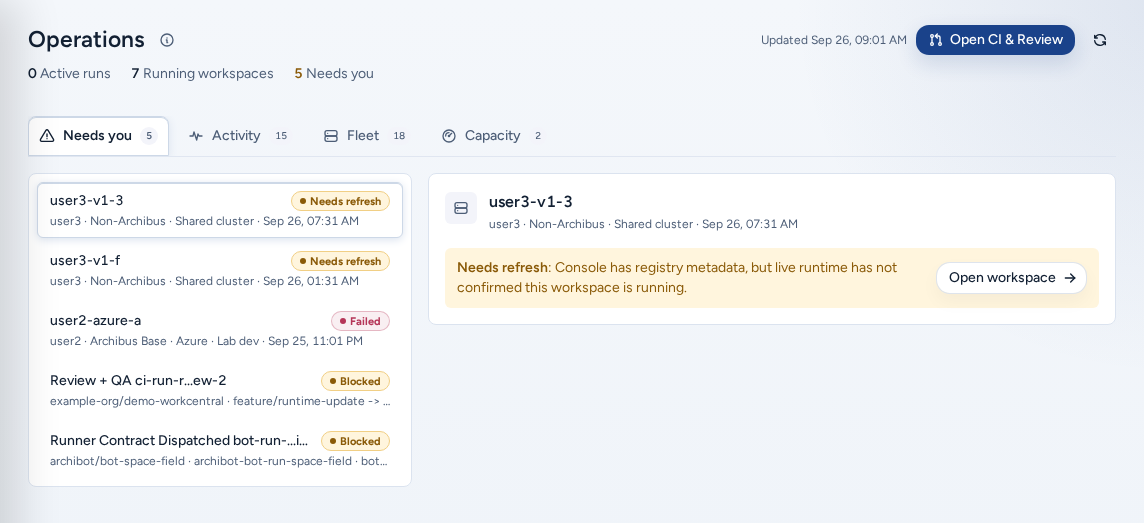
Operations(/operations)用于查看已在运行的工作:“在一个运维视图中监控正在进行的评审、QA、机器人和工作区任务。”您可以用它查找需要关注的事项,然后打开负责管理该项目的页面。它位于导航的发布区域。
谁可以查看
- 团队管理员可查看自己团队的运维信息。
- 平台操作员和平台管理员可查看所管理团队的信息,以及 Archibot 技能审查和 DevOps 聊天。
- 其他所有人都会看到Operations access required(“此运行中心仅供团队管理员和平台运营人员使用。”)。
页面布局
页眉会显示实时计数和最近刷新时间。数据每隔几秒自动刷新;刷新可立即重新加载。标题旁的 (i) 会介绍此页面并链接到本指南。
左侧的收件箱会列出活动运行、正在运行的工作区和待处理事项计数,随后显示需要您处理的主要项目、当前容量警报和工作区筛选标签。选择某个标签会打开带有该筛选条件的 集群。
右侧视图如下:
| 视图 | 显示内容 |
|---|---|
| 需要处理 | 受阻、失败或取消的运行,以及不健康的工作区。运行卡片包含Latest logs。 |
| Archibot 技能审查 | 仅限运营人员。按启用、已批准和完成分组显示建议的技能修改。 |
| 活动 | 最近的 CI and QA runs、Bot runs和工作区活动;全部会合并显示。 |
| 集群 | 完整的工作区列表,以及筛选标签和搜索。 |
| 容量 | 容量警报及其详情。 |
团队管理员默认打开需要处理视图。
分诊
- 从需要处理开始。每张卡片都链接到负责管理该项目的页面:打开运行(CI & Review)、打开机器人运行(Bots)或Open workspace(My Workspaces)。
- 阅读运行卡片中的Latest logs以判断严重程度。“此运行没有可用的近期日志行。”在运行初期属于正常情况。
- 在负责管理项目的页面进行更改。Operations 只显示状态。
技能评审(仅限运营人员)
选择一项评审后,可以查看编辑(拟议编辑和操作员备注)、证据和验证。然后选择保存、推迟、拒绝或批准。搜索技能语料库可查找相关技能。
容量
开始更多 CI、QA、机器人或持久化环境任务前,请检查容量。
| 警报 | 检查内容 |
|---|---|
| “目标已达到容量” / “目标不可用” | 目标可用性和排程。 |
| “Shared Drive 存储不可用” | 存储挂载。 |
| “云盘存储空间即将用尽” | 云盘配额用量。 |
| “Shared Drive 备份需要关注” | 备份是否为最新。 |
运营人员可以为当前警报排队发送已清理敏感信息的通知给团队管理员。发送前会先进行试运行,并报告将要发送的内容。只有 ISM 支持团队提出要求时才发送通知。
在手机上
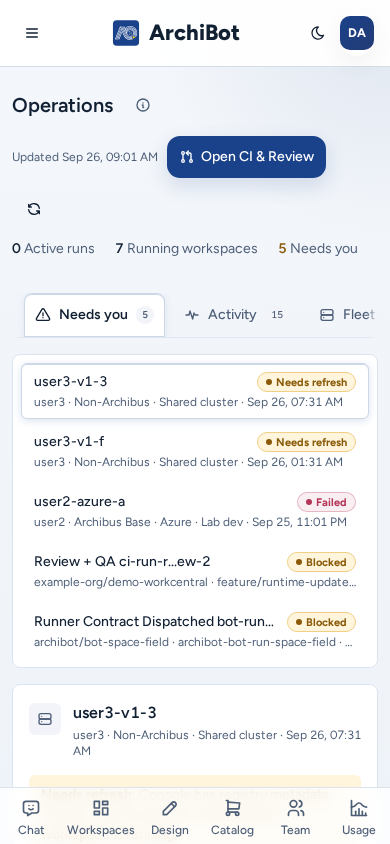
- 收件箱和所选视图会垂直排列。视图以标签行形式横向滚动。
- 所有按钮、标签和链接都有适合触控的完整尺寸目标。
- Operations 旁的 (i) 弹出框适配屏幕。
故障排除
- “工作区列表未能确认所选团队。” 选择刷新,或重新选择团队。
- “无法加载近期日志。” 在 CI & Review 中打开此运行以查看完整证据。
- **看不到 Operations:**您需要团队管理员或平台访问权限。
联系支持团队时,请提供团队、运行或工作区 ID、显示的状态、时间和时区,以及已清理敏感信息的警报内容。切勿分享原始日志、凭据或令牌。参见支持交接。
相关指南
完成标志
- 您的角色可以在导航中看到 Operations。
- “需要处理”、“活动”和“Fleet”视图会与所选团队匹配。
- 开始更多长时间运行的工作前,已查看容量警报。