


权限
登录、成员和访问角色
使用正确的身份登录,查看“账户访问”视图,了解各 Console 角色,并邀请或审批团队成员。
最近更新
Console 会向不同用户显示不同区域。您能看到的内容取决于您的角色,以及您所属的团队(客户)和租户。本页介绍登录、查看访问权限、角色和团队成员资格。
登录
使用哪个身份
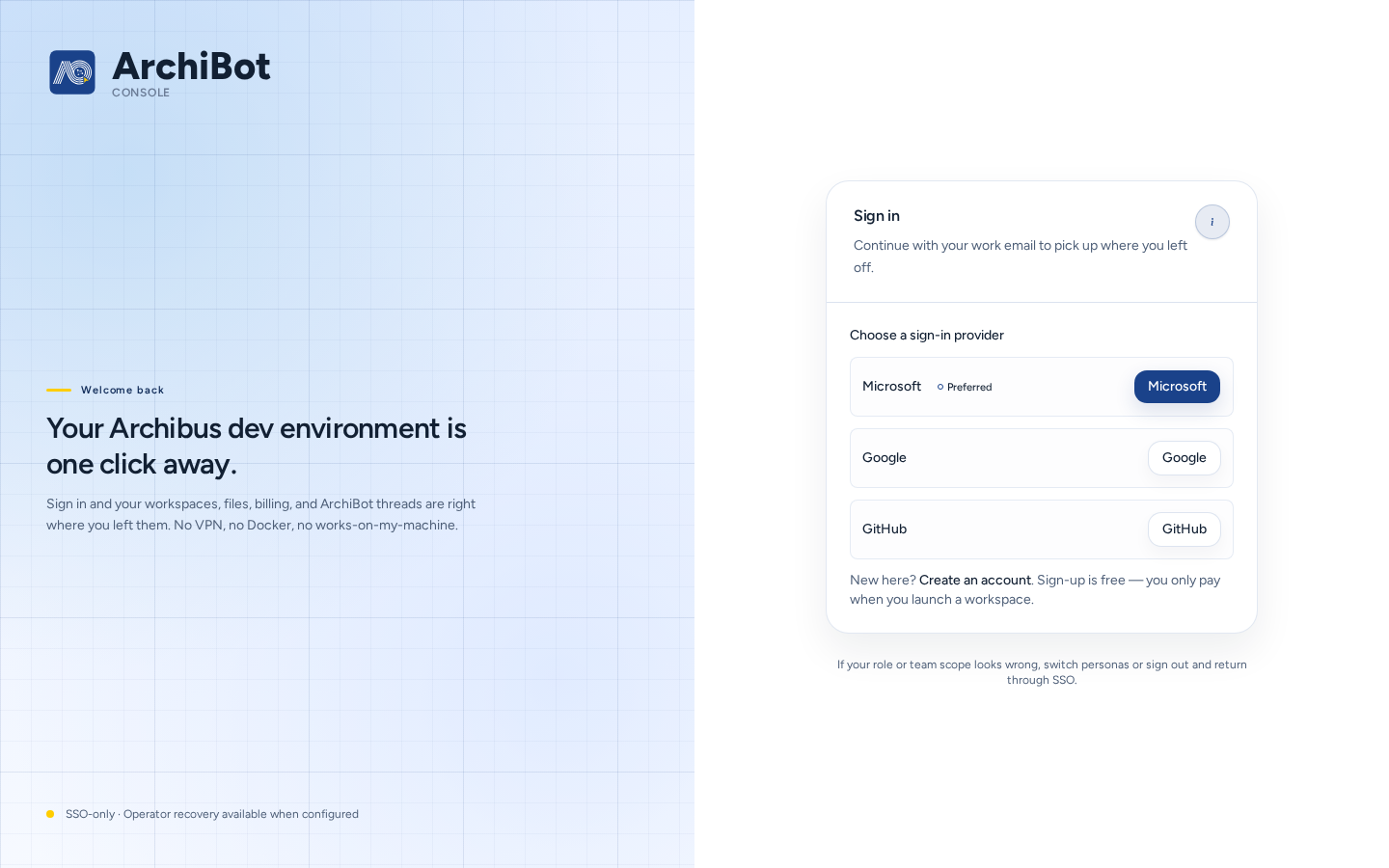
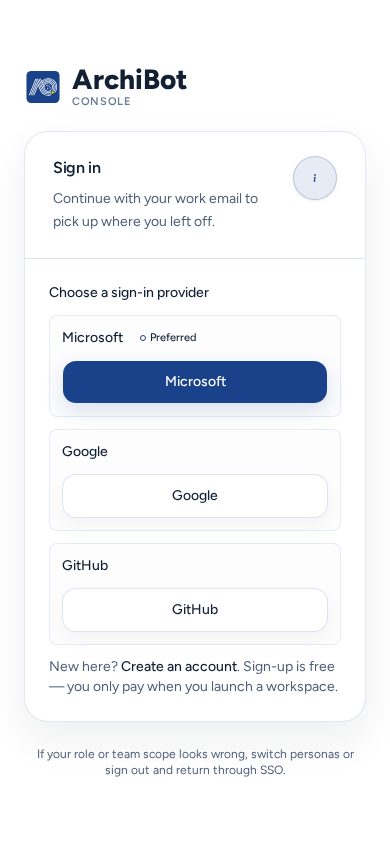
打开 Console,在“你想如何继续?”页面选择 登录 Console,或直接前往 登录 (/login)。
- 在 Choose a sign-in provider 下,选择您组织使用的提供商。组织的主要提供商通常标记为 首选,较旧的选项会标记为 Legacy。许多组织使用 通过 IdP 登录(单点登录)。
- 使用您的工作身份登录,也就是团队管理员邀请的身份或由组织 SSO 管理的身份。
- Console 会打开您的工作区;如果您的登录尚未关联团队,则会打开账户设置。
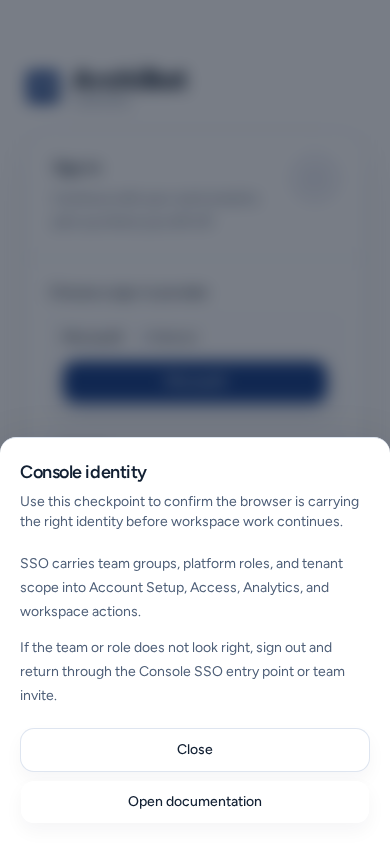
SSO 会将您的团队组、平台角色和租户范围传递到 Console。如果登录后团队或角色显示不正确,请退出登录,然后通过相同的 SSO 入口或团队邀请重新登录。选择 控制台身份 帮助(“登录”旁边的 (i))可了解详情并跳转到本页。
登录页面上的其他选项:
- 创建账户 会开始创建新组织,不会将您加入现有团队。若要加入团队,请使用该团队的邀请。
- Forgot password 仅适用于密码登录。SSO 密码由您的身份提供商管理。
- 操作员恢复 仅在 ISM 运维人员要求您使用且 SSO 不可用时使用。
团队管理员决定团队使用 SSO 还是电子邮件邀请。若要为团队设置 SSO,请参阅客户管理员设置。
登录失败时
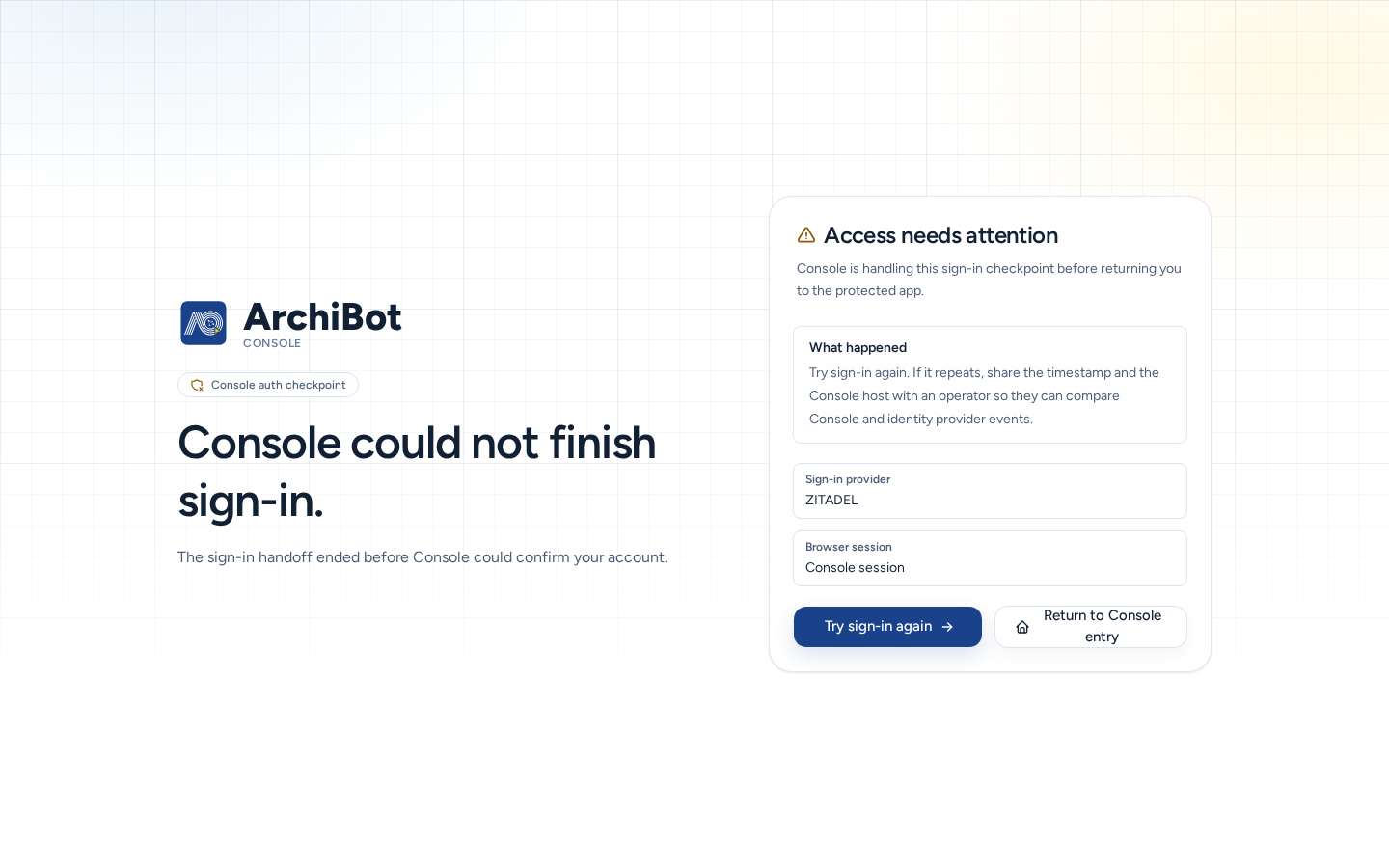
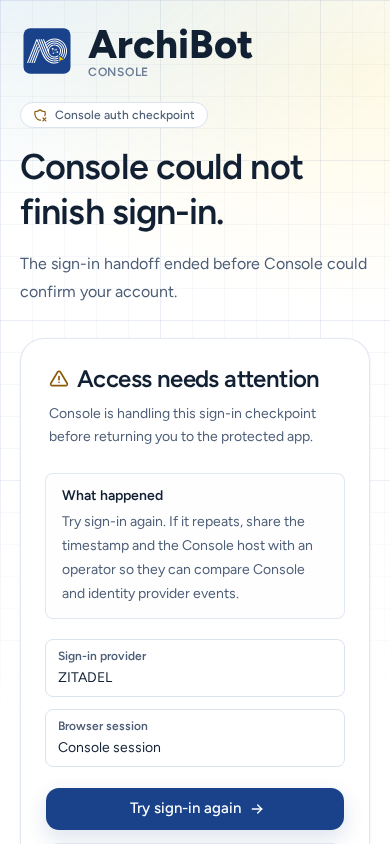
Console 会显示 访问需要处理 (/auth/error),其中有 发生了什么 说明和适合当前问题的选项:
- 重新登录,或在选错提供商时选择 选择其他提供商。
- 如果账户已关联其他登录方式,选择 使用已连接的登录方式。
- 如果浏览器使用了其他人的账户登录,选择 退出并切换账户。
- 接受邀请时,选择 打开邀请检查点。
- 选择 审查账户访问权限,查看 Console 如何识别您。
如果问题持续,请记下时间、页面和可见的错误文本,然后联系团队管理员或支持团队。切勿发送 Cookie、令牌或邀请链接。
查看您的访问权限
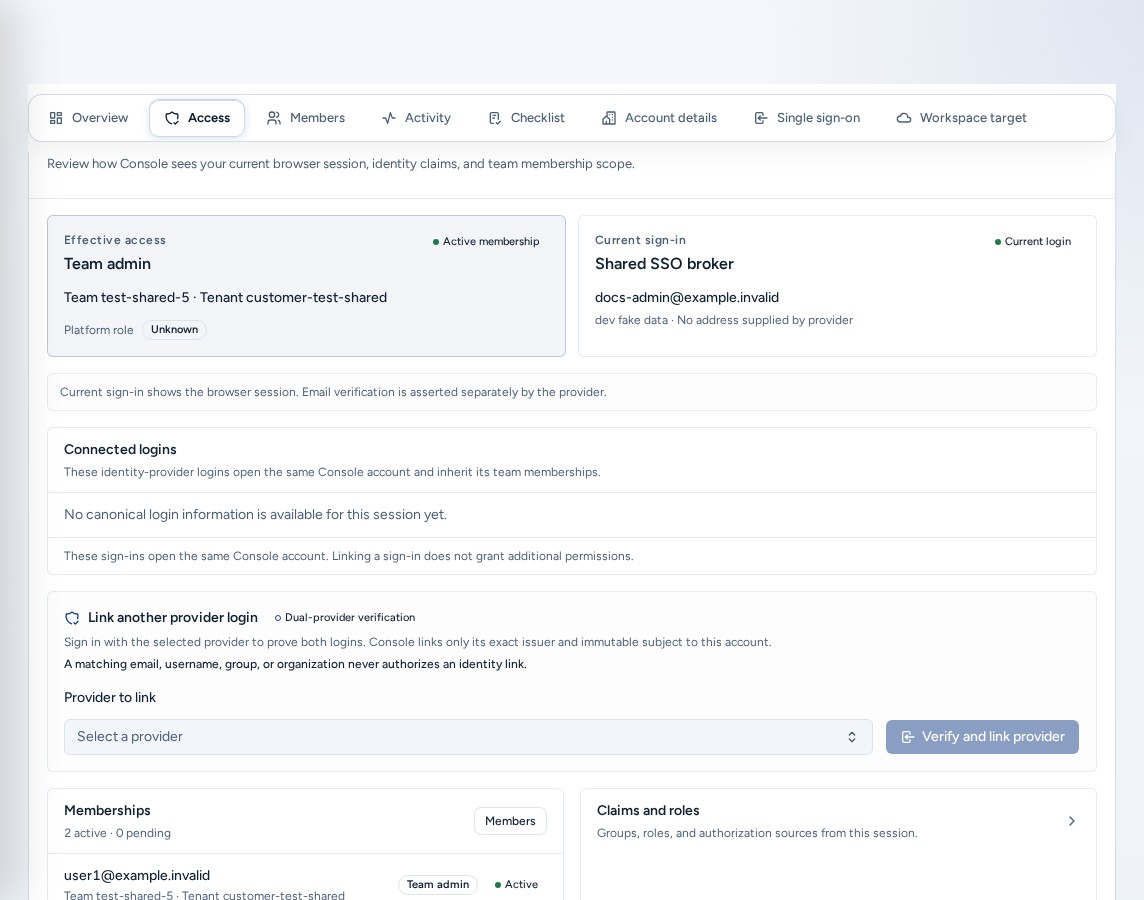
导航中的 成员和访问权限 会打开访问视图。团队成员会进入 账户访问 (/account/access)。团队管理员会进入账户设置,其中 访问 是一个分区。平台运维人员会进入 访问 管理页面。
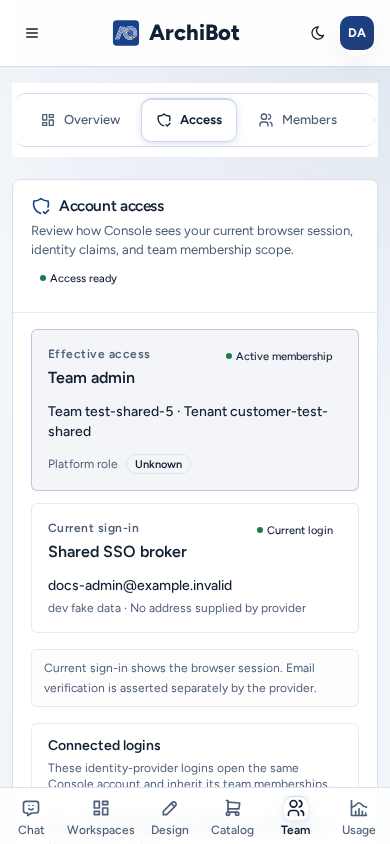
账户访问 为只读页面,显示 Console 如何识别您的会话,不会显示令牌、Cookie 或提供商机密。
- 访问就绪 或 需要范围:是否至少关联了一个有效成员资格。
- 有效访问权限:您的平台角色(如果有)以及您是否拥有有效成员资格。
- 当前登录 和 Connected logins:可用于打开同一个 Console 账户的身份提供商登录方式。选择 关联其他提供商的登录 → 验证并关联提供商,即可证明您拥有第二种登录方式(例如第二个 SSO 提供商)。关联不会授予额外权限;电子邮件地址相同也不会自动关联账户。
- Change password:身份提供商支持时会显示。该选项会打开提供商页面;Console 不会存储您的密码。
- 声明和角色:此会话携带的 组、角色 和 提供方。
- 成员关系:每个团队和租户成员关系的角色及状态(“N 个有效 · N 个待处理”)。团队管理员还会在此看到 成员 按钮。
- 技术详情:供支持团队查看的 Console 账户、登录方式 ID 和设置状态。
角色
| 角色(Console 中的显示名称) | 可以执行的操作 | 看不到的内容 |
|---|---|---|
| 团队成员 | 使用团队的 Chat、工作区、备份、Design、环境、CI & Review、Shared Drive、用量和设置。 | 账户设置、Catalog、Bots、运维和平台管理员页面。 |
| Team viewer | 以只读方式查看信息,供支持或审计使用。 | 会更改内容的操作。 |
| 团队管理员 | 可以执行团队成员的所有操作,还可以使用账户设置、成员、账单、Catalog、Bots、运维和 Workspace Help。 | 其他团队和平台范围的控制项。 |
| 平台运营商 | 为团队办理入驻和提供支持:可使用 访问 管理页面、Billing Help,以及分配给自己的每个团队。 | 仅限平台管理员使用的控制项。 |
| 平台管理员 | 管理平台范围的设置和策略。 | — |
租户角色对应如下:租户管理员“可以管理账户设置、邀请和团队范围的 Console 运维”,租户成员“可以使用分配给自己的 Console 和工作区功能,但不能管理设置”。
尚未加入团队的登录账户只能看到 Chat 和账户设置。
团队成员和邀请
邀请成员(团队管理员)
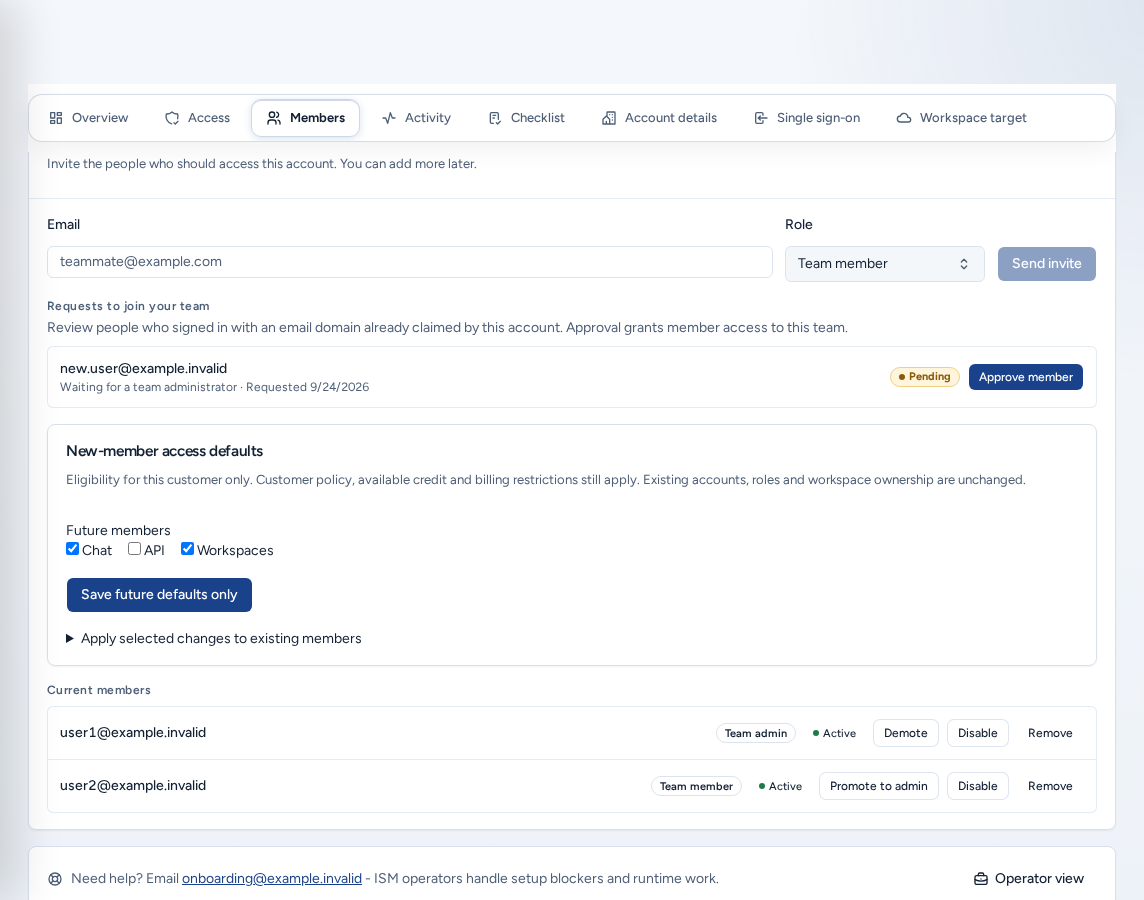
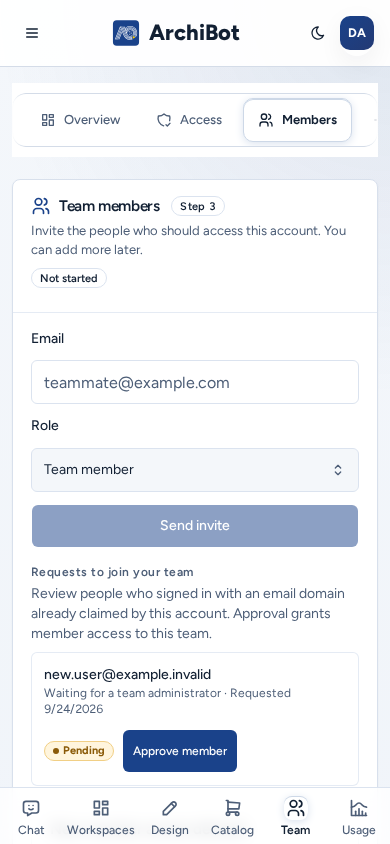
- 打开 成员和访问权限,然后选择 成员 (
/account/members)。 - 输入对方的工作电子邮件(例如
new.user@example.invalid),选择角色(团队成员或团队管理员),然后选择发送邀请。 - Console 会确认“邀请已发送给……”。对方接受前,会以现任成员状态显示在已邀请下。
至少保留两位管理员,以便始终有备用管理员。若要将成员移出团队,请在其所在行选择 删除。
加入团队的请求会列出使用账户已认领电子邮件域名登录的人员。批准请求会授予成员访问权限。仅域名匹配本身不会授予访问权限。
新成员默认访问权限用于选择未来成员是否可以使用 Chat、API 和工作区。您也可以将更改应用于选定的现有成员。请先使用 预览所选更改,然后选择 确认所选成员和更改,或选择 仅保存未来默认设置。
平台运维人员可在 访问 管理页面中管理任何租户或团队的成员。请参阅面向运维人员的租户管理员指南。
接受邀请
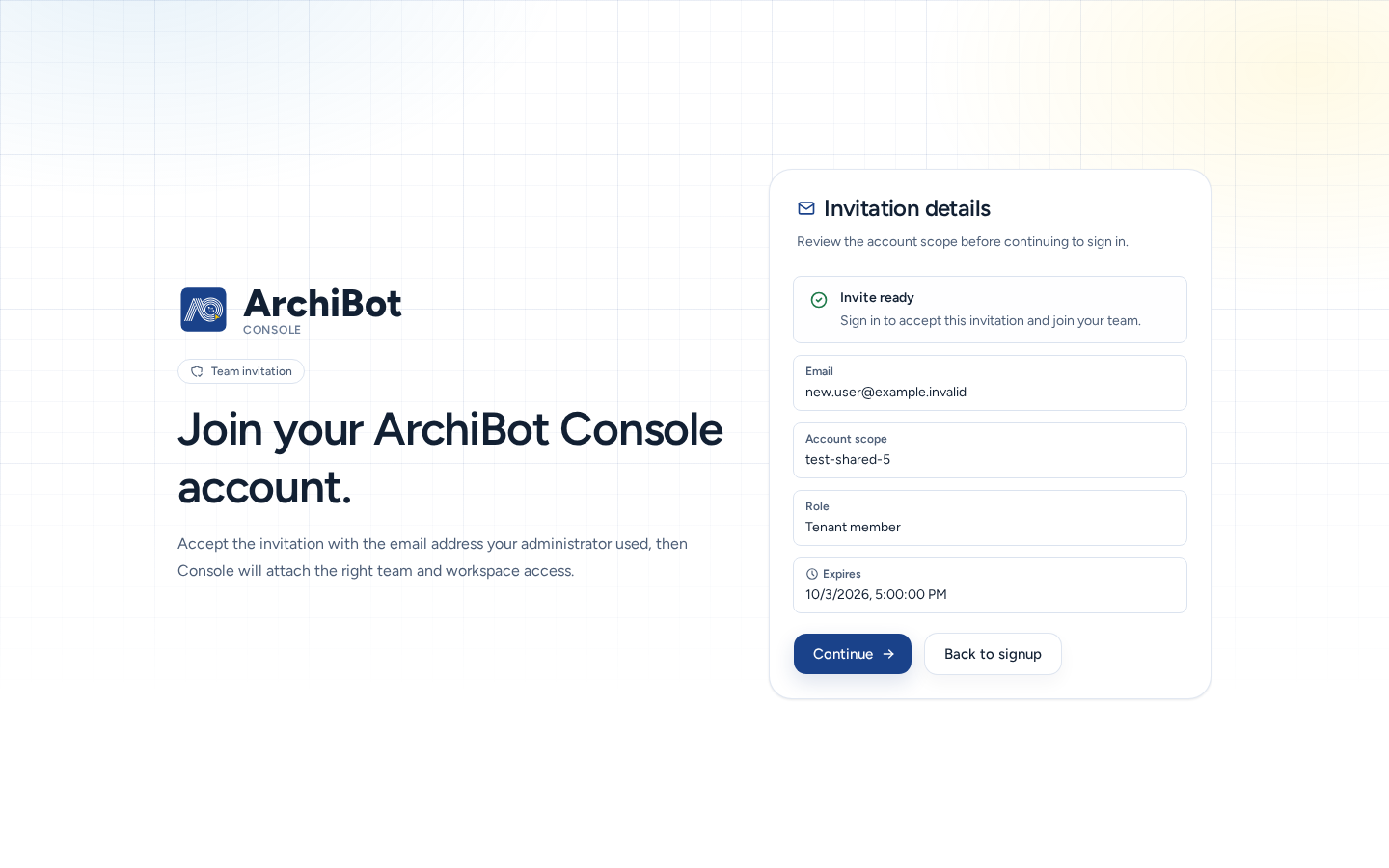
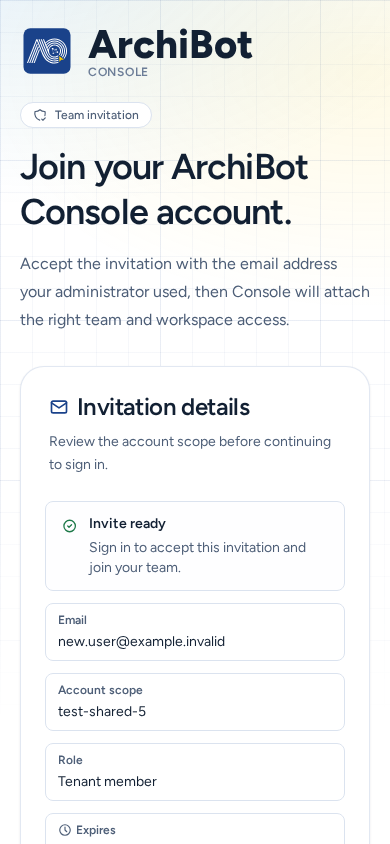
- 打开邀请。团队邀请页面会显示邀请详情:电子邮件、帐户范围、角色和过期时间。
- 选择 继续,然后使用邀请发送到的电子邮件地址登录。
- Console 会为您关联团队和工作区访问权限。
如果页面显示“无法加载此邀请”,请让管理员重新发送邀请,不要转发旧链接。
已登录,但尚未加入团队
如果您的电子邮件域名属于现有组织,Console 会提供 申请团队访问权限。团队管理员批准前,请求会保持待处理状态(“Your access request is pending”)。您无需重新注册。收到回复后,选择 再次检查。
在手机上
- 登录、邀请和登录错误页面适配手机屏幕,并提供大尺寸按钮。
- 账户访问 采用单列布局。
- 在 成员 页面中,邀请表单和成员操作都有大尺寸点按区域,选择列表也适配屏幕。
- 平台运维人员也可以在手机上使用 访问 管理页面管理成员。请参阅面向运维人员的租户管理员指南。
故障排除
- **找不到页面或菜单项:**检查 账户访问。需要范围 或“此身份尚未关联任何成员记录。”表示您尚未加入团队。请联系团队管理员。
- **角色显示不正确:**退出并重新登录,因为组和角色是在登录时读取的。如果仍不正确,请让团队管理员检查 成员。
- **邀请无法使用:**使用收到邀请的电子邮件地址登录。过期邀请需要重新发送。
- **持续无法登录:**按照登录失败时中的步骤操作,然后联系支持团队并提供时间和错误文本。
相关指南
完成标志
- 您使用团队采用的身份登录。
- 账户访问页面显示“访问就绪”以及预期团队。
- 新成员获得满足需要的最小权限角色。