


启动工作区
创建工作区
连接 Git(或从 WebCentral WAR 开始),按照“工作区设置步骤”清单操作,然后创建工作区。
最近更新
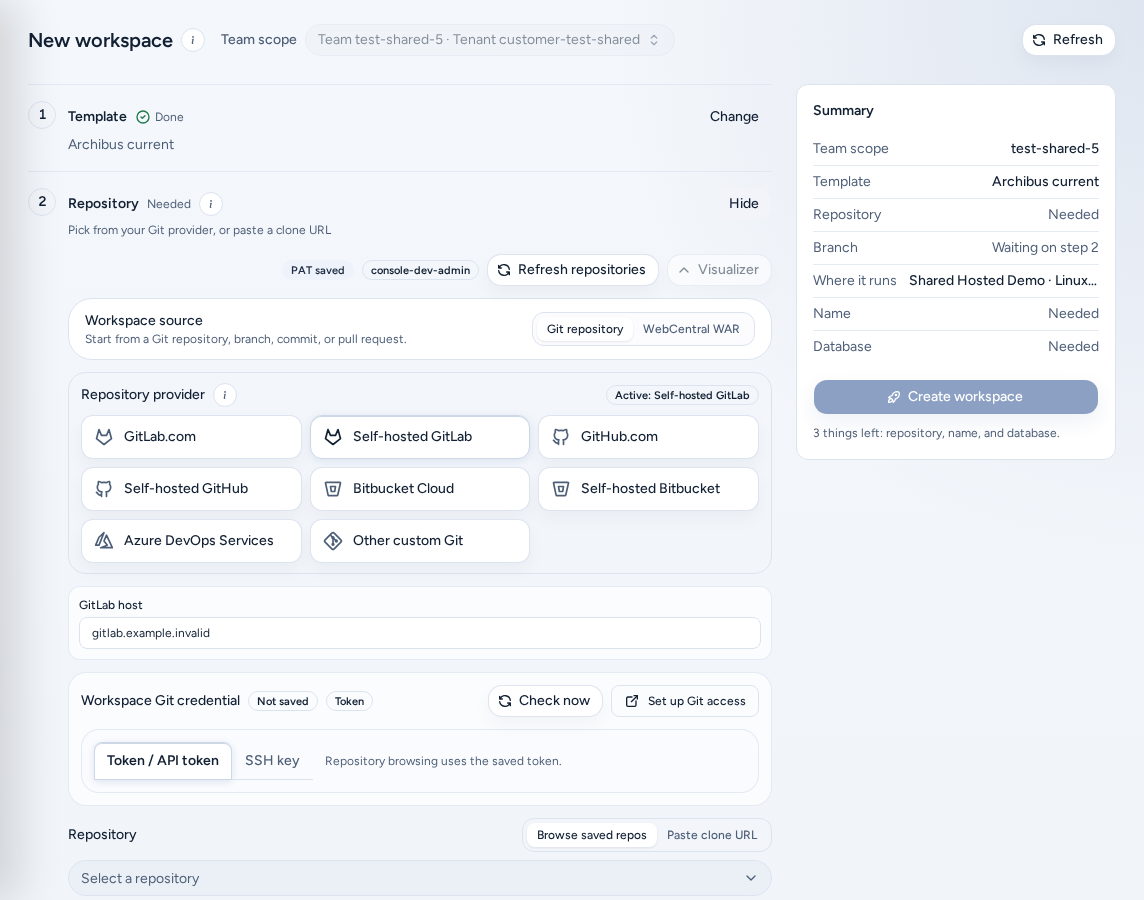
新建工作区页面 (/create) 一次创建一个工作区。请通过 新建工作区(位于 我的工作区)打开此页面。较旧的 /create-workspace、/presets 和 /?tab=create 链接也会打开同一页面。
谁可以使用
如果某一步显示 需要团队管理员,则只有管理员可以解决,例如发布模板或添加目标。
先设置 Git
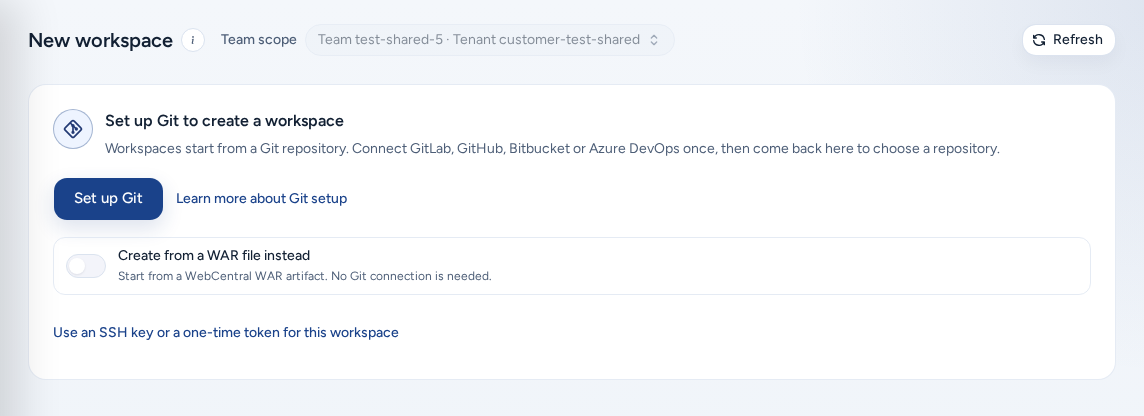
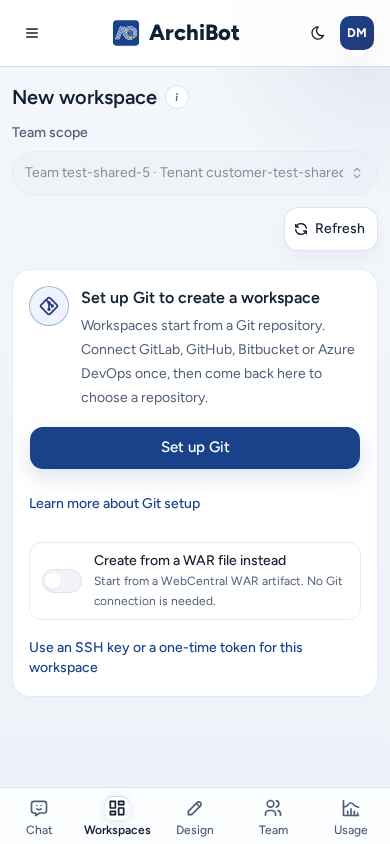
基于 Git 的工作区会克隆代码库,因此 Create 会先检查您的 Git 连接,再显示清单。检查期间,页面会显示 正在检查你的 Git 连接…。如果没有可用连接,Create 会用 设置 Git 以创建工作区 代替清单:
工作区从 Git 代码库开始。连接一次 GitLab、GitHub、Bitbucket 或 Azure DevOps,然后返回此处选择代码库。
- 选择 设置 Git。Console 会打开 设置 → ArchiBot 账户 → Git Access(即 Git repository access视图)。
- 连接一个提供商。支持 GitLab、GitHub、Bitbucket 和 Azure DevOps;具体可以使用浏览器登录 (OAuth) 或已保存令牌,视提供商而定。请参阅设置:Git Access。
- 选择 Return。Create 会重新加载并再次检查您的连接。
一个可用连接就足够了。Settings → Git Access 中显示为 就绪、已保存(已保存但尚未检查)或 需要审查 的连接都算可用。标记为 Invalid 或 Setup needed 的连接不算。
如果您不需要 Git,请启用 改为从 WAR 文件创建(“从 WebCentral WAR 制品开始。无需 Git 连接。”)。清单会随即显示,并选择 WAR 源。将源切回 Git 仓库 后,Git 门槛会重新生效。
如果您使用仅供此工作区使用的 SSH 密钥或令牌进行克隆,请选择开关下方的 为此工作区使用 SSH 密钥或一次性令牌。Git 门槛随即关闭,清单会打开并选中 Git 仓库,您可以在 Repository 步骤中输入密钥或令牌(请参阅下文的 Git 凭据)。此后,即使更改源,清单也会保持打开,直到您离开该页面。
DevOps 模板中的 Git 是可选的,因此 Git 门槛不会出现:Create 会显示正常清单,其中的 Git 访问 步骤为可选。如果您可以使用 DevOps 模板,Git 门槛还会显示 改用 DevOps 模板(Git 为可选项);之后如果再次选择基于 Git 的模板,Git 门槛会重新出现,除非已启用 改为从 WAR 文件创建,或您已选择 为此工作区使用 SSH 密钥或一次性令牌。
如果 Console 完全无法检查您的 Git 连接(例如发生网络错误),则会显示正常清单,而不会阻止您。此时 Repository 步骤会报告 Git 问题。
了解 Git 设置的更多信息会打开本节。
清单的工作方式
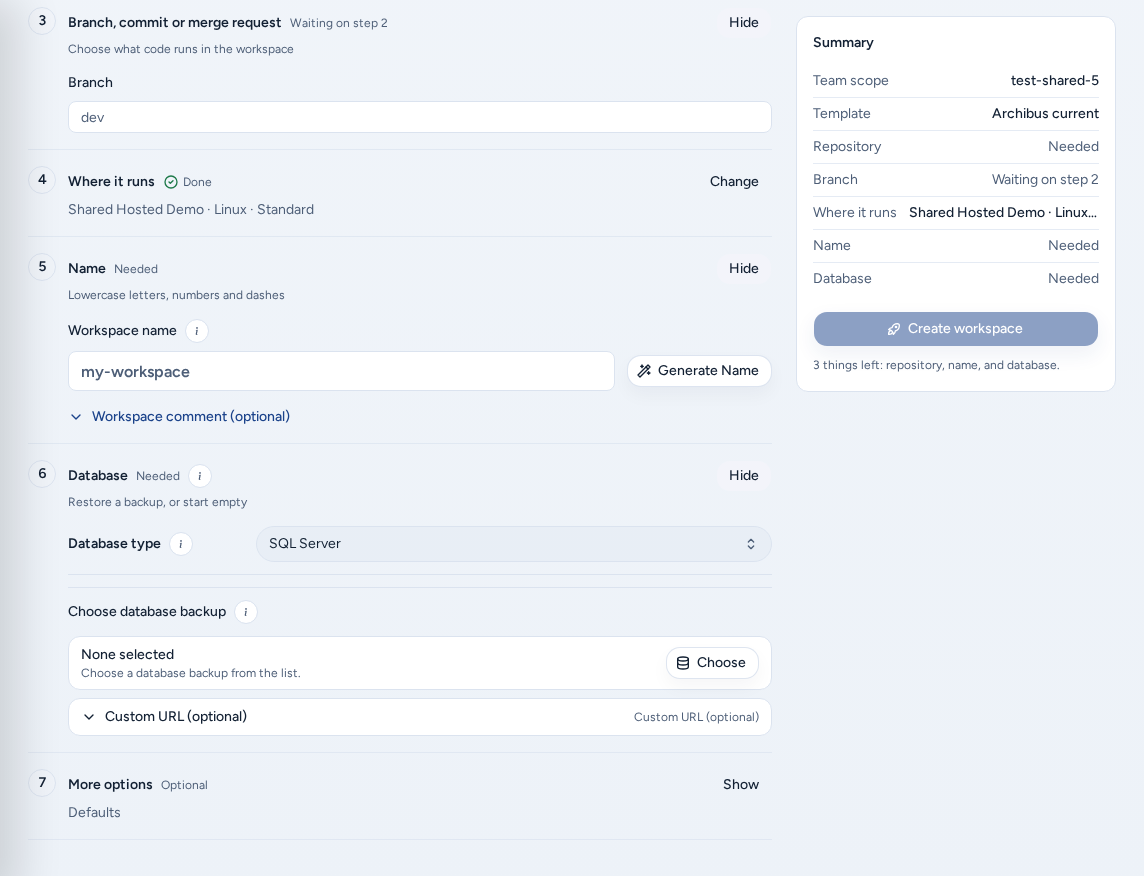
页面标题下方的 工作区设置步骤 会按顺序列出每项选择。每一步都会显示状态:已完成、必填、可选、正在检查…、正在等待步骤 N 或 需要团队管理员。未完成的步骤会自动展开。使用 更改、显示 或 隐藏 来展开或折叠步骤。
| 步骤 | Console 中的标题 | 您需要选择 |
|---|---|---|
| 1 | 模板 | 工作区类型。 |
| 2 | Repository(Git)或 工作区来源(WAR) | 代码库和 Git 凭据,或 WAR 制品。 |
| 3 | 分支、提交或合并请求 | 工作区运行的代码。仅适用于 Git。 |
| 4 | 运行位置 | 目标、操作系统和规格。 |
| 5 | 名称 | 工作区名称。 |
| 6 | 数据库 | 还原备份,或选择 从空开始。 |
| 7 | 更多选项 | 计划、工具链和集成。 |
DevOps 模板使用较短的清单:模板、Git 访问(可选 Git 凭据)、运行位置(包含 DigitalOcean 访问)、名称和更多选项。
摘要卡片会列出团队和每一步,并说明还有什么未完成:“可以创建。”、“还剩 1 项:……”或“还剩 N 项:……”。选择摘要中的项目即可跳转到对应步骤。
Create 中没有已保存预设库。若要重复使用某次启动配置,请参阅工作区预设。
选择模板系列
在 模板(“选择工作区类型”)中选择模板系列。每个系列会确定工具链、数据库要求和运行时映像。某个系列可能显示 不可用:
- “设置第 N 步中的目标后即可使用。”请先在 运行位置 中选择目标,然后返回此处。
- “未在 target 上发布。请让团队管理员发布。”
- “此团队尚未发布任何模板。请让团队管理员发布一个。”
不要借用其他团队的模板来绕过此限制。请联系团队管理员,或参阅目录和就绪状态。
选择代码库和分支
若要创建 Git 工作区:
- 在 代码仓库(“从 Git 提供方选择,或粘贴克隆 URL”)中,选择 存储库提供者。下面的字段会根据提供商而变化。
- 使用 浏览保存的存储库 选择代码库,或使用 粘贴克隆 URL。
- 在 分支、提交或合并请求(“选择在工作区中运行的代码”)中,选择分支、提交或合并/拉取请求。
- 可选:添加二级存储库。它们会按顺序克隆到
/home/codespace/applications/<repo-name>。 - 检查 git 用户名和电子邮件。工作区中创建的提交会使用此身份。默认值为您当前的登录身份,与 Console 显示名称分开。
Git 凭据
私有代码库需要一个同时适用于 Console 和工作区的凭据。
- **令牌或浏览器登录。**使用 设置 → Git Access 中的连接,或使用提供商为工作区显示的凭据字段。Console 会显示凭据是否已保存且状态正常,但不会再次显示已保存的值。
- **自托管 GitLab。**输入 GitLab主机、GitLab 用户名(不是显示名称)和个人访问令牌。建议的范围:浏览时使用
read_api或api,克隆和获取代码时使用read_repository,仅在工作区需要推送时使用write_repository。选择 替换PAT 可轮换令牌。 - **SSH。**粘贴 SSH 私钥(必需),也可以填写 公钥。工作区需要私钥才能通过 SSH 克隆和推送;该密钥会与此工作区一同保存。SSH 模式无法列出代码库或分支,因此请自行粘贴 SSH 克隆 URL。
如果您没有已保存的 Git 连接,Create 会先显示 设置 Git 以创建工作区。在该处选择 为此工作区使用 SSH 密钥或一次性令牌 即可进入这些字段。
切勿将令牌或私钥放入代码库 URL、工作区备注或支持请求中。
改为从 WAR 制品开始
如果工作区应从打包好的 Archibus 文件开始,而不是克隆代码库,请使用 WAR 源。此方式无需 Git 连接。
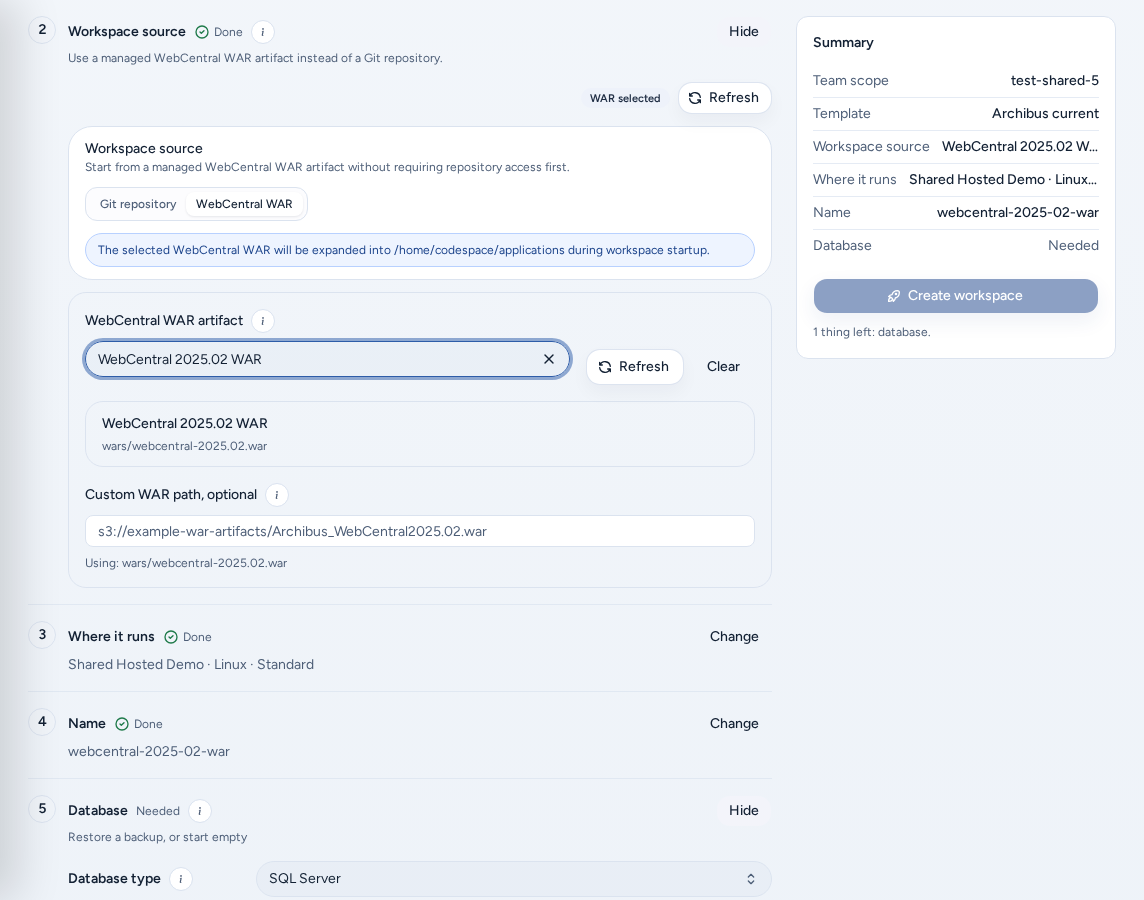
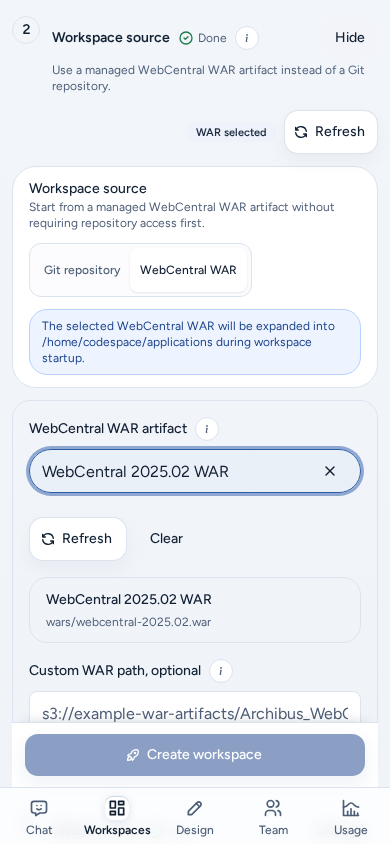
- 选择 WebCentral WAR(位于 工作区来源 下),或在 Git 设置屏幕上启用 改为从 WAR 文件创建。
- 在 工作区来源 步骤中,从受管理目录选择 WAR artifact。
- 仅当列表中没有所需制品时,才输入 Custom WAR path。路径必须是 Console 可访问的受管理
s3://、file://或 HTTPS 路径。不要粘贴公共下载链接。
WAR 工作区没有 分支、提交或合并请求 步骤,并会跳过代码库克隆。工作区启动时会将 WAR 展开到 /home/codespace/applications。模板和目标仍须支持 WAR 工作区。
运行位置
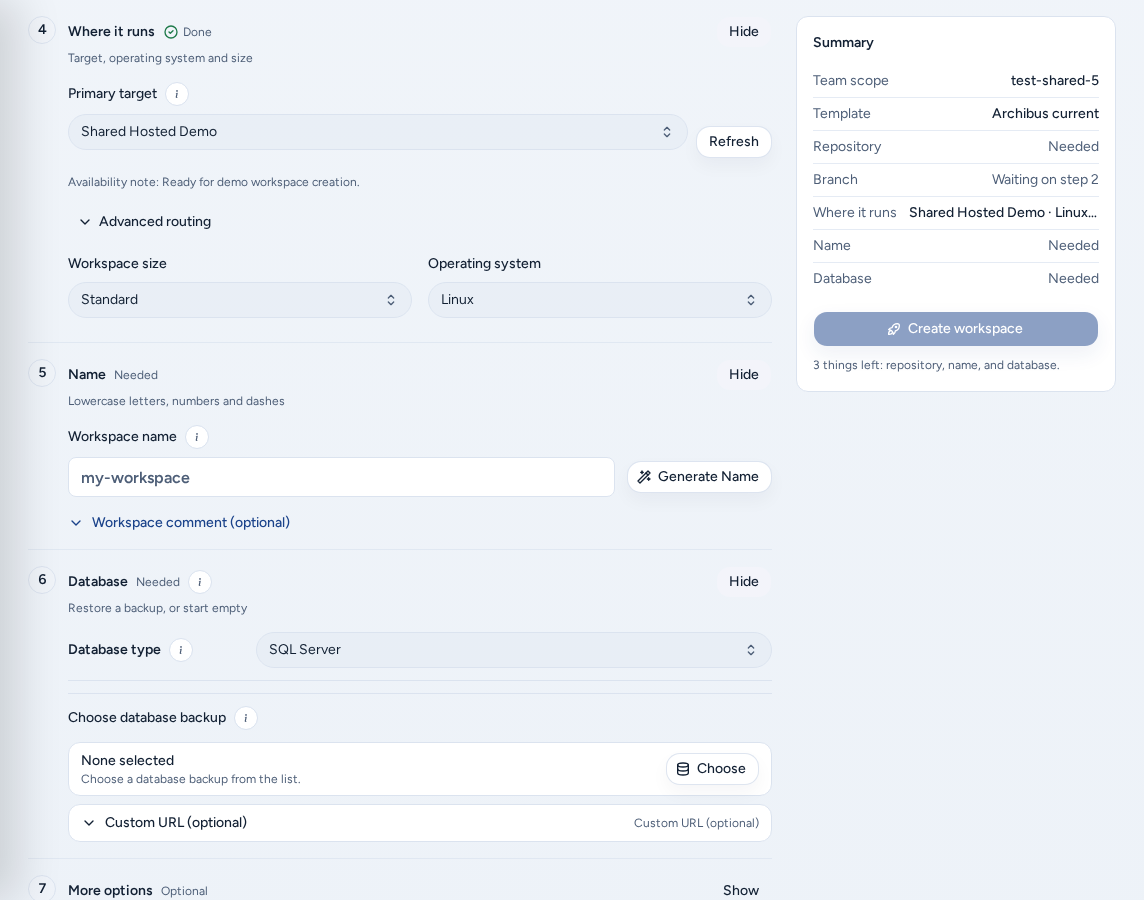
运行位置(“目标、操作系统和规格”)用于选择工作区的预配位置。
- 选择目标,然后选择Operating system和工作区大小。Console 只会列出团队可以使用的目标和规格。如果没有目标,请让团队管理员添加。
- 打开 高级路由 查看云路由:包括主要目标、后备政策和任何后备目标。有些团队被限制只能使用绑定的目标集,其他团队则仅将其作为首选。
- 如果工作区要还原保留存储,Create 会要求审批。完成审批前,摘要中会显示“保留存储审批”。
DevOps 模板还会在此处显示 DigitalOcean 访问。如果出现“此 Console 尚未设置 DigitalOcean 登录”,请联系平台管理员。
名称
输入工作区名称:仅限小写字母、数字和连字符,且长度必须符合页面显示的要求。生成名称会提供一个建议名称。输入时 Console 会检查名称是否可用(“名称可用。”或“工作区名称不可用。”)。创建时还会进行最终检查。
可选的工作区备注会与工作区一同保存在 Console 中。请勿在其中填写密码、API 密钥或其他机密信息。
数据库
- 选择数据库类型。Console 会按代码库 URL 记住该类型。选择 无 可跳过备份要求。
- 若要还原备份,请在选择数据库备份下选择还原源;或者选择 从空开始。
- 仅当所需备份不在已批准列表中时,才粘贴自定义备份URL。
若要上传备份或将备份关联到代码库,请使用备份。
集成
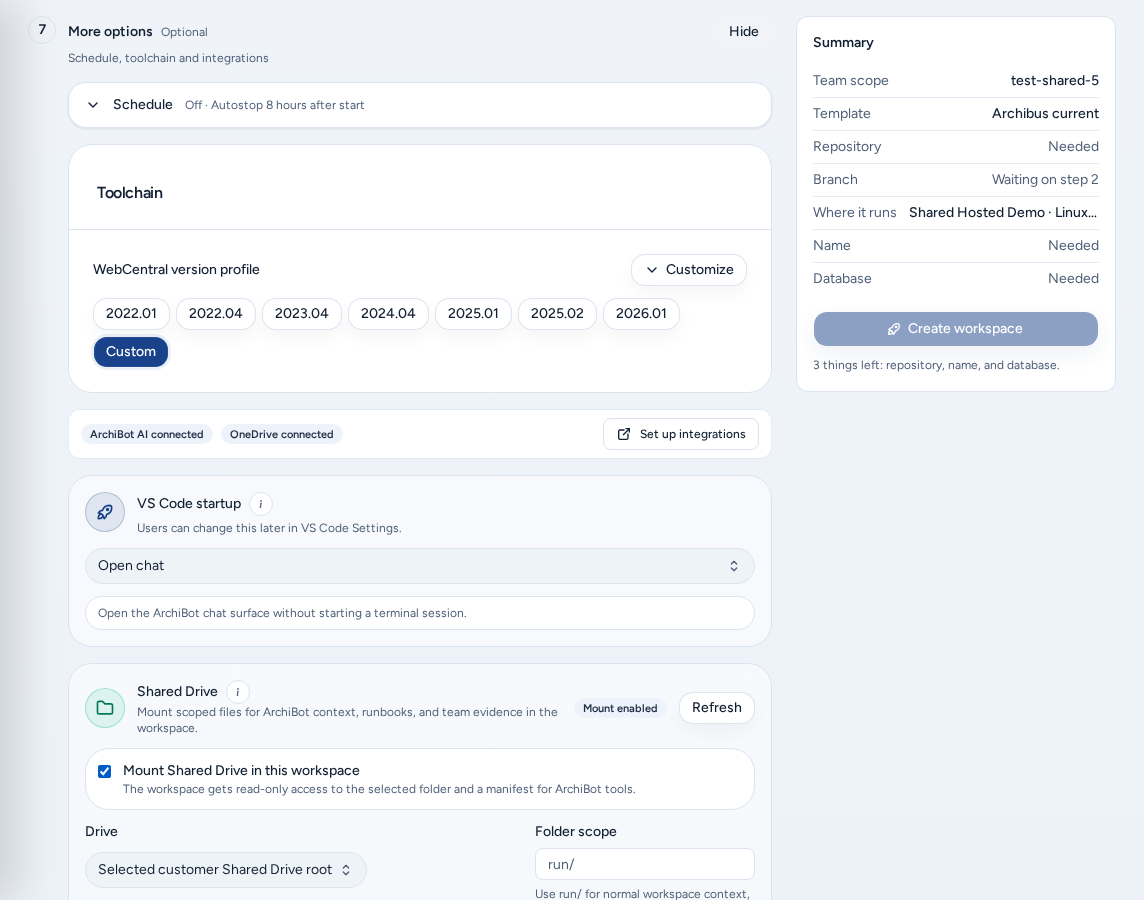
更多选项(“计划、工具链和集成”)包含可选设置:
- 计划:新工作区的自动启动和自动停止。
- 工具链:WebCentral版本简介,用于统一设置 Java、Gradle 和 Tomcat。
- Jira:您的 Atlassian 电子邮件、Jira 站点 URL、Atlassian API 令牌,以及新问题使用的默认项目密钥。若已有已保存令牌,可选择分配给您的票证。建议的分支名称会传递到工作区;工作区启动后会提供该名称作为工单分支建议。
- Linear.app:个人 Linear API 密钥。
- OneDrive:连接 Microsoft 账户,以同步 ArchiBot 会话摘要和共享文件。
- Shared Drive:以只读方式挂载团队或个人 Drive,或附加限定范围的上下文。选择Folder scope(例如
run/)。请参阅Shared Drive。 - VS 代码启动:浏览器或桌面 VS Code 连接时 ArchiBot VS Code 扩展要打开的内容。之后也可以在 VS Code 设置中更改。
也可以在 设置 → 集成 中一次性设置可重复使用的凭据(Jira、Linear、OneDrive、Shared Drive)。只连接团队已批准的服务。
受管理的 AI 访问
托管 AI 访问通知会说明 ArchiBot 在新工作区中的工作方式。Console 管理的凭据会为支持这些功能的工作区提供 archibot 命令和 ArchiBot skills。个人代理命令仍由您自行管理:您可以在工作区中登录自己的账户,Console 不会覆盖该账户的设置。
ArchiBot 面板会显示受管理登录是否已连接。选择 连接 可开始设备登录;如果团队允许,也可以选择 Bring your own Codex API key。已保存的密钥会在您未来的工作区中重复使用。用量会从团队的 ArchiBot Credits 中扣除。请参阅用量和分析。
创建工作区
- 完成清单,直至每一步都显示已完成或可选。
- 查看摘要。它应显示“可以创建。”
- 只选择一次 创建工作区。
- 查看构建日志。预配工作区期间会持续输出构建内容;随后会显示构建完成,日志切换到工作区启动阶段。
- 工作区运行后,从 My Workspaces 打开它。
如果 Create 显示验证错误,请先修正相应字段再重试。
在手机上
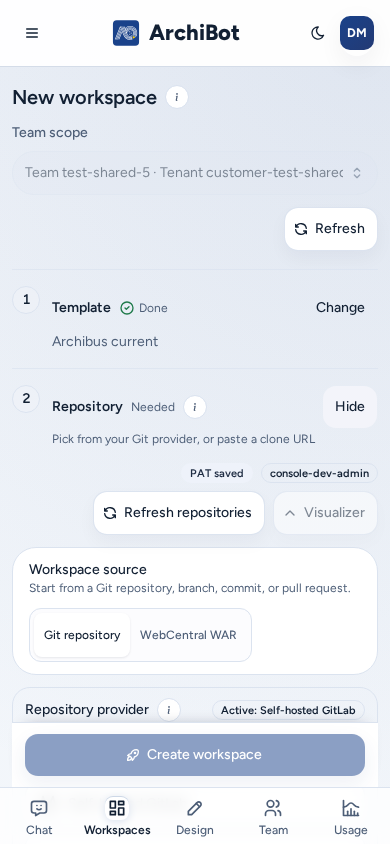
- Git 设置屏幕适配手机。顶部附近有全宽的 设置 Git 按钮,以及全宽的 改为从 WAR 文件创建 开关。开关下方还有 为此工作区使用 SSH 密钥或一次性令牌 链接。
- 选择 设置 Git 会打开 Settings 中的 Git Access 视图。选择 Return 即可回到 Create。
- 清单采用单列布局,摘要显示在清单下方。
- 滚动页面时,创建工作区会固定在屏幕底部;即使使用 WAR 源也一样。摘要中的按钮会隐藏,因此页面上只会有一个创建按钮。
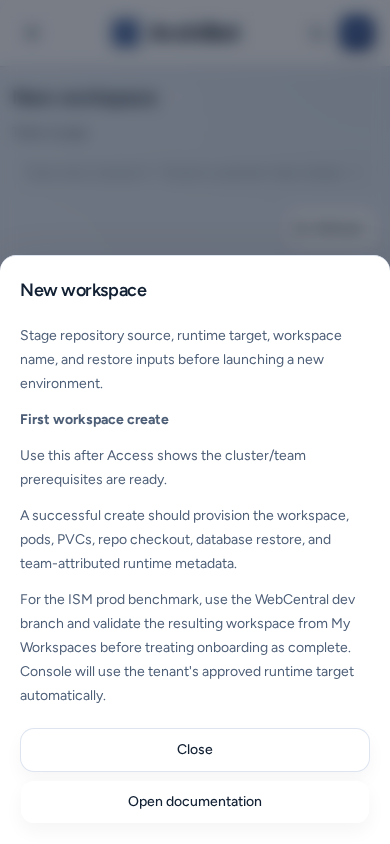
- 帮助 (i) 按钮会在屏幕底部以面板形式显示说明。打开文档会链接到本指南。
故障排除
| 您看到的内容 | 通常表示 | 处理方法 |
|---|---|---|
| 设置 Git 以创建工作区 | 没有可用的 Git 连接。 | 选择 设置 Git,启用 改为从 WAR 文件创建,或选择 为此工作区使用 SSH 密钥或一次性令牌。 |
| 模板显示 不可用 | 尚无目标,或目标上未发布模板。 | 先设置 运行位置,然后联系团队管理员。 |
| “此团队没有可用目标。” | 尚未为团队关联目标。 | 联系团队管理员或平台运维人员。 |
| 未列出代码库 | 提供商或主机不正确,或令牌缺少浏览范围。SSH 模式无法列出代码库。 | 检查 设置 → Git Access 中的提供商,或粘贴克隆 URL。 |
| “工作区名称不可用。” | 名称已被占用。 | 选择其他名称,或使用 生成名称。 |
| “创建工作区前选择备份或粘贴自定义备份 URL。” | 模板需要还原数据库。 | 选择一个备份;如果模板允许,将数据库类型设为无。 |
| 创建工作区保持禁用 | 某一步尚未完成。 | 查看摘要中的“还剩 N 项”列表。 |
相关指南
完成标志
- Settings 中至少有一个可用的 Git 连接,或您已选择“为此工作区使用 SSH 密钥或一次性令牌”或改为从 WAR 文件创建。
- “工作区设置步骤”中的每一步都显示“已完成”或“可选”。
- 选择“创建工作区”前,摘要显示“可以创建。”