


您的偏好设置
Console 设置与无障碍功能
使用设置管理 ArchiBot 账户(设置、Git 访问权限、集成、API 密钥、CI 和评审、支持、活动、计费和支出上限),并为此浏览器设置语言和外观。
最近更新
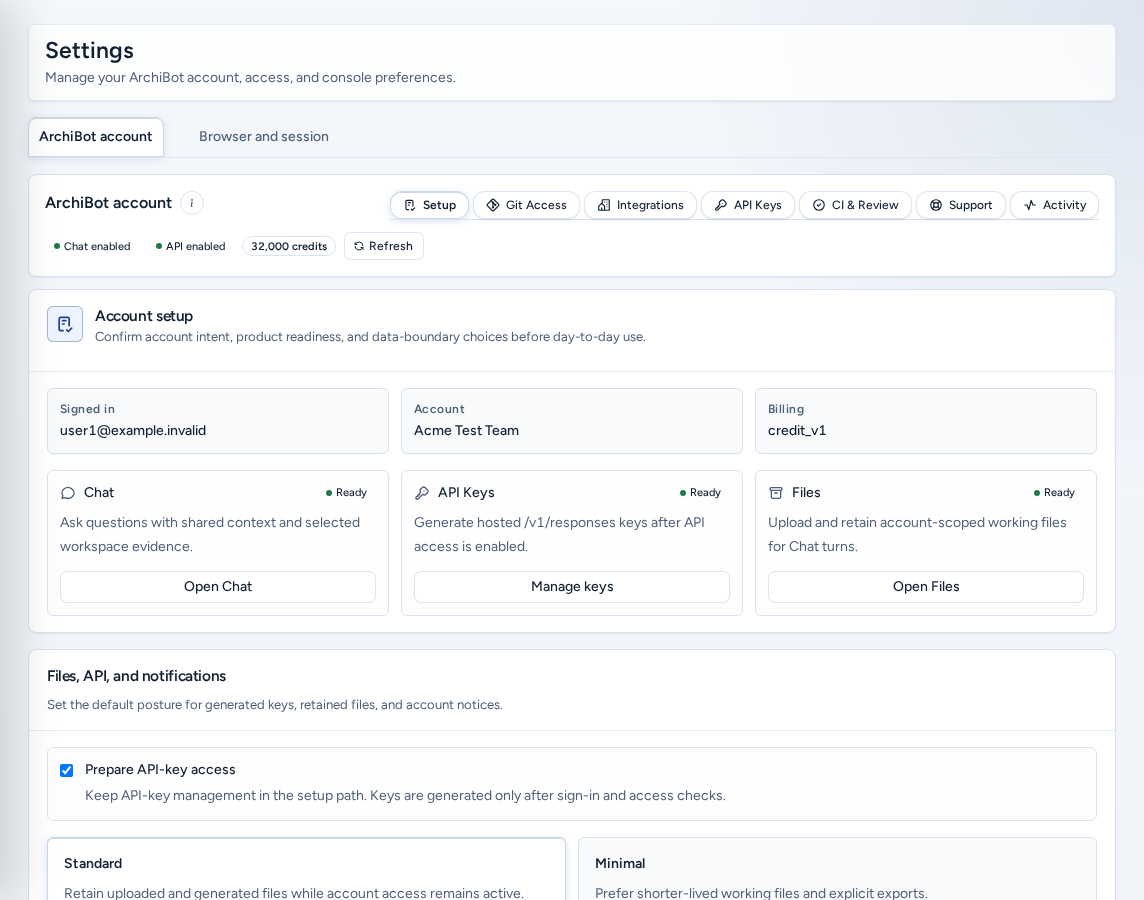
设置(/settings)是您管理 ArchiBot 账户工具和此浏览器中 Console 外观的专属位置。更改不会影响其他人的偏好设置。请从导航中的设置打开。
谁可以查看
有团队的每个人都可以打开设置。只有团队管理员和平台角色会看到计费和Spending caps。其他人会看到另外七个部分。尚未加入团队的用户需要先完成账户设置。
设置有两个标签页:默认打开的ArchiBot 账户和浏览器和会话。
ArchiBot 账户标签页
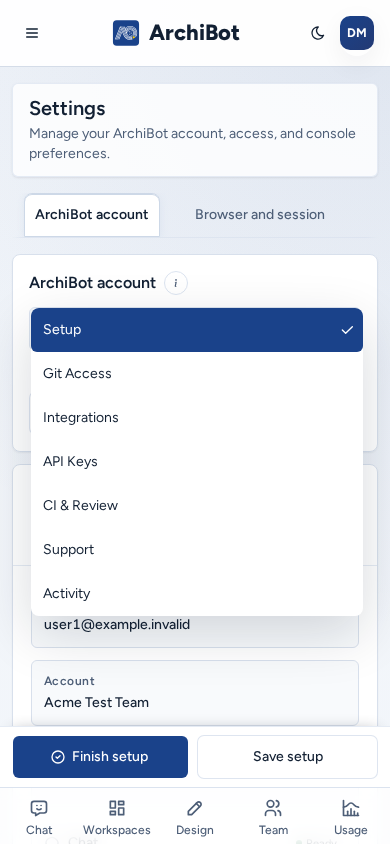
“API 访问权限、支持、活动和计费都在此处管理,而不是在 Chat 工作区内。”使用顶部的标签选择部分。每个部分都有自己的地址 /settings?view=<section>,Console 会使用此地址从其他页面将您带到相应部分。
| 部分 | 地址 | 功能 |
|---|---|---|
| 设置 | view=setup | 确认账户用途、就绪状态和数据边界选项,并提供完成设置和保存设置。 |
| Git Access | view=git-access | 为代码库、工作区和 CI 连接 Git 提供方。 |
| 集成 | view=integrations | 可重复使用的连接:ArchiBot AI、OneDrive、Shared Drive、Linear、Jira。 |
| API 密钥 | view=api-keys | 用于托管工作区之外公共 ArchiBot API 的密钥。 |
| CI & Review | view=ci-review | CI 和评审摘要,并提供Open CI & Review。 |
| 支持 | view=support | 从 Console 发送支持请求。 |
| 活动 | view=activity | 账户活动和导出功能。 |
| 计费 | view=billing | 团队的 ArchiBot Credits 钱包。仅限管理员。 |
| Spending caps | view=spending-caps | 每项服务的月度上限。仅限管理员。 |
(i) ArchiBot 账户会介绍此标签页并链接到本指南。
设置
设置会确认账户用途:您是否已登录、账户和计费状态、Chat、API 密钥和文件的快捷链接、您的预期用途以及通知偏好。选择保存设置可保留草稿,完成后选择完成设置。关于 Chat 设置,请参阅 ArchiBot Chat 设置。
Git 访问权限
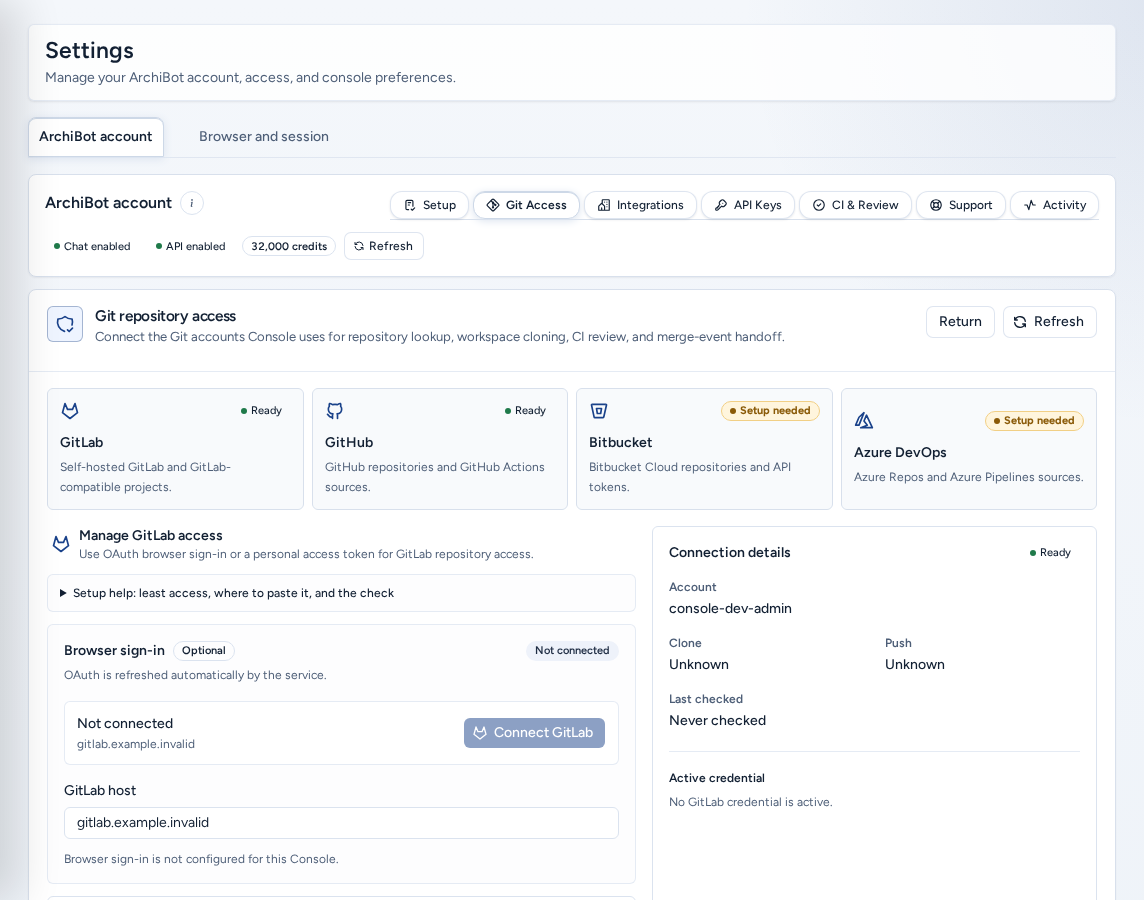
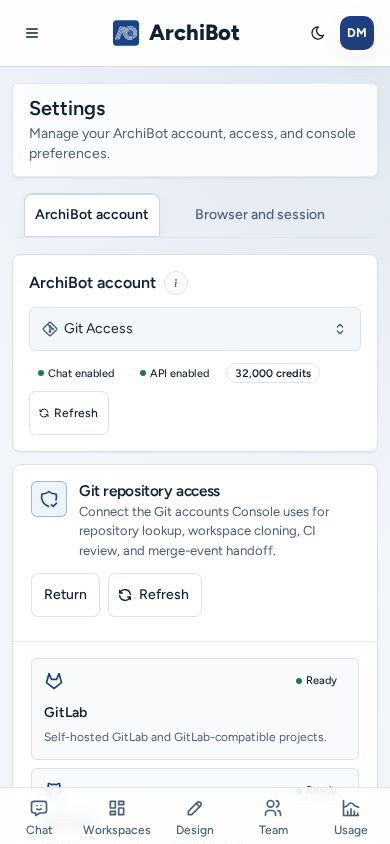
Git repository access(“连接 Console 用于代码库查询、工作区克隆、CI 评审和合并事件交接的 Git 账户”)列出 GitLab、GitHub、Bitbucket和 Azure DevOps。每个提供方都会显示一种Status:准备好、Saved、Needs review、Invalid或Setup needed。
- 选择一个提供方。
- 连接该提供方。对于 GitLab,选择连接 GitLab(浏览器登录,会自动刷新);也可以选择保存与同一主机和账户匹配的备用令牌。其他提供方需要保存Personal access token(Bitbucket 使用App password);Azure DevOps 还需要组织 URL。Open token page会打开提供方的令牌页面。
- 选择Save access,然后选择Refresh status。检查Required scopes以及Clone / Push功能。
- 如果您从创建工作区或账户设置页面跳转而来,请选择Return。
Remove access会删除已保存的凭据。已保存的机密信息不会再次显示。有关创建流程为何需要 Git 的说明,请参阅创建工作区。
集成
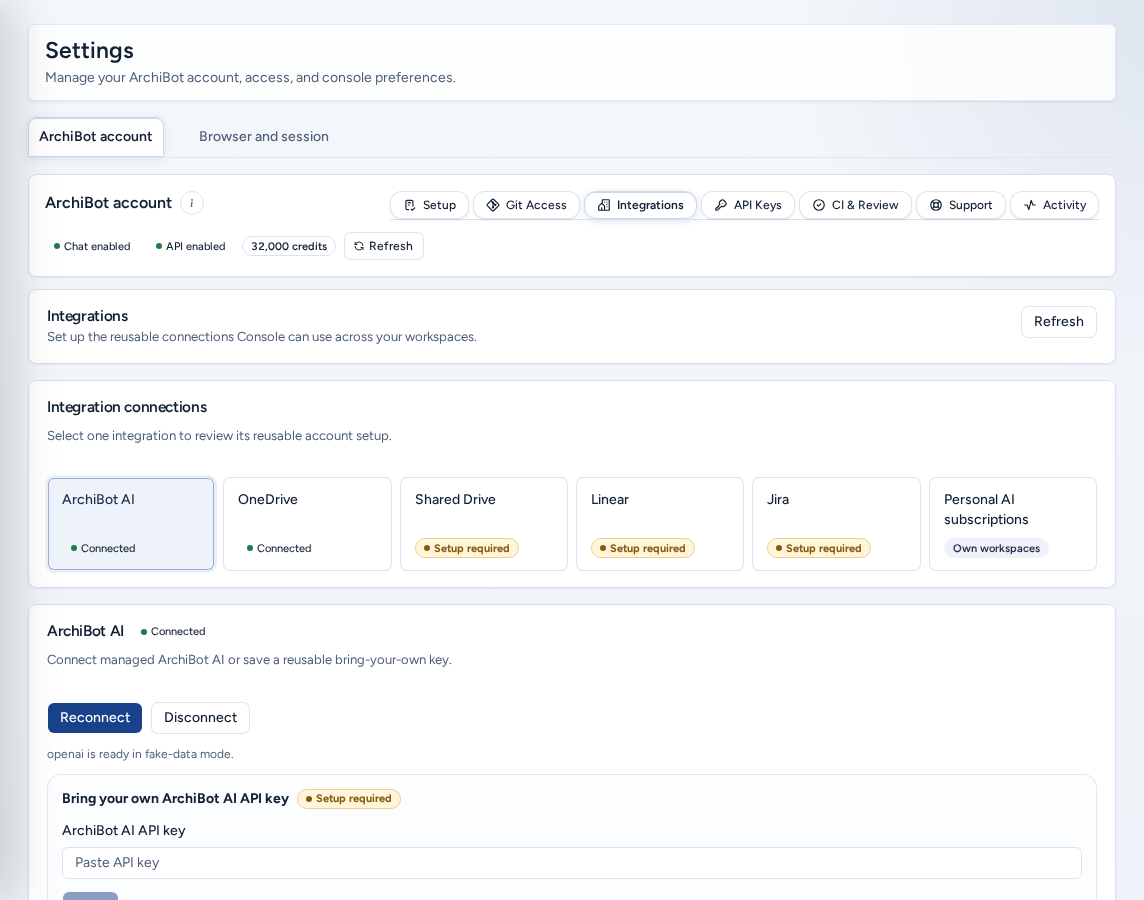
集成连接:选择一种集成,为其设置可重复使用的账户连接。
- ArchiBot AI:连接托管的 ArchiBot AI,或保存使用自己的 ArchiBot AI API 密钥。
- OneDrive:连接您的 Microsoft 账户。
- Shared Drive:管理 管理 Shared Drive 访问权限。工作区挂载哪个云盘和文件夹,仍需在创建流程中选择。
- Linear:个人 Linear API 密钥。
- Jira:您的 Jira 邮箱、站点和 API 令牌。项目、工单和分支选项仍在创建流程中选择。
API 密钥
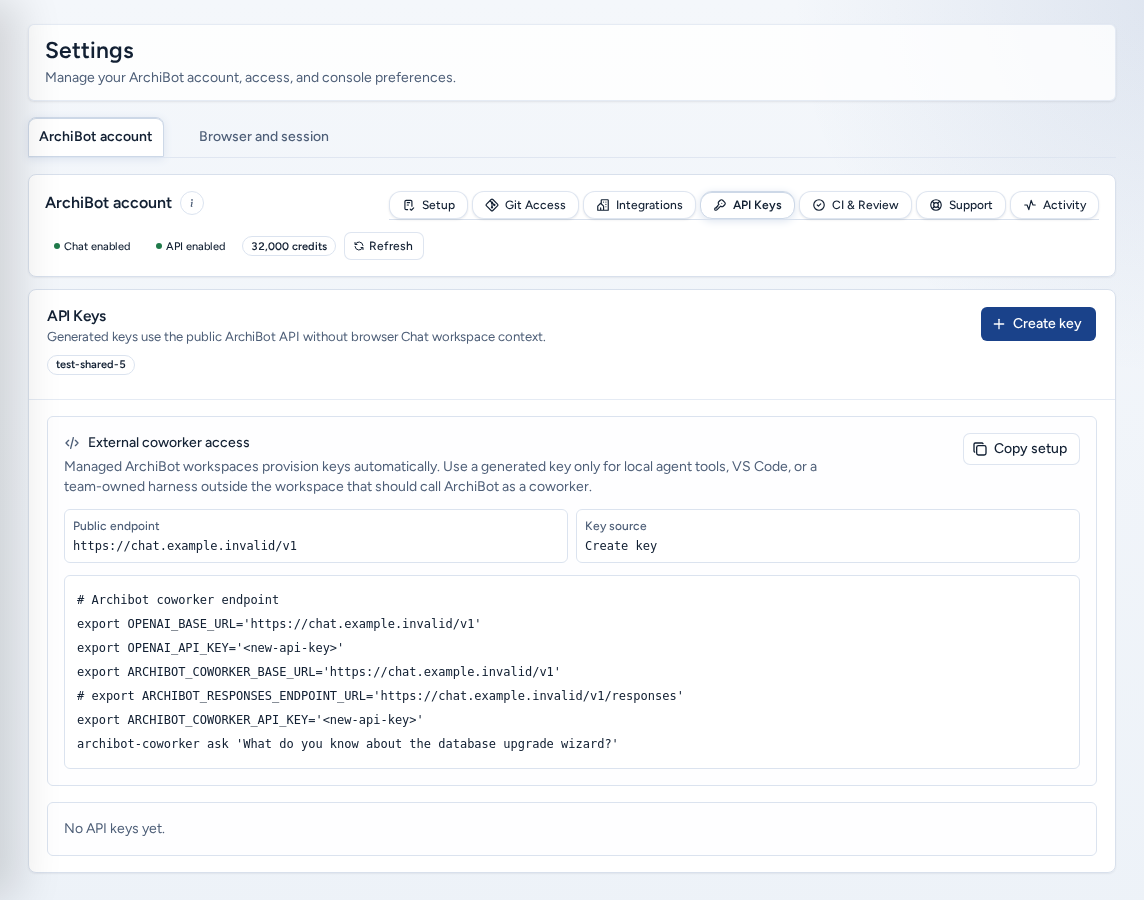
API 密钥用于调用公共 ArchiBot API,不包含浏览器 Chat 工作区上下文。托管的 ArchiBot 工作区会自动获得密钥,因此只有 VS Code 等本地工具需要创建密钥。
- 选择创建密钥。
- 立即复制:“请立即复制此密钥。此后将不再显示。”
- 将其保存到密码管理器或机密存储中,切勿放入聊天或工单。
如果看到“此账户未启用 API 访问权限。”,请联系团队管理员。更多详情请参阅 ArchiBot Chat API 密钥。
CI & Review
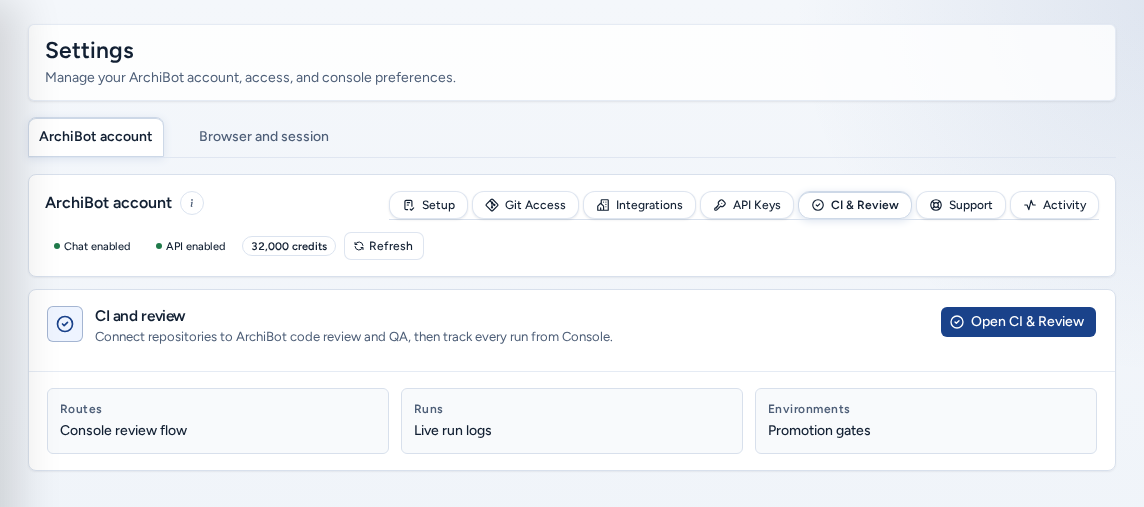
CI and review(“将代码库连接到 ArchiBot 代码评审和 QA,然后在 Console 中跟踪每次运行”)会汇总流程、运行、实时日志、环境和晋级门槛。Open CI & Review会进入完整页面。参见环境与 CI & Review。
支持
“分享发生了什么、您需要什么,以及怎样才能提供帮助。”输入短标题,选择类别和严重程度,填写发生了什么事?,然后选择发送。Console 会确认“已作为 ID 发送。”请注明页面、操作、时间和可见错误。切勿包含密钥、凭据或邀请链接。参见支持交接。

活动
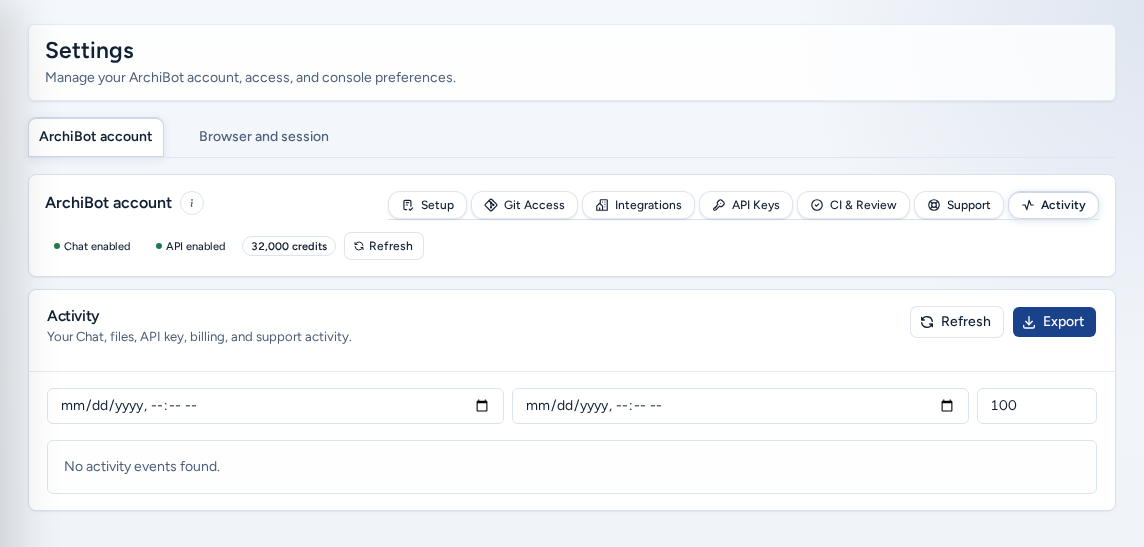
显示账户事件和通知,并提供筛选、刷新和导出功能。参见 Console 账户活动。
计费
团队的 预付费套餐 钱包:余额、涵盖的服务、到期策略和自动充值控件。参见计费。
支出上限
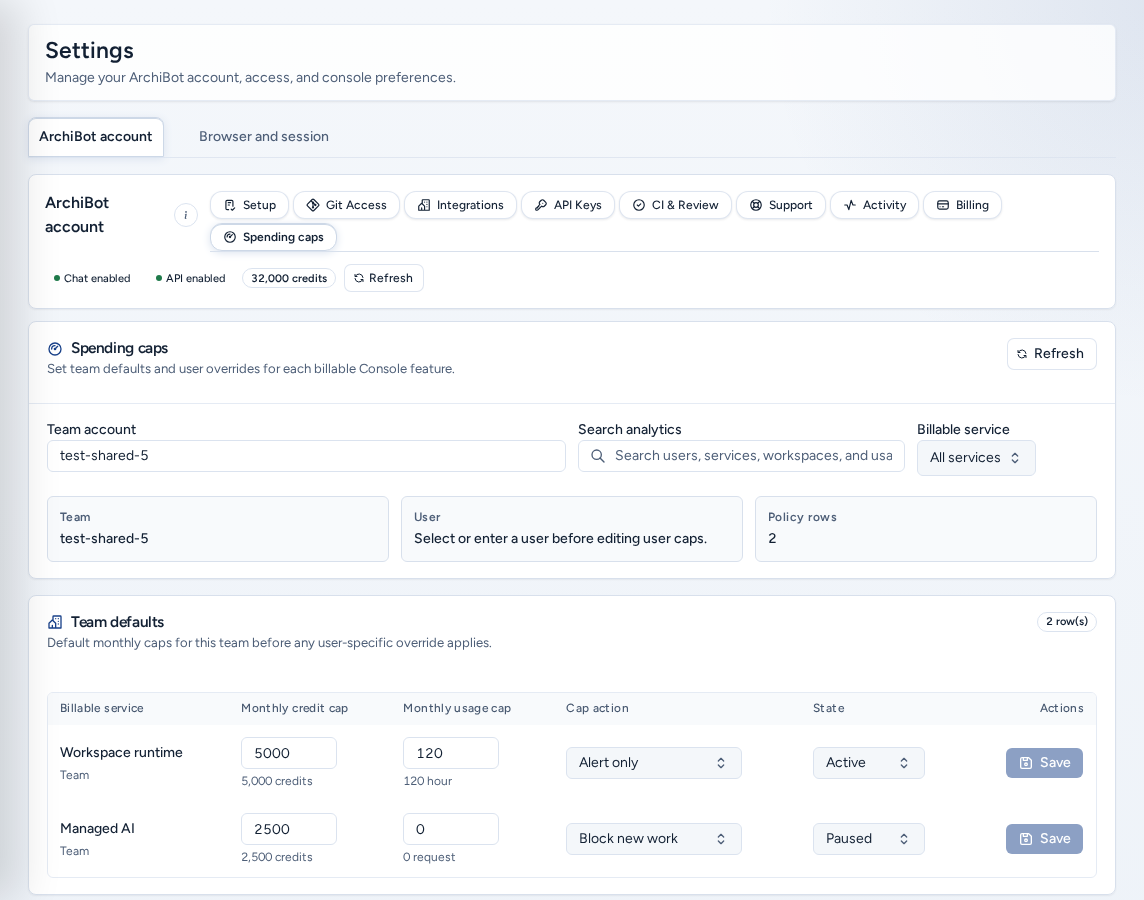
“为每项可计费的 Console 功能设置团队默认值和用户覆盖值。”此处需要团队管理员或平台访问权限。
- 选择Team account。
- 可按可计费服务筛选,也可以搜索。
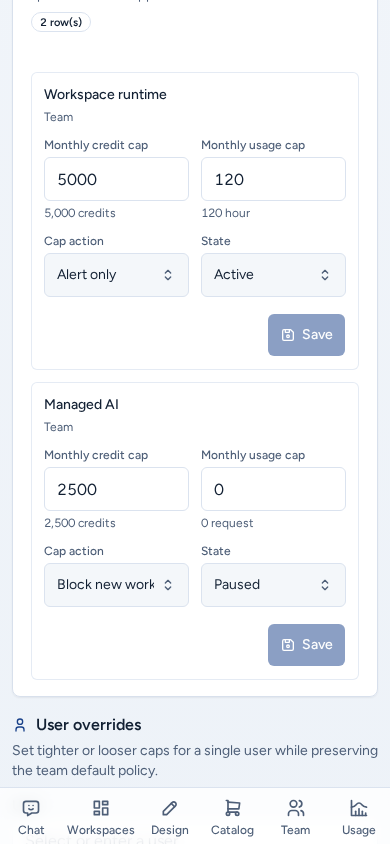
- 在Team defaults中设置每项服务的月度上限、Cap action(Alert only、Block new work或Disabled)和状态(启用或Paused)。
- 若要设置个人选项,请选择User(“选择或输入用户”)并编辑User overrides。
每行会在您更改时保存。Analytics中的Spending caps标签页编辑相同策略。上限是限制,并非凭据。不要在其中输入付款信息或机密信息。
浏览器和会话标签页
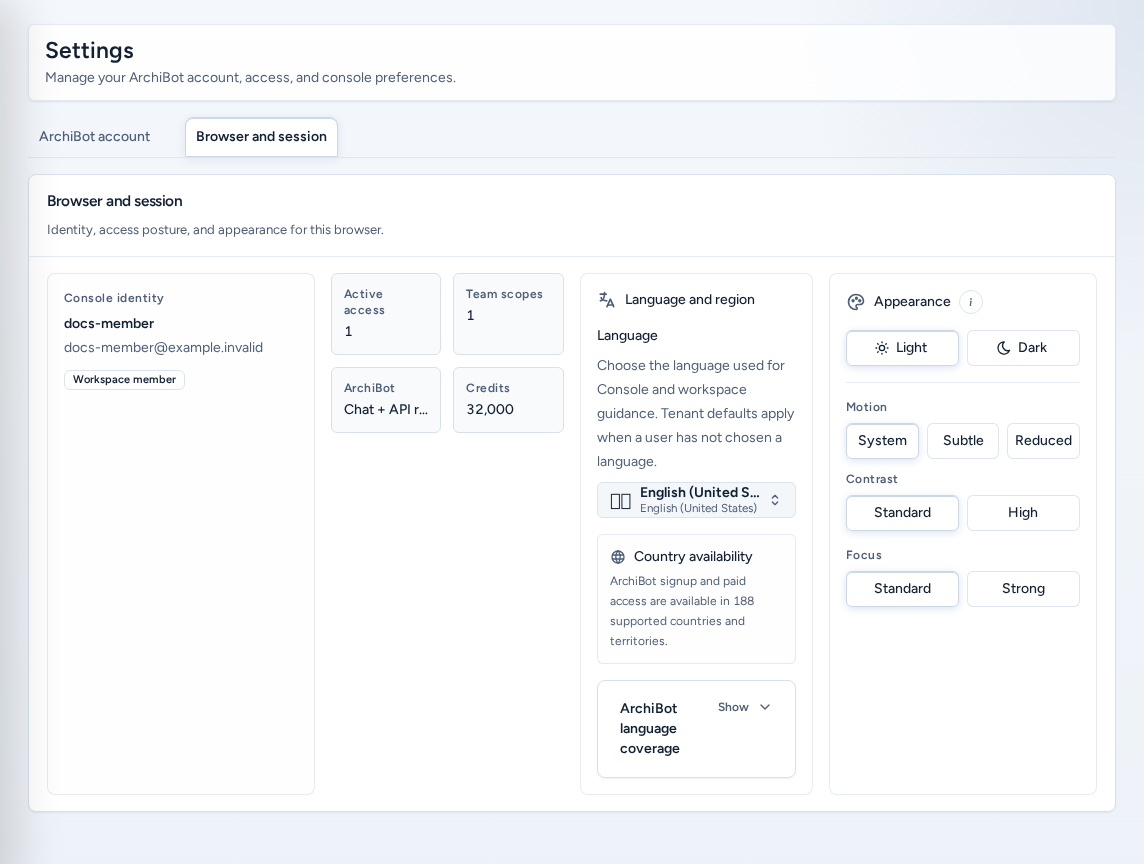
“此浏览器的身份、访问状态和外观。”
- 控制台身份:您的用户名、邮箱和角色徽章。
- 访问权限卡片:当前访问、团队范围、ArchiBot 就绪状态和积分。
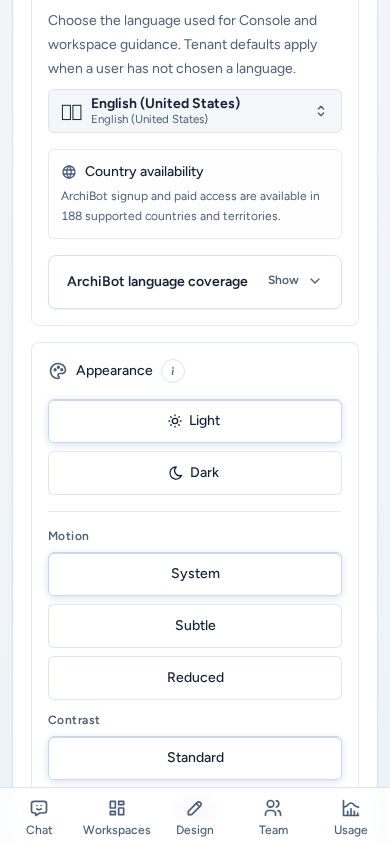
- 语言和地区:此浏览器的 Console 语言(侧边栏也可设置)。在您选择语言之前,会使用团队默认值。ArchiBot 语言覆盖面板会列出浏览器 Chat、工作区 Chat 和编辑器扩展支持的语言。
外观和无障碍功能
外观位于浏览器和会话标签页。它仅对此浏览器生效。页眉中的主题按钮可快速切换主题;此处则可稳定地保存显示设置。
| 设置 | 选项 | 适用情况 |
|---|---|---|
| 主题 | 浅色、黑暗 | 您偏好更浅或更深的 Console。 |
| 动效 | 系统、轻微、减少 | 动画遵循设备设置、减弱或尽量减少。 |
| 对比 | 标准、高 | 需要更清晰地区分文本和背景。 |
| 焦点 | 标准、强 | 希望键盘焦点更加明显。 |
如果您使用键盘或对动态效果敏感,请选择减少动态效果和强焦点。外观旁的 (i) 会介绍这些选项并链接到本指南。
在手机上
设置页面可在手机上使用:
- 选择 ArchiBot 账户部分时,会显示全宽部分选择器,而不是标签行。各个选项都有完整尺寸。
- 在设置中,完成设置和保存设置会固定在屏幕底部、导航栏上方。
- Spending caps会为每行策略显示一张卡片,而不是宽表格。
- Git Access采用单列布局并提供完整尺寸的按钮;选择Return会回到创建工作区。
- 帮助 (i) 按钮会以屏幕底部面板的形式打开。
故障排除
- **看不到计费或支出上限:**您需要团队管理员或平台访问权限。
- Git 提供方显示无效或需要评审:重新连接,或保存新令牌,然后选择Refresh status。令牌必须与主机和账户匹配。
- **丢失了 API 密钥:**密钥只显示一次。请创建新密钥并撤销旧密钥。
- **语言或主题设置未同步:**这些设置仅对单个浏览器生效。请在每台设备上分别设置。
相关指南
完成标志
- 创建 Git 工作区之前,Git 访问权限下至少有一个 Git 提供方显示为就绪。
- API 密钥只复制一次,并存储在机密管理器中。
- 支出上限仅由团队管理员或平台角色编辑。