


常见修复
故障排除
根据 Console 工作区界面排查登录、设置、Git、工作区创建、启动、日志、更新、账单就绪状态和手机使用问题。
最近更新

大多数工作区问题都会直接在 Console 中显示原因:状态标签、阻碍消息,或构建和运行时日志。本指南会介绍排查顺序——先查看信号,再执行对应操作——并指向包含升级问题所需详情的对话框。
如果您要报告 Console 工作区问题,请先查看下文所述的工作区 支持 对话框和 日志 视图,再创建支持案例。它们会提供可加入交接说明的确切状态、构建 ID 和代理就绪情况。
先查看工作区状态
从左侧导航打开 我的工作区。每一行都有状态标签——Running、Stopped、Dormant、活动构建,或 Unhealthy 等需要处理的状态。网格上方的标题还会显示当前视图中有多少工作区需要处理,以便您在滚动前发现问题。
每行右侧都有内联操作:启动、停止、连接菜单、日志,以及包含更新、编辑计划和删除的溢出菜单(打开工作区操作)。哪些操作可用取决于工作区状态和您的角色。根据状态标签选择下文相应部分。
有关各状态和操作的完整说明,请参阅管理工作区。
打开工作区的支持对话框
支持对话框是单个工作区的主要排查界面。它会汇总健康检查、运行时代理就绪情况、存储和 Shared Drive 状况、受管理访问引用以及近期用量。
- 在 我的工作区 中找到工作区。
- 打开该行的溢出菜单(打开工作区操作)。
- 选择 支持。
- 检查Health checks、Runtime agents、存储和Workspace integrations部分。
- 在对话框中使用 Runtime logs或构建日志打开相应日志流。
如果看不到某个工作区的 支持,请让团队管理员为该工作区打开此选项。支持详情受范围限制:只有能访问工作区的人可以查看;受管理访问引用仍受保护,不会显示机密值。
升级问题时,请包含工作区名称、可见的健康信号和代理就绪数量(例如 1 / 1 ready)。不要包含会话令牌、Cookie 或私有提示词。
查看工作区日志
如果工作区启动失败、预配过程中停滞,或启动后行为异常,查看日志是最快的诊断方式。
- 在工作区行中打开 日志 操作,或从支持对话框打开 Runtime logs / 构建日志。
- 工作区正在预配时,Console 会显示 构建日志。主 特工尾巴运行时流可用后,Console 会立即切换到该流。
- 使用 立即刷新 重新加载,或使用 下载日志 将当前日志流保存为文本。
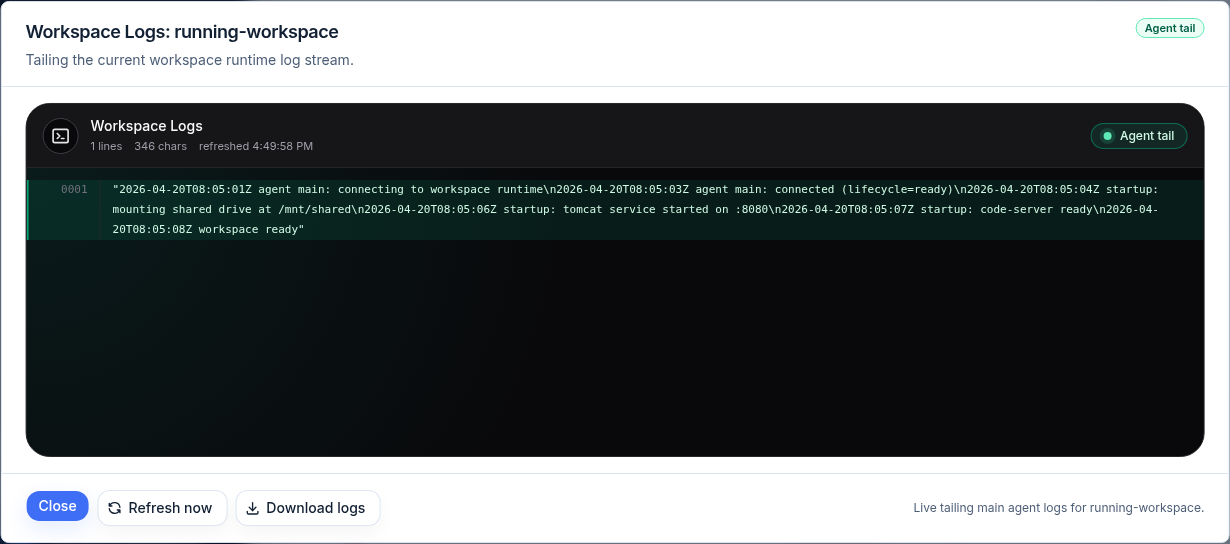
页脚会确认当前正在查看的日志流(例如“正在实时查看工作区的主代理日志”)。若要将日志附加到支持案例,请下载文本,而不要粘贴截图;也不要包含令牌或 Cookie。
Create 要求设置 Git
如果 Create 显示 设置 Git 以创建工作区,说明您的 Git 连接均不可用。选择 设置 Git,在 设置 → Git Access 中连接 GitLab、GitHub、Bitbucket 或 Azure DevOps,然后选择 Return。如果只需要打包好的 WebCentral 基线,请启用 改为从 WAR 文件创建。如果您使用仅供此工作区的 SSH 密钥或令牌克隆,请选择 为此工作区使用 SSH 密钥或一次性令牌。请参阅创建工作区。
创建工作区受阻
Create 的摘要会列出创建工作区前尚未完成的事项(“还剩 N 项:……”)。请先查看并解决问题,然后再重试。常见阻碍如下:
| 阻碍 | 由谁解决 |
|---|---|
| 缺少账单审批 | 团队管理员或 ISM 账单团队 |
| ArchiBot Credits 不足 | 团队管理员(产品目录) |
| 缺少运维人员管理的目标或模板别名 | ISM 支持 |
| SSO 设置不完整 | 团队管理员 |
| 模板别名不可用 | ISM 支持 |
| 工作区用户预配失败 | ISM 支持 |
团队成员应将账单和设置阻碍上报给团队管理员。对于目标、别名或预配阻碍,请联系 ISM 支持。请参阅创建第一个工作区和目录和就绪状态,了解如何完成上游设置并消除这些阻碍。
预配开始后创建失败
如果构建已经开始但随后失败,请勿手动删除存储。打开 日志视图并切换至 构建模式查看失败原因,然后让团队管理员或运维人员决定是通过 Console 重试、取消、停止还是删除。手动清理运行时仅是运维人员的备用做法,并非客户的常规流程。
构建卡住并阻止其他操作
构建处于活动状态时,无法执行启动、停止、更新和删除。如果工作区一直处于构建状态,请取消活动构建,以便执行其他操作。
- 打开工作区行的溢出菜单。
- 选择 取消构建。
- 在 取消活动构建对话框中选择 取消构建进行确认,或选择 保持构建运行继续等待。
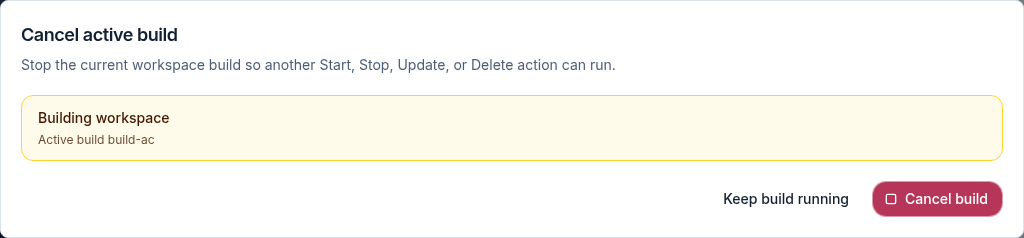
对话框会显示活动构建名称,供您确认取消的是正确构建。取消后,该行的其他操作会重新可用。
更新审核显示了额外参数
更新工作区时,活动模板通常会保留已保存的参数。如果无法保留,Console 会打开更新审核,让您在构建开始前确认建议值。
- 在该行的溢出菜单中选择 更新。
- 如果需要审核,Console 会打开 查看参数,显示更新原因,并仅在更新要求下列出无法自行解析的值。否则更新会立即开始。
- 确认各个值,然后选择 运行更新。Console 会在开始构建前于服务器端进行验证。
- 选择 关闭更新审核可返回,不会启动更新。
更新过程可以刷新已保存的工作区凭据,而不会暴露任何机密值。选择 运行更新后,状态会自动更新;打开 日志即可查看构建过程。
工作区进入休眠状态
如果长时间没有活动,客户账户的休眠策略可能会将工作区标记为休眠。休眠工作区会显示 Dormant 标签,其所在行会提供激活操作。启动工作区即可恢复使用。
休眠和清理策略本身——将工作区标记为休眠以及删除休眠工作区的时间窗口——由平台运维人员根据客户套餐管理。客户管理员和成员不能应用休眠策略。如果工作区意外被清理,请向 ISM 支持提供工作区名称和消失日期。
工作区启动后打开了错误的位置
使用该行的 连接 菜单启动工作区。浏览器 会通过公共工作区 URL 打开浏览器内编辑器;Archibot Desktop、Coder Remote (legacy) 和 JetBrains Gateway 会使用编辑器深层链接;日志会显示 Console 端的启动流。Windows 工作区会通过专用隧道增加 Remote Desktop 选项。
如果启动操作打开了内部服务地址或浏览器无法访问的位置,请报告工作区名称、所选启动选项(Browser、Archibot Desktop、JetBrains Gateway 或 Remote Desktop)以及可见 URL 的主机名。不要包含会话令牌或 Cookie。
运行中的工作区中 ArchiBot 工具过时
运行中的工作区会继续使用其启动时映像中的 ArchiBot 工具和编辑器扩展。如果工作区缺少近期宣布的 ArchiBot 功能、编辑器更改或工具更新,请使用受支持的 更新流程(见上文),或创建新工作区。
联系支持团队时,请提供工作区名称和受影响的客户端(Browser、Archibot Desktop 或 JetBrains Gateway)。不要包含会话日志、Cookie、令牌或私有提示词。有关工作区内助手可以访问的内容,请参阅 Workspace ArchiBot 和 Shared Drive。
ArchiBot 无法使用工作区工具
工具使用取决于工作区配置文件、已连接的服务和可用凭据。如果有工具可用,但 ArchiBot 的回答没有使用工具,请用更直接的请求重试,例如“在工作区中搜索……”或“运行 SQL 计数……”。如果要升级问题,请附上可见请求 ID 或会话 ID。
如果涉及 OneDrive,请在重试前确认 Console 中的连接正常——OneDrive 访问权限归工作区用户所有;支持对话框会说明是否需要重新连接。如果涉及 Shared Drive,请确认 Drive 可见,并在请求中注明要 ArchiBot 使用的文件夹或文件区域。
能否在 ArchiBot 工作区中使用个人的辅助 AI 登录?
无法通过 Console 管理的工作区设置实现。由 ArchiBot 管理的工作区不会通过工作区运行环境存储、复制或路由个人提供商账户登录文件,也不会向客户显示受管理的辅助 AI 设置选项。
如果您现在需要使用其他提供商的专用助手,请在自己的工作区 Shell 中使用该提供商的官方 CLI,并在工作区中直接登录,不要使用 ArchiBot 管理的凭据流程。这样可以将客户账单归因与个人提供商订阅分开,也能避免从主目录或 Shell 环境上传账户登录数据。
若要进行 ArchiBot 风格的结对编程,请在工作区中使用受管理的 ArchiBot 入口。个人提供商登录保持独立,不会更改账单归因。
找不到账户设置或分析导航
退出并重新登录。如果仍然看不到预期导航,账户可能没有映射到团队管理员角色。升级问题时,请提供用户电子邮件、公司或客户账户、预期角色、您实际看到的导航项和大致登录时间。各角色的访问范围请参阅访问角色。
团队成员无法在分析中查看积分金额
这是预期行为。团队成员可以查看用量,但看不到积分金额;成员和积分上限标签仅供团队管理员和平台运维人员使用。请联系团队管理员查看团队用量。请参阅用量和分析。
分析页面看起来为空
请依次检查:
- 所选团队。
- 所选时间段。
- 对账状态。
- 工作区在该时间段内是否运行。
- 提供商用量是否仍有延迟。
如果时间段正确但用量仍然缺失,请向支持团队提供所选时间段和可见的对账状态。
邀请链接打开后显示访问被拒绝
- 退出身份提供商。
- 重新打开邀请。
- 完成接受邀请流程。
- 接受邀请后直接打开 Console。
如果邀请已被使用或已过期,请让团队管理员或运维人员重新发送。不要将邀请链接粘贴到支持聊天中。
工作区链接显示错误
格式为 /w/<workspace-id> 的链接会先显示 打开工作区,然后重定向。如果出现错误并显示 重试 和 返回工作区,工作区通常已停止、已删除,或不属于您。请先在 My Workspaces 中启动工作区,然后选择 重试。请参阅打开工作区。
在手机上不方便操作
Console 区域都能在手机上使用:宽表格会变成带标签的卡片,或在各自容器内横向滚动;大多数对话框会以屏幕底部面板的形式打开;长表单会将主要按钮固定在底部。如果某项控件仍然难以操作,请记下页面、手机型号和浏览器,以及您点按的内容,并通过 反馈 发送。Billing Help 等基于聊天的页面会采用自己的布局。
账户设置中的工作区目标显示 Waiting on ISM
对于共享托管租户,工作区目标是只读审核页面。团队管理员可以在此确认由运维人员管理的目标和模板别名就绪情况,但不能自行注册或编辑目标凭据。
如果仍然显示 Waiting on ISM,请向支持团队提供客户或租户名称、工作区目标页面为空还是显示未就绪目标,以及任何可见的模板别名或就绪状态消息。请参阅客户管理员设置。
仍未解决
收集工作区名称、可见状态和任何阻碍消息、支持对话框中的构建 ID,以及已下载的日志文件。然后按照支持交接中的说明创建案例。请勿在任何附件中包含机密信息、令牌、Cookie 或私有提示词。
完成标志
- 重试前已阅读阻碍说明或状态消息。
- 角色变更后已退出并重新登录。
- 团队成员已将设置和账单阻碍上报给团队管理员。
- 团队管理员已将目标、运行时、SSO 或账单审核阻碍上报给 ISM 支持。