


运营
面向运营人员的计费帮助
使用仅供运营人员访问的计费帮助聊天,检查客户计费状态、解除积分和验证阻塞项,并应用经过审计的支持积分。
最近更新
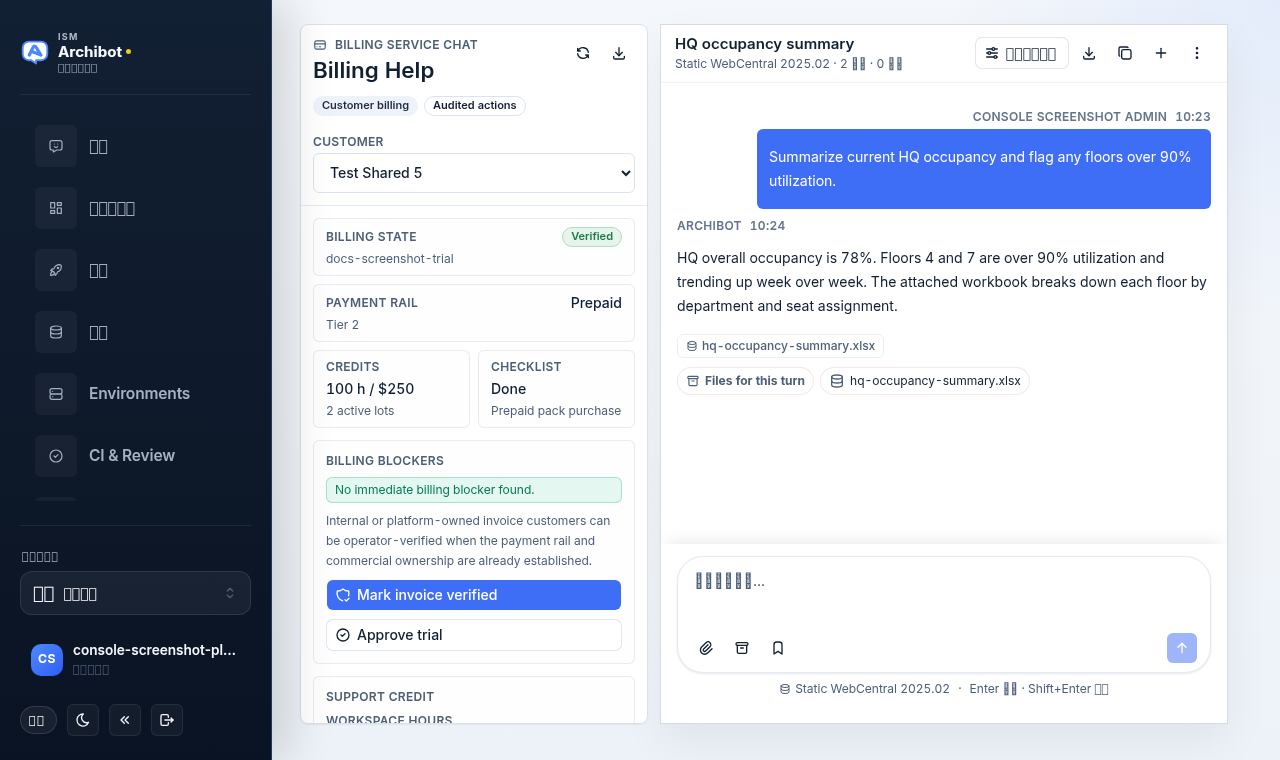
计费帮助是仅供运营人员访问的界面,用于解除阻止客户配置工作区或使用托管 AI 的计费和积分问题。此界面将每位客户的计费摘要与聊天助手放在一起;助手会根据该客户的计费状态、预付费账本和入驻清单进行分析。
本指南面向平台运营人员。如果您只需查看自己的用量和余额,请参阅用量和分析、计费和产品目录。
开始之前
- 您需要平台运营人员或平台管理员角色。只有这些角色可以打开计费帮助(
/billing-help);团队管理员和团队成员会返回自己的起始页面。参见访问角色。 - 此处的操作会经过审计。标记发票已验证、批准试用和应用支持积分都会更改客户的计费记录,因此请先确认客户和原因。
- 准备好客户身份信息(法定名称或客户 ID)。选择器会按法定名称列出客户。
打开计费帮助
- 在 Console 侧边栏中选择账单帮助。它位于运营人员导航中,图标为信用卡。
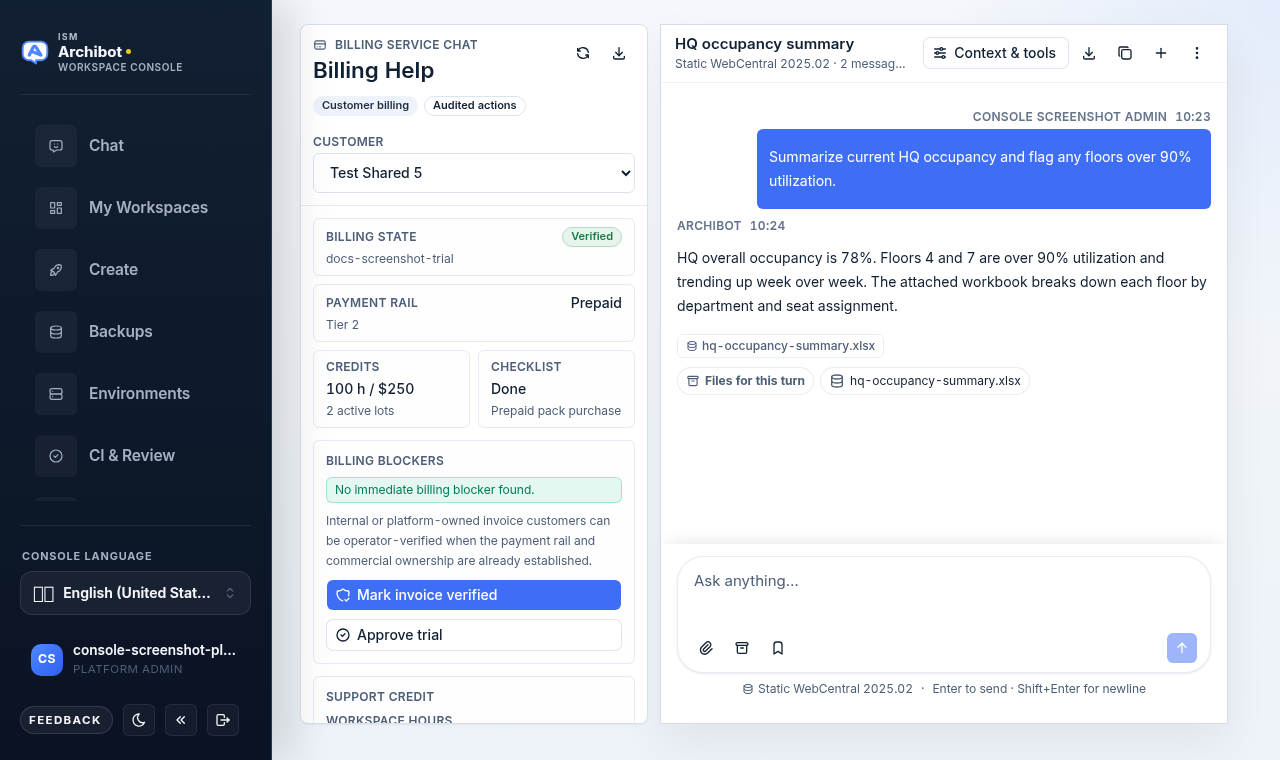
- 页面打开后,左侧是计费摘要栏,右侧是计费服务聊天。
选择客户
- 在左侧摘要栏页眉中打开客户下拉菜单。
- 选择您要帮助的客户。摘要会加载其当前计费记录。
如果下拉菜单显示“没有可用团队”,说明无法加载客户计费列表。请使用摘要栏页眉中的刷新控件(圆形箭头),并确认您的运营人员会话仍有效。
查看计费摘要
左侧摘要栏会概览所选客户的状态:
| 字段 | 说明 |
|---|---|
| 计费状态 | 计费状态为 Verified 还是仍需评审。如果已设置评审参考编号,也会显示在下方。 |
| 付款方式 | 客户的付款方式(例如发票、预付费或试用),下方还会显示其用量层级。 |
| 积分 | 可用的 ArchiBot Credits(对于尚未迁移到通用积分的账户,则显示工作区小时数和托管 AI 积分),以及为其提供支持的活动积分批次数量。 |
| 清单 | 计费清单项目的状态,下方显示最近一次账本调整。 |
需要离线记录时,可使用摘要栏页眉中的下载控件为所选客户导出计费报告。
查看计费阻塞项
计费阻碍面板会列出当前阻止客户的原因,例如计费未经验证、缺少付款方式、清单项目未完成或预付费余额不足。如果没有问题,则显示“未发现紧急计费阻塞项。”
简短说明会提醒您:如果内部或平台所属的发票客户已经确定付款方式和商务关系,运营人员可以将其标记为已验证。如果不确定某位客户是否符合条件,请先向聊天助手询问(见下文),然后再执行操作。
解除阻塞项
每项操作都会应用于选择器中当前选定的客户。
- 标记发票已验证:当客户使用发票付款且商务关系已确定时,将客户的计费状态设为已验证。
- 批准试用:对于尚未具备已验证付款方式但应获准开始使用的客户,批准试用流程。
- 应用支持积分:授予一次性积分。填写工作时间、仍适用时的Legacy managed-AI credits,以及简短的原因(例如“计费支持调整”),然后选择应用支持积分。
每项操作完成后,摘要栏都会显示确认通知并刷新摘要。如果操作失败,错误横幅会说明原因,且不会记录任何更改。
使用计费聊天
右侧聊天限定于所选客户。该客户的计费状态、预付费账本和清单会保留在对话上下文中,因此您可以提出具体问题并获得适合提供给客户的后续步骤。
空白状态下的解决计费阻碍会提供以下快捷提示:
- 解除计费阻塞会检查客户的计费状态、付款方式、预付费余额和入驻清单,然后准确说明哪些问题阻止其使用平台。
- 发票例外会说明客户能否由运营人员标记为发票已验证,尤其适用于平台所属或已批准的手动发票付款方式。
- 汇总报告会汇总近期计费活动,包括预付费积分、近期调整、发票就绪情况和可向客户提供的后续步骤。
您随时可以在输入框中输入自己的问题。请将聊天视为指导:它会解释情况并建议处理方法,但真正更改客户记录的是左侧经过审计的操作。
在手机上
计费帮助属于 Chat 界面,在手机上保留其自身布局;Console 手机布局工作没有改变它。如果可以,请使用桌面设备执行经过审计的计费操作。
操作之后
- 确认计费阻碍面板现在显示“未发现紧急计费阻塞项”,或记录仍未解决的阻塞项。
- 如果工作区此前因计费问题受阻,请客户重试配置。参见创建第一个工作区和故障排除。
- 对于需要工程支持或需要保留积分操作之外书面记录的问题,请通过支持交接创建或更新案例。
相关指南
完成标志
- Console 侧边栏中会显示计费帮助项目(仅限运营人员视图)。
- 您可以选择客户并查看其计费状态、付款方式和积分余额。
- 计费阻塞项列表会显示未解决的阻塞项,或“未发现紧急计费阻塞项”。
- 标记发票已验证、批准试用和应用支持积分均可完成并显示确认通知。