


账户
Console 账户活动
查看账户的生命周期历史和通知日志,确认 ISM 记录了哪些信息,以及哪些消息已排队或发送。
最近更新
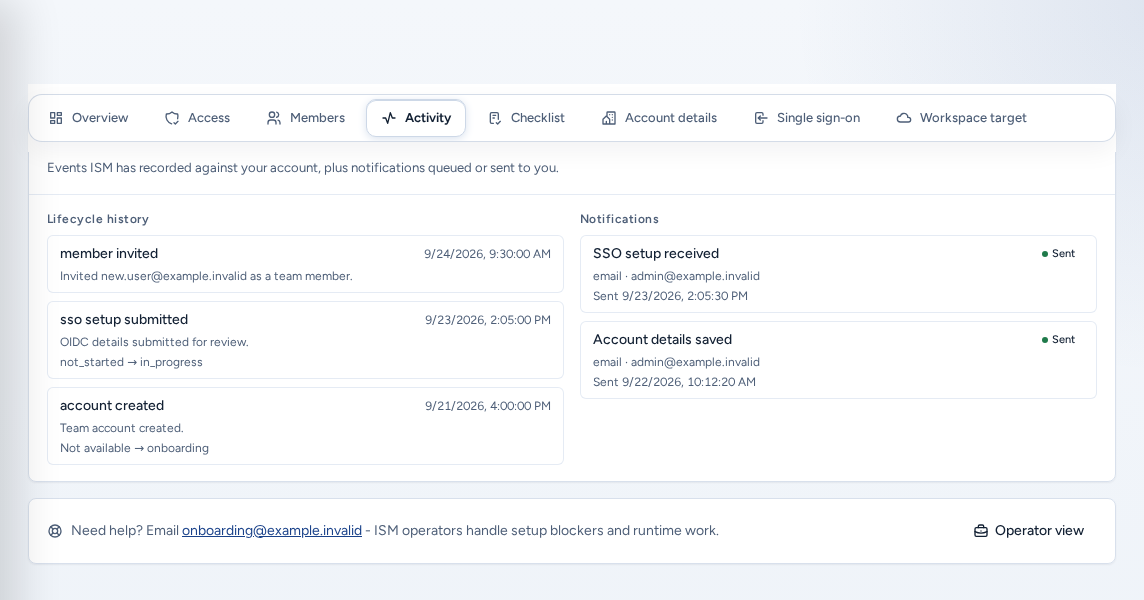
账户设置中的活动标签页是只读记录,用于查看 ISM 针对您的账户记录的内容。该页面包含两部分:账户状态变化的生命周期历史,以及显示 ISM 为您排队或已发送消息的通知日志。您可以用它确认交接是否完成、查看计费或工作区目标何时变更,并检查通知是否实际发出。
此页面不同于设置 → ArchiBot 账户 → 活动,后者会通过筛选条件和导出功能列出 ArchiBot 账户活动(例如 Chat 和 API 事件)。有关该页面,请参阅设置和 ArchiBot Chat 活动与审计。
谁可以查看
活动标签页位于账户设置中(/account/activity),团队管理员可从成员和访问权限打开。成员和访问权限以外的团队成员和平台运营人员看不到账户设置;运营人员可在访问运营中团队的入驻 → 生命周期和通知标签页查看相同历史。有关角色与 Console 界面的对应关系,请参阅访问角色。
打开活动标签页
- 登录 Console 并打开账户设置。各部分包括概览、访问权限、成员、活动、清单、账户详情、单点登录和工作区目标。计费位于用量和账单下。
- 选择活动标签页。
- 页面会显示活动和通知卡片。其说明为:“ISM 针对您的账户记录的事件,以及为您排队或已发送的通知。”
如果两列都没有任何条目,卡片就不会显示。对于尚未发生状态变化或通知的新账户,这是正常情况。
查看生命周期历史
左侧的生命周期历史会按时间倒序列出最近的账户状态变化。每项可包含以下信息:
| 详情 | 说明 |
|---|---|
| 事件名称 | 变更类型,例如生命周期状态变更。 |
| 时间戳 | ISM 记录事件的时间,按您的本地时间显示。 |
| 摘要 | 事件附带的简短备注。 |
| 状态转换 | 先前状态和新状态,以 before → after 格式显示。 |
如果事件没有记录先前状态或新状态,相应位置会显示“不可用”。这里只会列出最近的事件;这是摘要视图,不是完整导出。
查看通知日志
右侧的通知会按时间倒序列出 ISM 为您排队或发送的消息。每项可能显示:
- 主题,例如“工作区目标已就绪。”
- 状态徽章:消息发出后显示已发送或已交付;等待发送时显示排队;发送失败时显示失败。
- 渠道和收件人。未记录收件人时会显示“不可用”。
- 时间戳:已送达消息会显示“已发送”和日期;仍在等待的消息会显示“已排队”和日期。
请根据徽章区分两种情况。绿色的已发送徽章表示 ISM 已送达消息。带有“已排队”时间戳的描边徽章表示已记录该消息,但尚未发送。
何时使用此标签页
- ISM 完成交接后,确认生命周期事件已记录且状态已按预期变化。
- 预期收到邮件但没有收到时,检查通知状态是已发送还是仍在排队。
- 联系 ISM 提问前,记下事件名称和时间戳,以便支持团队查询记录。
在手机上
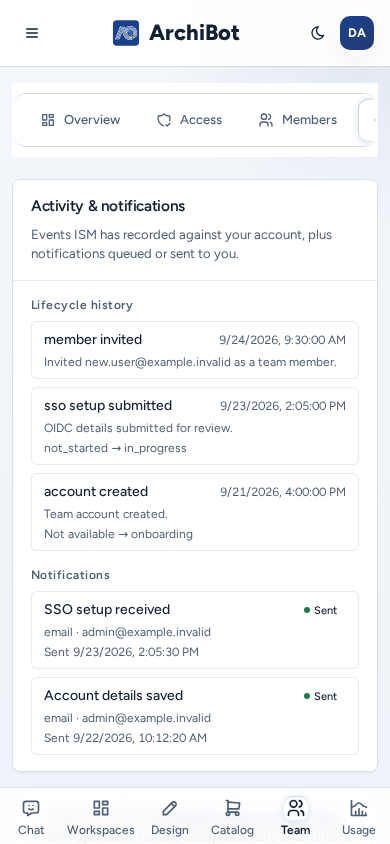
活动标签页可在手机上使用。生命周期历史和通知会堆叠为单列;账户设置部分按钮也有适合触控的完整尺寸目标。
获取帮助
如果生命周期事件或通知看起来不正确,页面底部的帮助栏会指向 ISM 入驻团队。记下事件名称、时间戳和预期情况,然后按照支持交接联系运营人员。若要了解最初会产生这些事件的设置步骤,请参阅客户管理员设置。
检查
- 您可以打开账户设置中的活动标签页。
- 您可以查看生命周期事件、时间戳和任何状态转换。
- 您可以根据徽章判断通知已发送还是仍在排队。
相关指南
完成标志
- 您可以打开账户设置中的活动标签页。
- 您可以查看生命周期事件及其状态变化。
- 您可以判断通知是已发送还是仍在排队。