


规划变更
设计
使用 Design 将对话整理为简报、模型图方向和经过评审的实现问题,然后将其交给工作区和 CI & Review。
最近更新
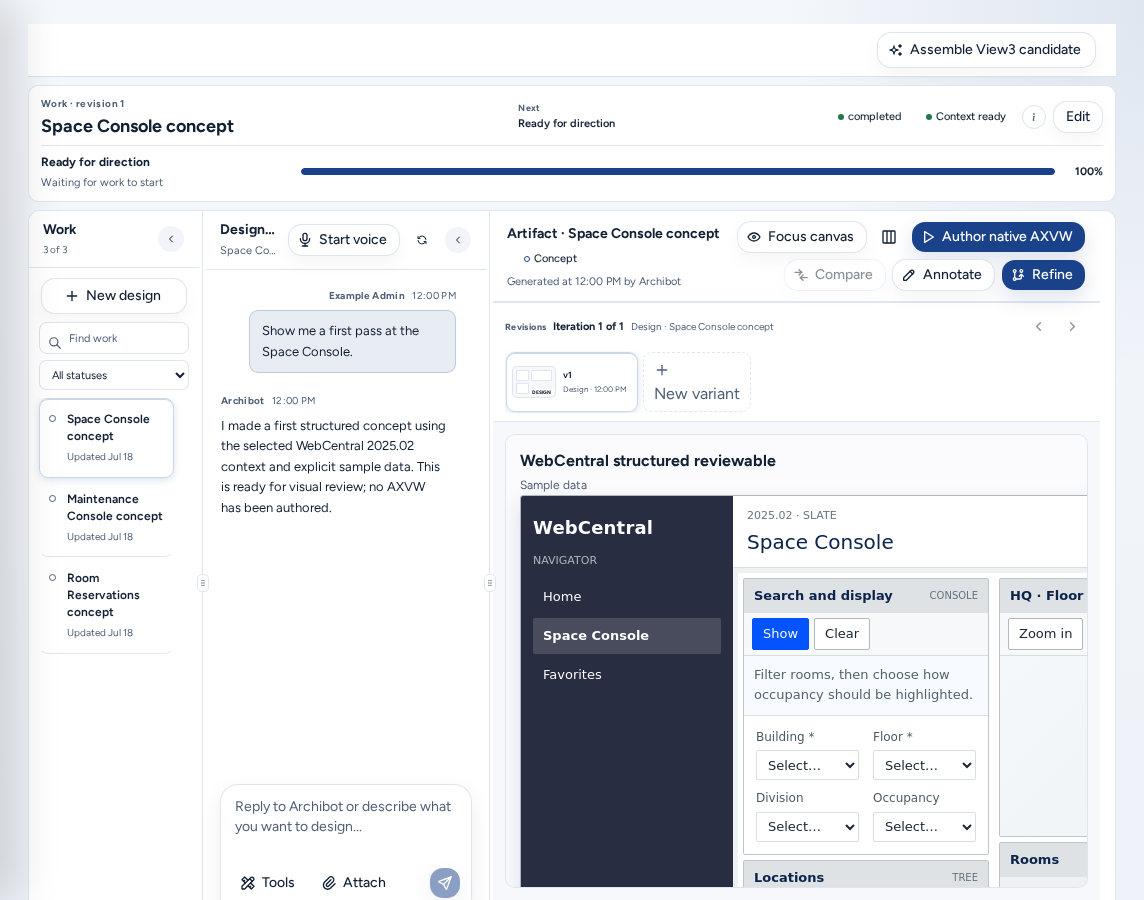
设计(/design)用于在编写代码之前规划变更。你通过对话描述变更,ArchiBot 会生成简报和模型图方向;你批准实现问题后,由开发人员在工作区中完成。每个设计项目都有自己的地址 /design/<project>。
使用对象
任何加入团队的人都可以使用:团队成员、团队管理员,以及平台运营人员和管理员。可从导航中的构建和手机底部栏中的设计打开。要发布到 Linear,你的账户需要连接 Linear。
开始设计
- 打开设计并选择New design,随即开始对话。
- 描述变更涉及的屏幕或工作流程、使用者、需要改变和保留的内容,以及理想结果。First-message guide会提供提示。尽可能附上屏幕截图或指出 WebCentral 视图。也可使用Redesign this experience、Explore the missing states和Draft the implementation issue快捷起始项。
- ArchiBot 会提出有针对性的问题,并随着对话逐步构建简报:Describe the outcome → Ground it in context → Review the brief。“只有你批准后,流程才会继续。”
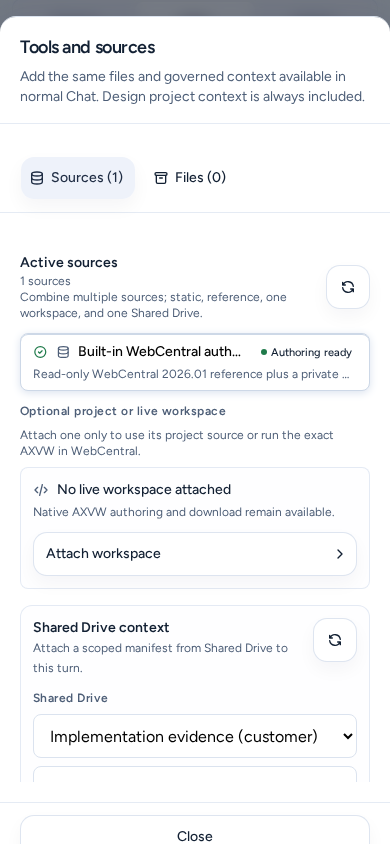
- 若要添加文件或受治理的上下文,请打开工具和来源。设计项目上下文始终会包含在内。
使用成果
成果工作区显示当前模型图。首次使用时,选择Generate first direction。
- 使用Compare与上个版本比较;Annotate可添加注释;Refine可调整所选方向。
- Add comment只会为当前版本添加评论。
- Revisions会列出所有版本(v1、v2、…)。New variant会创建另一个方向。
- 每个版本都会说明是否在真实运行环境中检查过:“已在经过身份验证的目标运行时中验证。”或“此修订尚未记录运行时验证。”未进行运行时验证的模型图只是概念,并不能证明变更有效。
- 对于 WebCentral 视图,Design 可以准备 AXVW 源代码;连接了可写的 WebCentral 工作区后,也可以呈现原生视图供评审。
Focus canvas、Restore work panes和Reset panes可调整布局。
工作详情
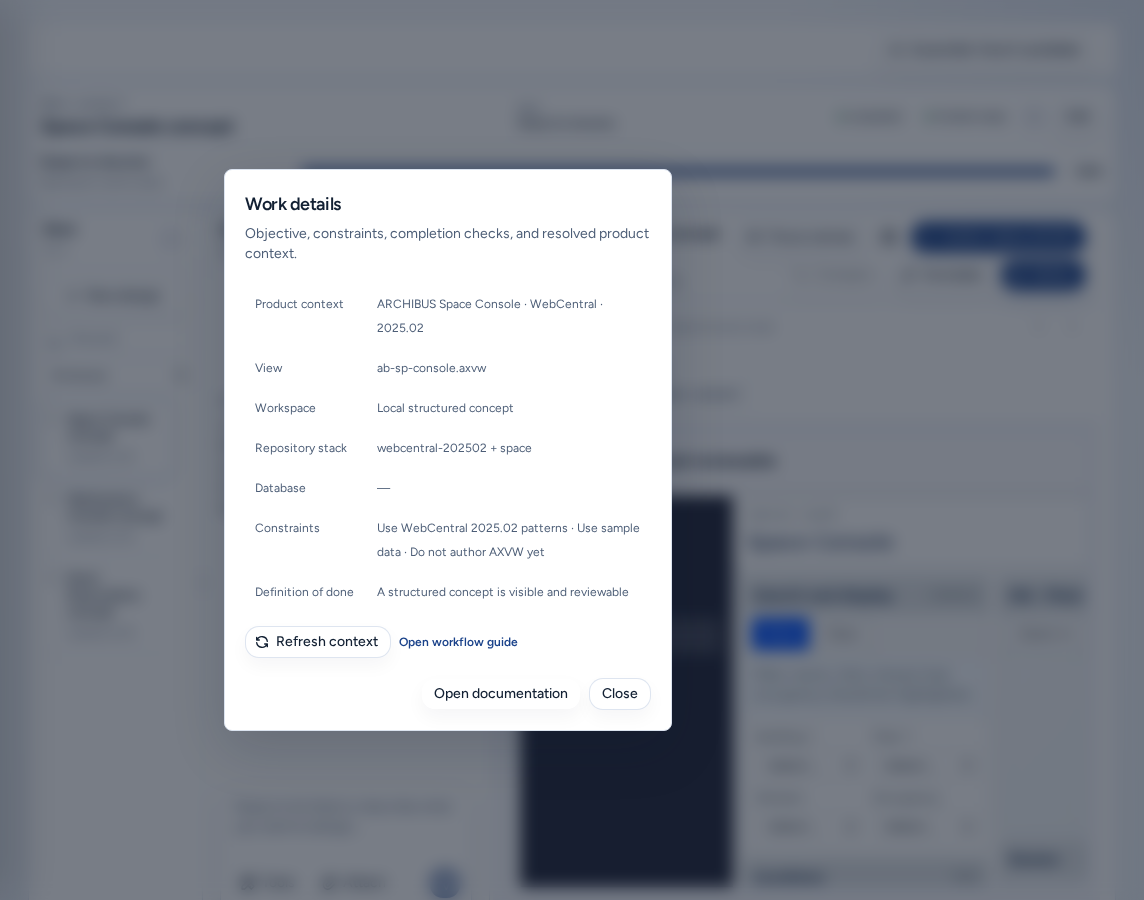
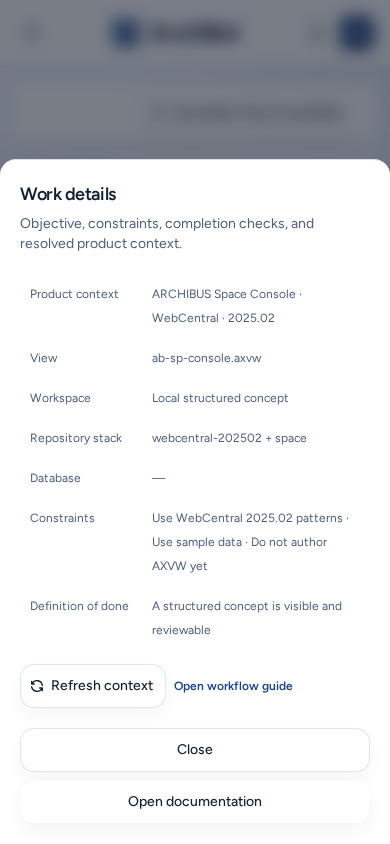
设计页标题显示工作修订、下一步、状态徽章,以及Context ready或Context needs attention。(i) 工作详情按钮(“目标、约束、完成检查和已解析的产品上下文。”)会显示以下内容:
| 字段 | 含义 |
|---|---|
| 产品上下文 | 设计所针对的产品、主机和版本。 |
| View | WebCentral 视图或模块。 |
| Workspace | 用于运行时检查的工作区。 |
| Repository stack | 变更涉及的代码库。 |
| 数据库 | 检查使用的数据库。 |
| 约束 | 不得更改的内容。 |
| 完成定义 | 必须通过的检查。 |
工作区或产品变更后选择Refresh context,然后再次核对这些值。打开工作流程指南会打开创建工作区,但不会启动任何内容。
编辑可更改目标;暂停和恢复可暂停或继续 ArchiBot 的设计工作。
评审并交接实现问题
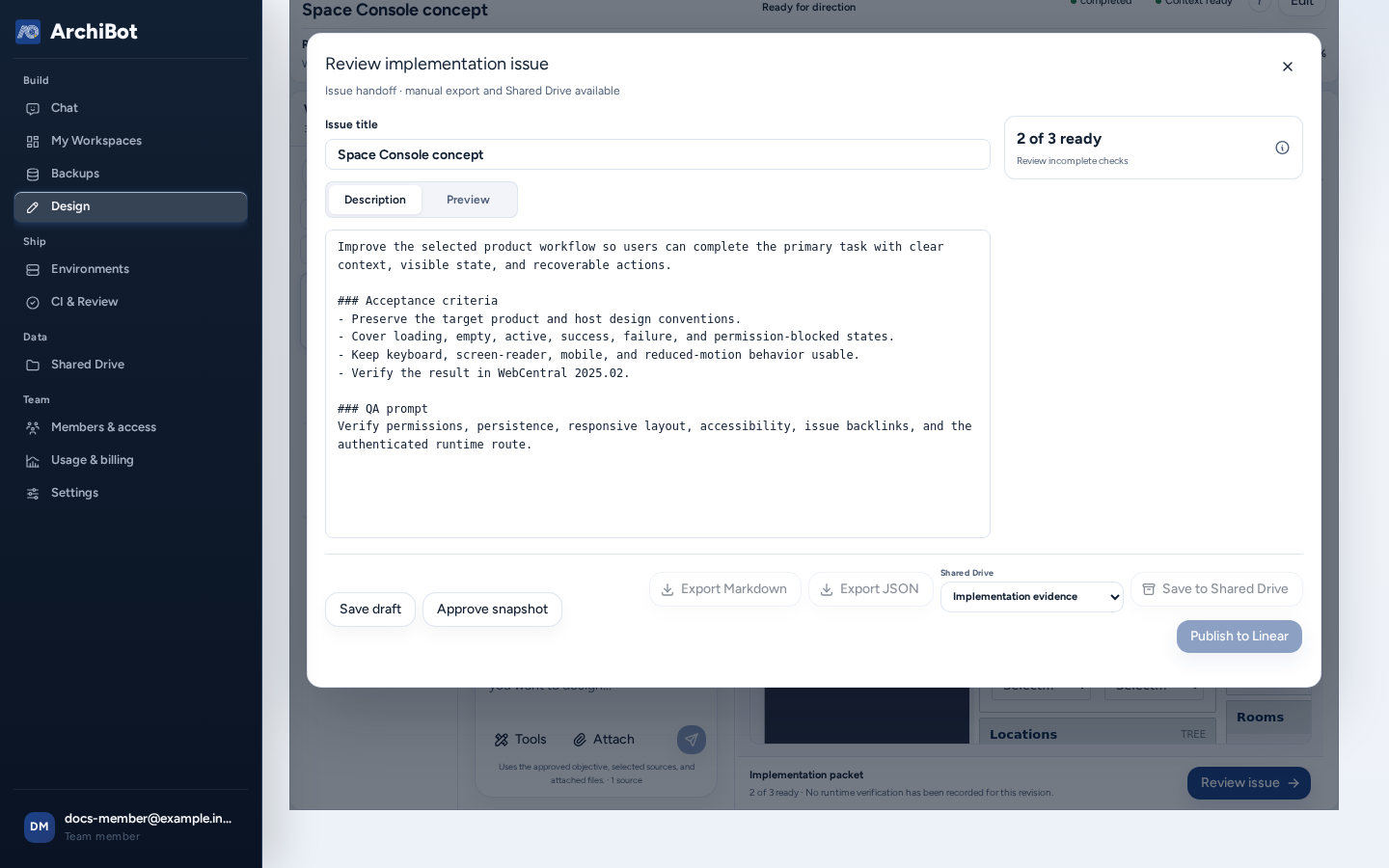
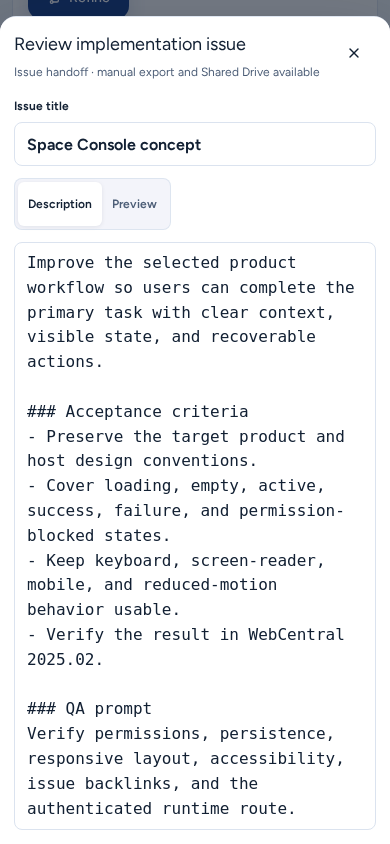
任务包准备好后,标题会显示评审任务包(也可以选择Review issue)。打开审核实施问题:
- 编辑问题标题和问题描述和验收标准,并在预览标签页中检查。
- 选择保存草稿。未保存变更时无法批准。
- 打开检查清单(“N 项中有 M 项就绪”),解决所有未完成项目。
- 选择批准快照。此操作批准设计快照,不批准代码。
- 选择导出 Markdown、导出 JSON、保存到 Shared Drive或发布到 Linear。发布后,打开问题会打开该问题。
这些操作不会创建工作区或更改代码。开发人员会在工作区实现问题,然后按流程评审变更。检查清单中的实施审核的工作方式会打开实施评审。
在手机上
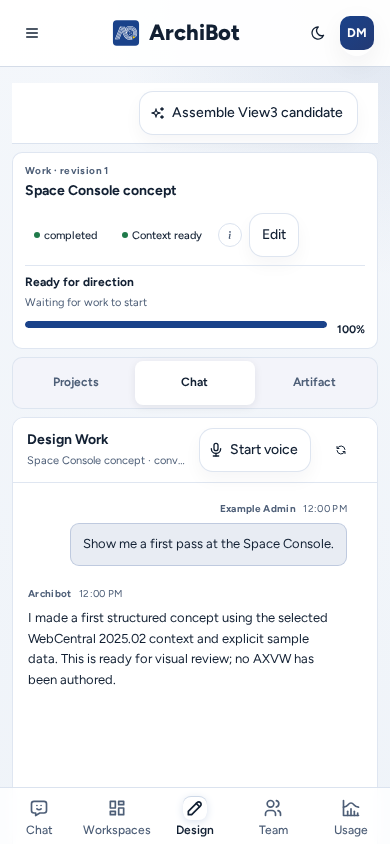
- 顶部的Projects / 聊天 / Artifact切换器每次显示一个面板。简报仍在编写时,只显示Projects和聊天。
- 工具和来源会以全宽底部面板打开,并提供关闭按钮。
- 标签和按钮都具有较大的触控区域,工作详情中的打开工作流程指南也是大尺寸链接。
- 审核实施问题也会在手机屏幕底部以全宽面板打开。向下滚动可找到批准快照和导出按钮。
故障排除
- **“对话优先的 Design 受理功能尚不可用。”**刷新页面并重试。
- 上下文需要关注:打开工作详情,选择Refresh context,然后检查工作区和代码库。
- **批准已禁用:**先保存草稿(“存在未保存的更改 · 请先保存草稿,再批准。”)。
- **导出或发布已禁用:**检查清单尚未完成,或快照尚未批准。
- **无法呈现 WebCentral 视图预览:**连接可写的 WebCentral 工作区,或按 Design 提示在新标签页登录 WebCentral。
相关指南
完成标志
- Work details 显示预期的产品、视图、工作区和代码库。
- 记录运行时验证之前,模型图仅视为概念。
- 实现问题已保存、批准,并准备好导出或发布。