


恢复目录
备份与恢复来源
使用备份管理上传数据库备份,将其关联到代码库,并选择创建流程用于新工作区的恢复来源。
最近更新
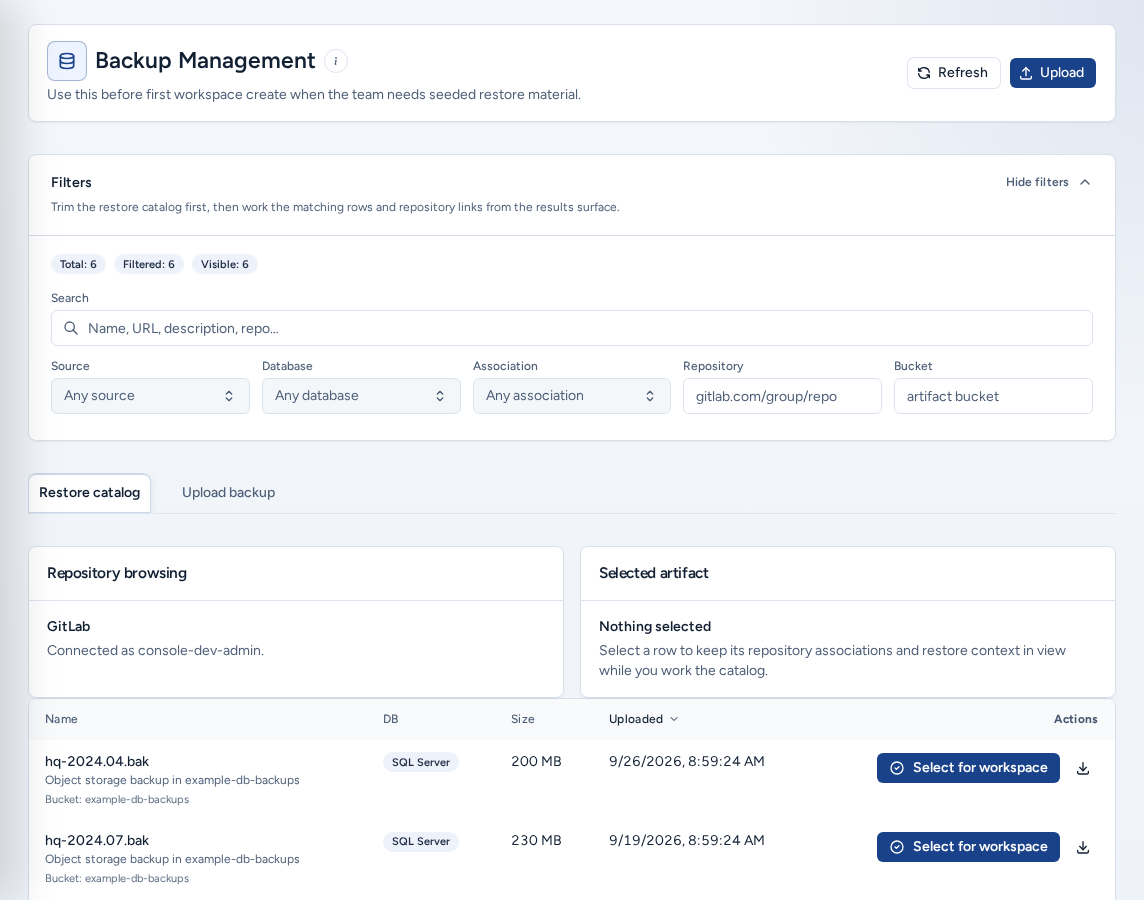
备份管理(/backups)列出创建流程可用于新工作区的数据库备份、WAR 文件和代码库关联的恢复文件。上传内容及代码库关联决定了创建流程会提供哪些选项,因此存储问题通常会首先在此处显现。请从导航中备份下的构建打开该页面。
谁可以查看
- 有团队的每个人都可以浏览目录并选择恢复来源。
- 上传需要团队成员权限(“需要团队成员权限才能上传备份”)。
- 编辑、关联和删除需要团队管理员权限(“需要团队管理员权限才能管理备份。”)。
- 存储凭据和服务令牌不会显示。
查看页面
页眉包含刷新和上传。为创建工作区选择恢复来源后,标题旁会显示工作区恢复已选择。 (i) 解释备份管理页面按钮会链接到本指南。
Filters(显示筛选条件 / 隐藏筛选条件)会显示总计、已筛选和可见计数;启用筛选条件后还会显示重置:
| 筛选条件 | 用途 |
|---|---|
| 搜索 | 匹配名称、URL、说明或代码库。 |
| 来源 | 托管上传或对象存储。 |
| 数据库 | Oracle或SQL服务器。 |
| 协会 | 存储库链接或未链接。 |
| 代码仓库 | 代码库路径,例如 gitlab.example.com/group/repo。 |
| 桶 | 一个存储桶。 |
神器库存标签页会列出结果。您可以按名称、DB、尺寸或已上传排序,也可以使用页面尺寸、上一篇和下一步翻页。选择一行后,该条目会保留在精选神器卡片中。
上传托管备份
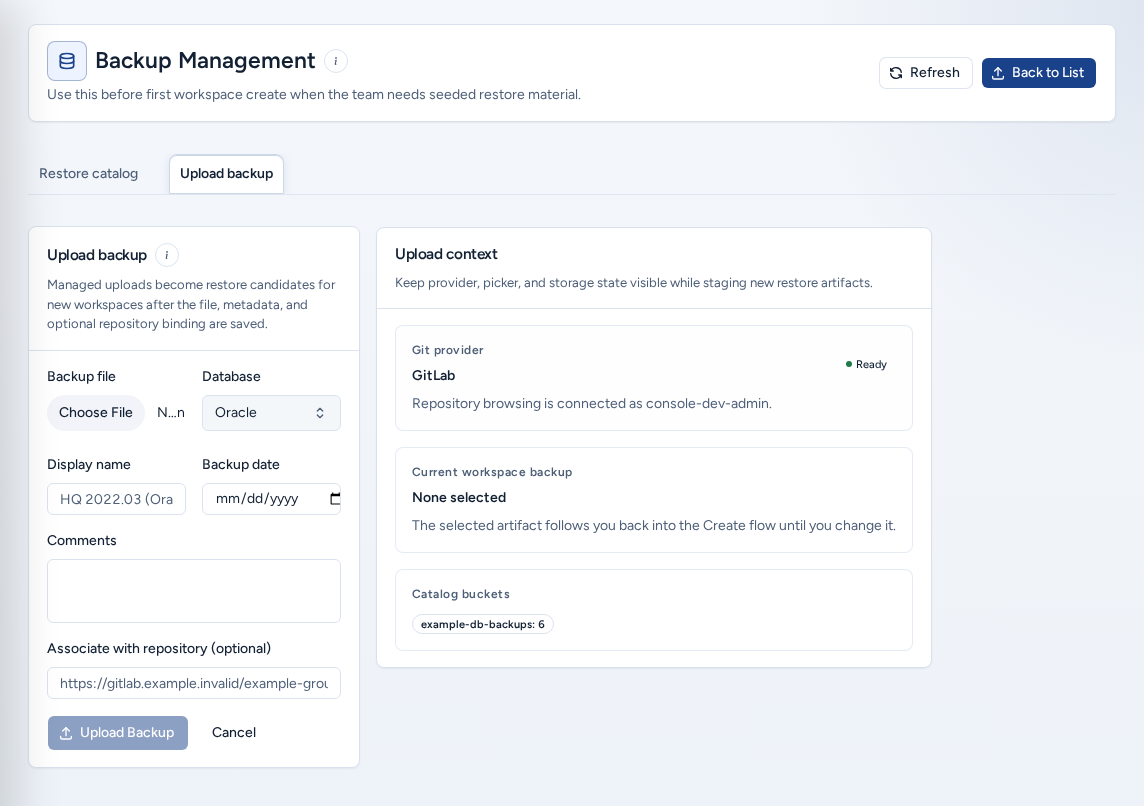
保存文件及详情后,托管上传的备份就会成为新工作区的恢复候选项。
- 选择上传,或打开上传备份标签页。
- 选择备份文件和数据库类型(Oracle或SQL服务器)。
- 输入清晰的Display name(例如
HQ 2022.03 (Oracle))和备份日期。 - 添加备注,说明备份内容。
- 可选:在**与存储库关联(可选)**中填写克隆 URL,让创建流程为该代码库推荐此备份。
- 选择上传备份。进度条会显示上传进度,随后页面返回目录。
架构默认为 AFM。之后可以使用编辑备份更改。
填写表单时,上传上下文面板会显示Git 提供者(准备好或需要授权)、当前工作区备份和目录桶。此面板仅供参考。
请勿在名称或备注中填写凭据或连接字符串。选择恢复点时,整个团队都能看到这些信息。
为创建流程选择恢复来源
- 在神器库存中找到备份。
- 单击该行,或在其操作中选择选择工作区。
- 除非您更改选择,否则返回创建页面后仍会保留此选择。工作区恢复已选择和工作区备份会显示当前选项。
创建流程等待您提供恢复来源(“创建流程正在等待您确认恢复来源。”)时,目录会显示与当前代码库关联的备份。如果没有关联备份,则显示匹配的数据库目录。
将备份关联到代码库
- 在行操作中选择管理协会。
- 当前存储库会列出现有的关联。使用删除控件移除一项,然后确认。
- 若要添加关联,请选择Provider(GitLab、GitHub、Bitbucket 或 Azure DevOps)并选取代码库。如果提供方尚未连接,请勾选使用自定义 URL并粘贴克隆 URL,或先连接该提供方。
- 设置优先级;如果这是首选备份,还要选择此存储库的默认值。
- 选择添加关联(或保存关联)。
编辑、下载或删除
- 编辑备份:更改Display name、数据库、模式和描述,然后保存更改。
- 下载:如果您的会话获准下载,即可下载文件。
- 删除备份:确认后会从目录中移除备份。先确认创建流程没有将其用作恢复来源。
在手机上
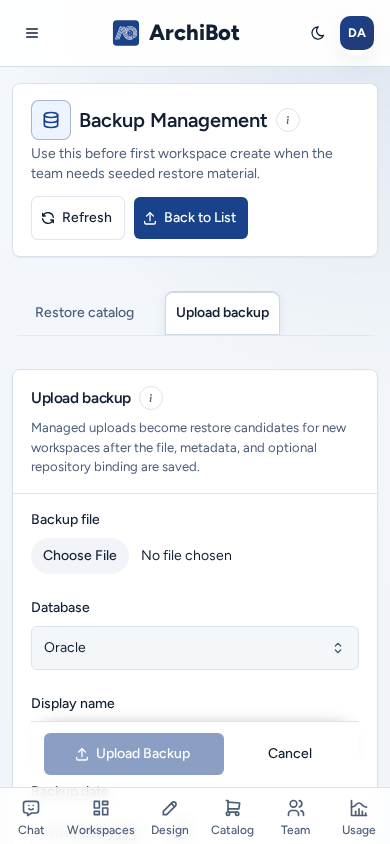
- 页面采用单列布局。上传上下文面板显示在上传表单之后,而不是旁边。
- 填写上传表单时,上传备份按钮会固定在屏幕底部。
- 按钮、文件选择器和下拉选择器都有适合触控的完整尺寸目标。帮助 (i) 和来源选择器会以适配屏幕的面板或菜单打开。
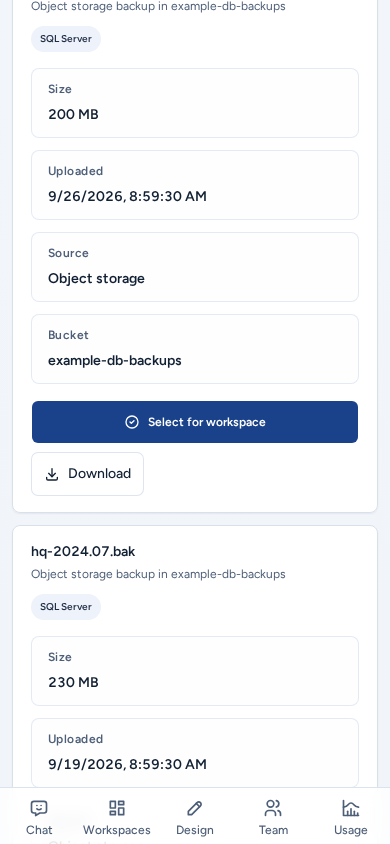
- 恢复目录会将每个备份显示为卡片,列出大小、上传日期、来源和存储桶,并提供全宽的选择工作区和下载按钮。
故障排除
- **上传已禁用:**您需要团队成员权限。
- **编辑、关联或删除操作被拒绝:**您需要团队管理员权限。
- **创建流程中没有显示某个备份:**检查数据库类型和代码库关联,并确认创建流程确实需要备份。
- **“此会话无法访问备份。”**重新登录,或联系团队管理员。
相关指南
完成标志
- 已上传的备份有明确的显示名称,且其中不包含凭据。
- 代码库关联会将每个备份指向创建流程应优先使用的代码库。
- 返回创建页面之前,已确认所选恢复来源。