


日常工作
工作区中的 ArchiBot 与 Shared Drive
在 Console 的六个标签页(云盘、文件、访问权限、备份、采集、记忆)中管理 Shared Drive,为 ArchiBot 授予限定范围的访问权限,申请分阶段恢复并创建团队云盘。
最近更新
Shared Drive(/shared-drive)是持久化存储,ArchiBot 可在 Chat、VS Code、API 会话、工作区、评审和 QA 之间使用其中的内容。请在 Console 中管理,而不是在工作区编辑器内管理。您的个人云盘(My Shared Drive)仅供您使用;团队云盘则由团队共享。
谁可以查看
- 团队中的每个人都可以打开 Shared Drive 并使用个人云盘。
- 团队管理员和平台运营人员可以创建Team drive并更改团队云盘策略。
- 在团队云盘上能否写入取决于策略:默认情况下Members can write files,也可以设置为仅管理员可写。
六个标签页
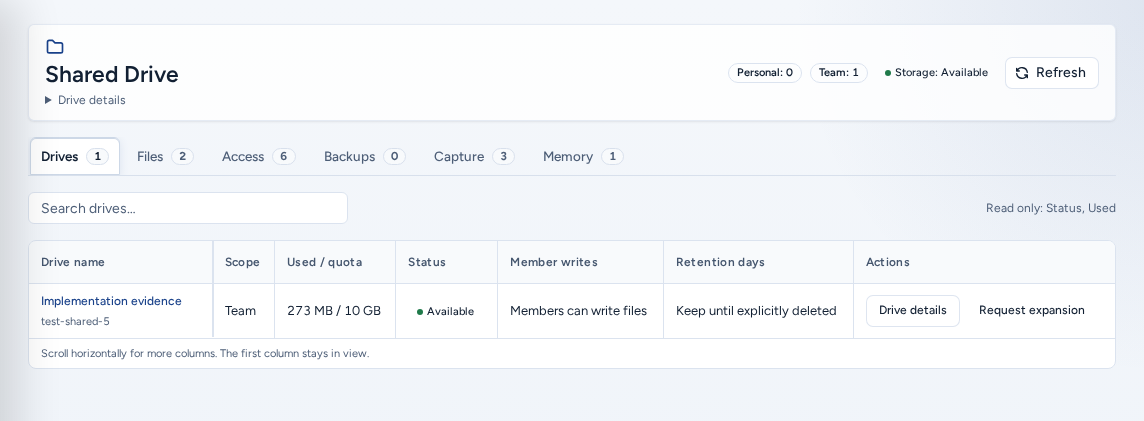
每个标签页都会以网格列出您的云盘,并显示该任务所需的列。搜索云盘… 会筛选所有标签页。
| 标签页 | 用途 |
|---|---|
| 云盘 | 查看每个云盘的Scope(个人或团队)、Status、已用 / 配额、策略,以及Open drive和Request expansion等操作。 |
| 文件 | 浏览、整理和上传云盘中的文件。 |
| Access | 授权范围与有效期:为任务授予范围受限的 ArchiBot 访问权限。 |
| 备份 | 查看最新存储备份并申请分阶段恢复。 |
| 采集 | 查看从工作区复制到云盘的文件。 |
| 记忆 | 查看每个云盘的记忆:私人账户偏好或客户项目知识。 |
选择云盘后,云端硬盘详情会显示在网格旁边,手机上则显示在网格下方。
管理文件
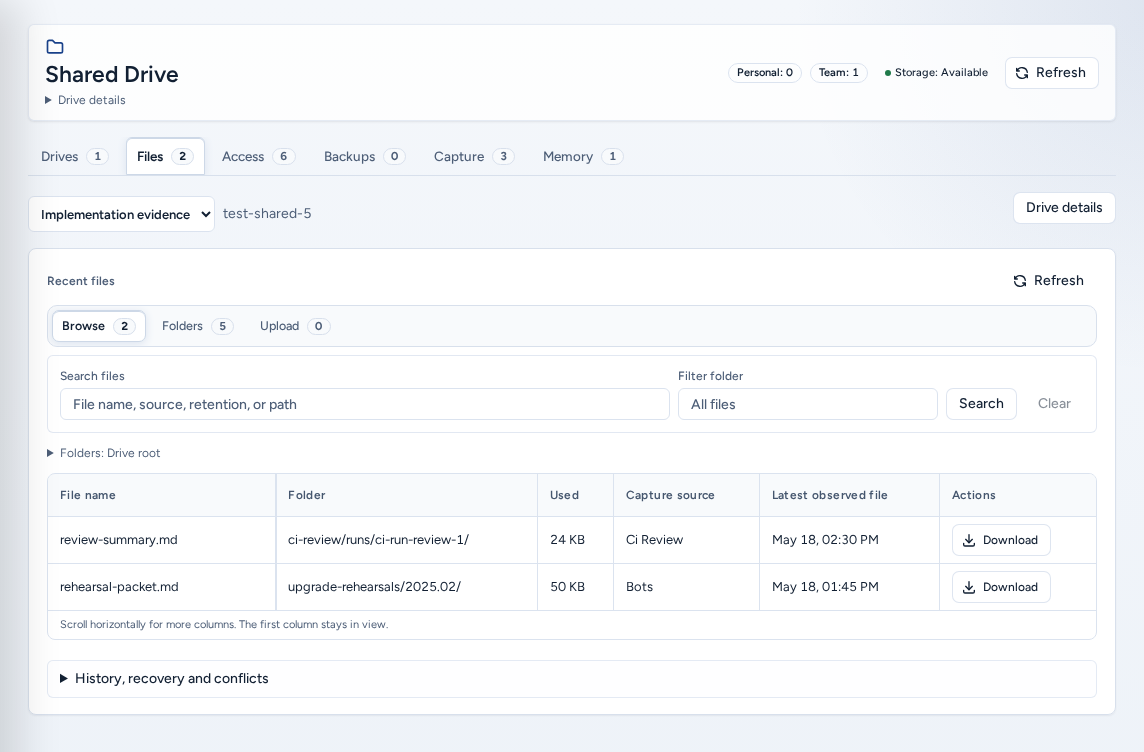
打开文件,或在某个云盘上选择Open drive。文件夹树会显示Current location。File tools包含三个标签页:
- Browse:通过文件搜索(“文件名、来源、保留期限或路径”)筛选,然后下载、Rename或移除文件。移除前会要求您Confirm remove。
- Folders:输入New folder path(例如
uploads/notes),或选择Start from current location,然后Create folder。重命名文件夹会移动其中的内容。 - 上传:设置File name、Destination folder(或Use current location)和Retention(Implementation evidence、Workspace notes或Team reference)。您可以直接输入内容,也可以使用Pick local file。文本文件会成为可编辑的备注;其他文件则作为附件上传,大小上限为 25 MB。
Shared Drive 中适合保存简短且已清理敏感信息的内容,例如会话摘要、复现步骤、获准使用的屏幕截图和交付物草稿。切勿存储密码、API 密钥、Cookie、凭据文件、私人转录内容、客户数据转储或许可证文件。
授予 ArchiBot 限定范围的访问权限
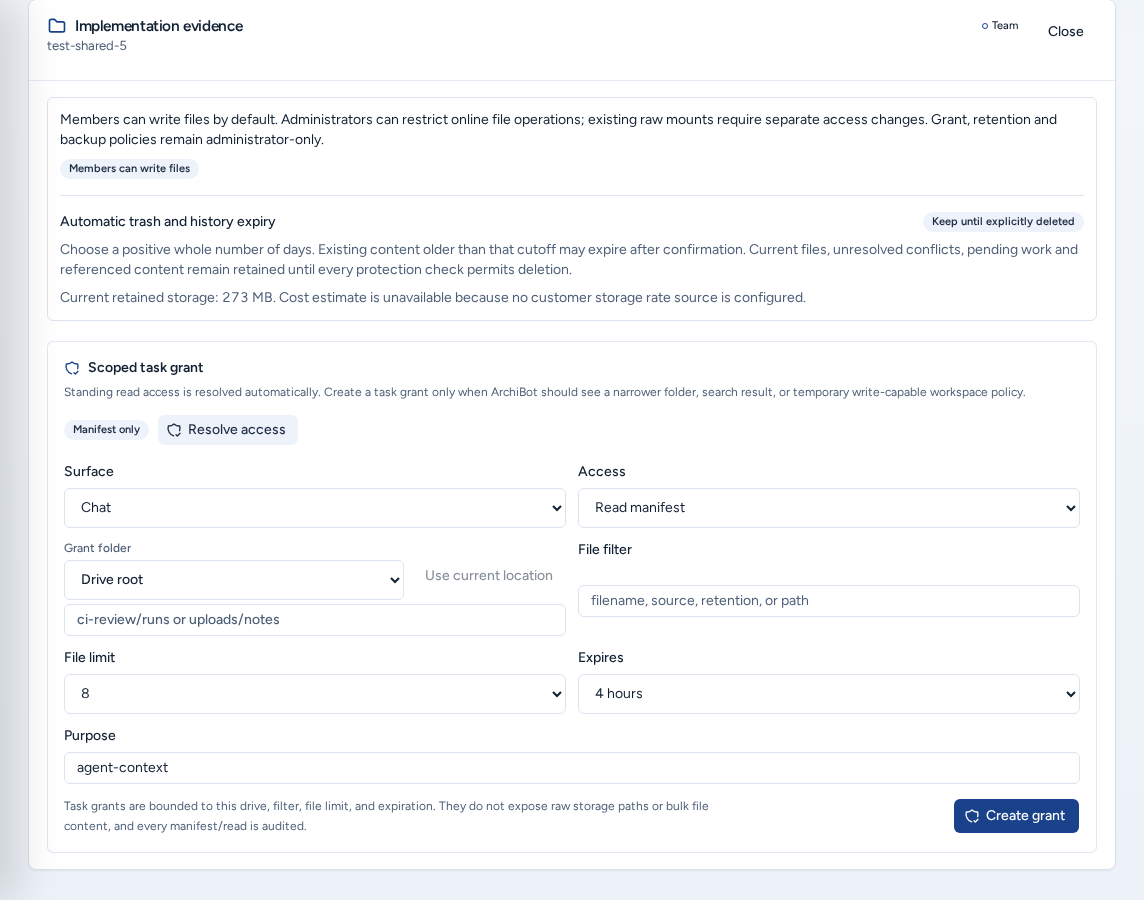
ArchiBot 界面会自动获得持续的只读访问权限。Resolve access会显示此访问范围所涵盖的内容。只有在某项任务需要 ArchiBot 查看一小部分文件时,才创建Scoped task grant:
- 选择Surface:聊天、API、VS代码、工作区、Review或Review and QA。
- 选择Access:Read manifest,或在您有写入权限时选择Read/write policy。
- 设置Grant folder(例如
ci-review/runs)。可选添加File filter和File limit。 - 选择过期时间:30 minutes、4 hours、24 hours或7 days。
- 输入Purpose(例如
review-evidence),然后选择Create grant。
Manifest ready随后会列出包含的文件。授权仅限于指定云盘、筛选条件、文件数量和有效期。授权不会公开原始存储路径,而且每次读取都会记录审计信息。
备份与分阶段恢复
Backups and restore:“备份由专用 Shared Drive 存储层负责运行。”此处显示的状态和大小指的是存储备份,而非单个云盘快照。
- 打开备份并选择云盘。
- 在Request staged restore下方,说明要恢复哪些内容。不要包含机密信息或原始数据。
- 提交申请。Console 会确认“已记录分阶段恢复申请”。
恢复内容会先写入单独的暂存路径,绝不会覆盖在线云盘。操作员或团队管理员审核文件后,再将其移回。
工作区采集
“如果用户或团队策略允许,可以将工作区生成的材料复制到云盘。”采集遵循工作区和代理工作流程,因此无需在此处设置计划。此标签页会显示采集来源、目标位置和最近观测到的文件。重要工作请自行将简短摘要保存到云盘文件夹。
记忆
记忆会打开云盘的记忆命名空间。选择加载记忆可查看内容。建议的修改需要保留的来源版本;接受、固定和移除条目都需要相应权限。
创建团队云盘
团队管理员和平台运营人员会看到Team drive面板(“为可重复使用的工件、运行手册、上传内容和代理上下文准备团队共享云盘”):
- 输入Drive name(例如
CI review evidence)。 - 选择Default access。
- 设置Retention days,或选择Keep until explicitly deleted。
- 描述Purpose:说明此处应该存放哪些内容,以及 ArchiBot 应如何使用。
- 选择Create team drive。
在手机上
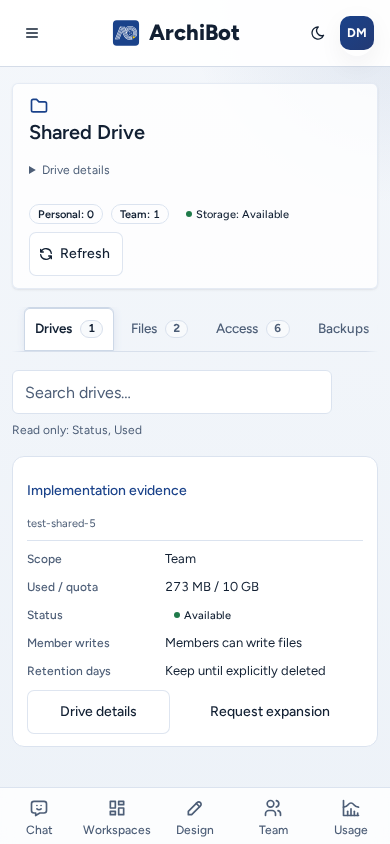
- 每个云盘网格都会变成带标签的卡片列表,每个云盘一张卡片。每张卡片显示与表格相同的字段,操作按钮则以一排全宽按钮显示在卡片底部。
- 六个主标签页和File tools标签页都可以左右滚动。文件夹树行、文件夹标签和上传字段都有适合触控的完整尺寸目标。
- 云端硬盘详情和创建面板会堆叠在列表下方。打开其中一项时,页面会滚动到该项;选择关闭会返回列表。
故障排除
- **云盘显示“存储服务等待中”:**存储服务尚未就绪。请稍后重试,或联系支持团队。
- **看不到写入操作:**您对此云盘只有只读权限。请联系团队管理员。
- ArchiBot 看不到某个文件:检查授权文件夹、筛选条件和有效期,或使用Resolve access。
- 需要更多空间:选择Request expansion。页面会打开已选中存储的目录。
联系支持团队时,请提供云盘名称、所执行的操作和时间。参见支持交接。
相关指南
完成标志
- 您的个人云盘(My Shared Drive)显示为可用。
- 任务授权仅限于一个文件夹,并设置较短的有效期。
- 申请分阶段恢复时附上说明,且不包含机密信息。