


客户管理员
客户管理员设置
使用账户设置确认团队信息、邀请成员、提交 SSO 详情、连接 Git、检查账单和工作区目标,并启动第一个工作区。
最近更新
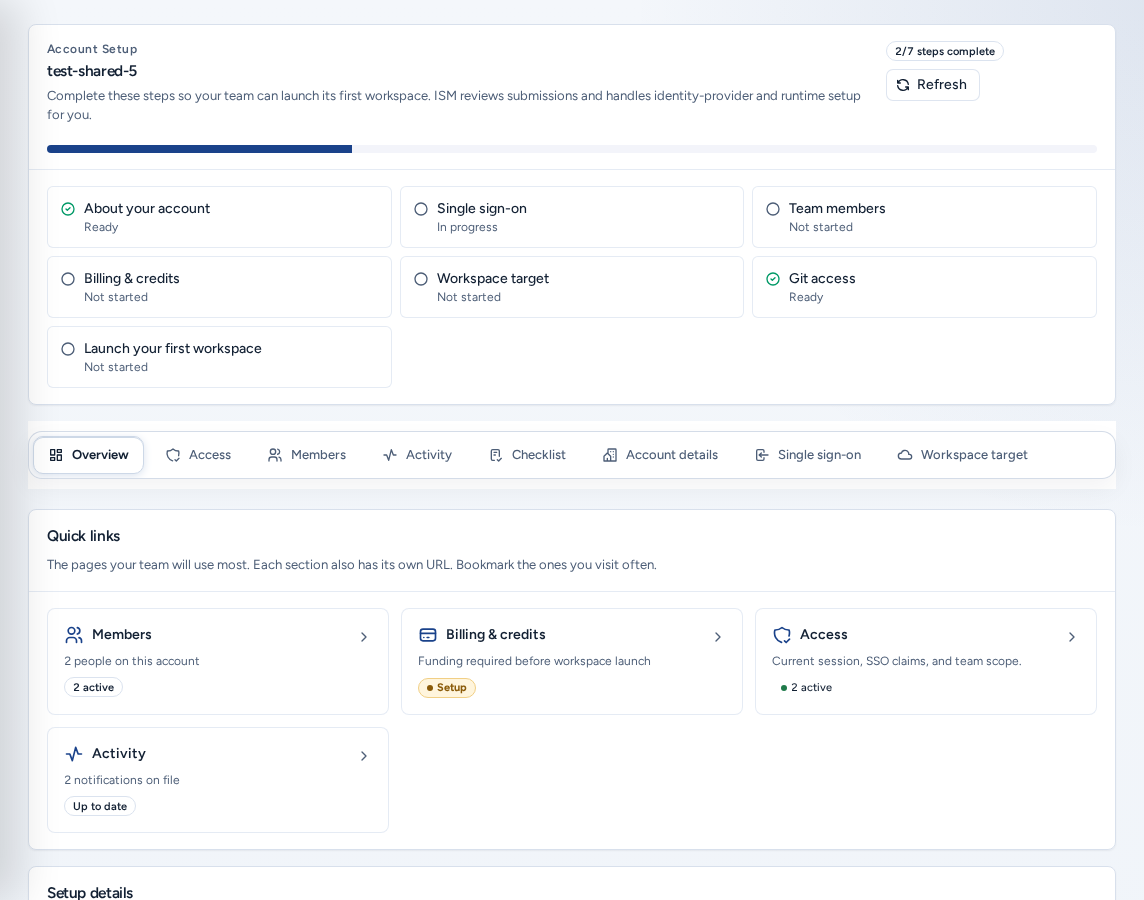
账户设置 (/account) 是团队管理员为第一个工作区做好准备的地方。您需要确认身份、邀请团队成员,并向 ISM 提供登录和托管所需的非机密详情。随着您逐步完成,各项步骤会变为就绪状态。ISM 会审核您提交的信息,并处理需要机密信息或仅限运维人员执行的工作。
谁可以查看
- 团队管理员可从导航中的 成员和访问权限 打开此页面(手机底部栏中的 Team)。
- 尚未加入团队的新登录账户会被引导至此处完成设置;完成之前只能看到 Chat 和账户设置。如果您的电子邮件域名已属于某个组织,Console 会改为提供 申请团队访问权限。请参阅访问角色。
- 团队成员看不到账户设置。选择 成员和访问权限 会进入 账户访问。
- 平台操作员会进入 访问 管理页面,在那里为任何团队管理相同的设置。请参阅面向运维人员的租户管理员指南。
前十分钟
- 打开 账户设置。概览会显示步骤网格和“已完成 N/M 个步骤”。
- 在 账户详情 中确认团队名称、联系人和用途,然后选择 保存账户详细信息。
- 在 成员 中至少邀请一位队友,确保有备用管理员。
- 如果团队使用身份提供商,请在 单点登录 中提交详情。否则继续使用电子邮件邀请。
- 在 计费 中确认账单已验证或获准试用。
- 在概览的 Git 访问 步骤中,选择 Open Git access settings 并连接代码库提供商。
- 在 工作区目标 中确认目标显示 就绪,而不是 正在等待 ISM。
账户设置布局
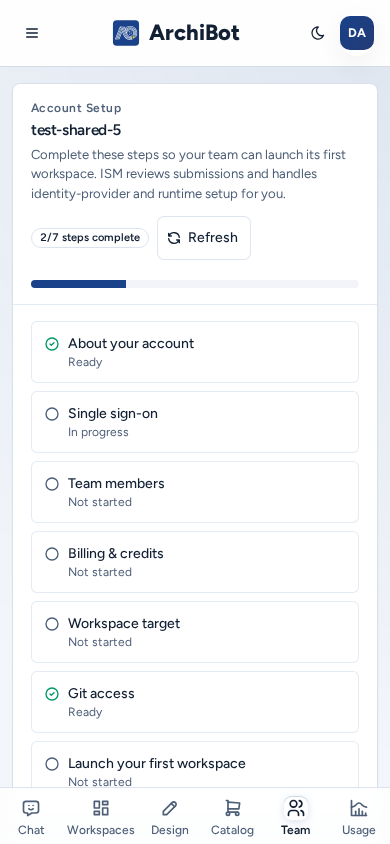
概览步骤网格会显示各步骤及其状态:关于您的账户、单点登录、团队成员、账单和积分、工作区目标、Git 访问和启动您的第一个工作区。选择卡片即可打开对应分区。
每个分区都有自己的地址:
| 分区 | 地址 | 内容 |
|---|---|---|
| 概览 | /account | 步骤网格、成员和账单摘要、Git 访问及第一个工作区。 |
| 访问 | /account/access | Console 如何识别您的会话和成员关系。请参阅访问角色。 |
| 成员 | /account/members | 邀请、加入请求、角色和新成员默认访问权限。 |
| 账单 | /account/billing | 账单状态、支付通道、套餐和 Invoices & attribution。 |
| 活动 | /account/activity | 账户事件和通知。请参阅账户活动。 |
| 清单 | /account/checklist | ISM 跟踪的所有入门任务,以及每项任务的控制项。 |
| 账户详情 | /account/details | 联系人、用途和时间安排。 |
| 单点登录 | /account/sso | 非机密的 OIDC 或 SAML 详情。 |
| 工作区目标 | /account/target | ISM 为您管理的目标的就绪状态。 |
小团队套餐的账单经过验证或获准试用后,会显示 您已获准自助服务 横幅。您无需等待 ISM:邀请团队并选择 启动工作区。SSO 和专用目标均为可选项。
如果看到 等待您的账户范围,说明您已成功登录,但 Console 还没有识别到您所属的团队。请稍等一分钟后选择 再次检查;若问题仍然存在,请联系入门支持团队。
账户详情
- 设置主要联系人、计费联系电子邮件和技术联系邮箱。
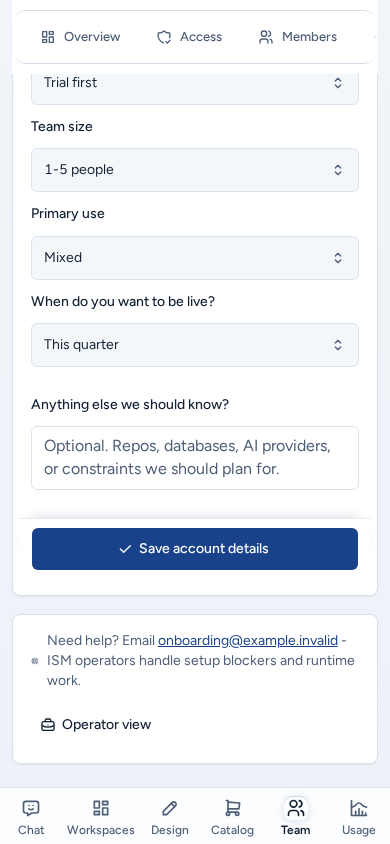
- 选择付款偏好、团队规模和主要用途。
- 回答你想什么时候直播?。
- 在**还有什么我们应该知道的吗?**中填写代码库、数据库、AI 提供商或约束条件。
- 选择保存账户详细信息。
此处的信息对您的团队可见。请勿输入凭据、卡号或邀请链接。
邀请和管理成员
在 成员 中输入电子邮件,选择角色(团队管理员或团队成员),然后选择发送邀请。现任成员中的每一行都会显示角色和状态(有效、已邀请或已禁用),并提供晋升为管理员 / 降级、禁用 / 重新启用和删除。
加入团队的请求会列出使用账户已认领域名登录的人员。请批准您预期加入的人员。新成员默认访问权限用于控制新成员是否可以使用 Chat、API 和工作区。完整步骤请参阅访问角色。
提交并验证 SSO
团队准备好连接身份提供商时,请打开 单点登录 (/account/sso)。小团队可以继续使用电子邮件邀请。您提交的是非机密详情,由 ISM 配置连接。提交本身不会启用 SSO。ISM 会在准备好测试时联系您。
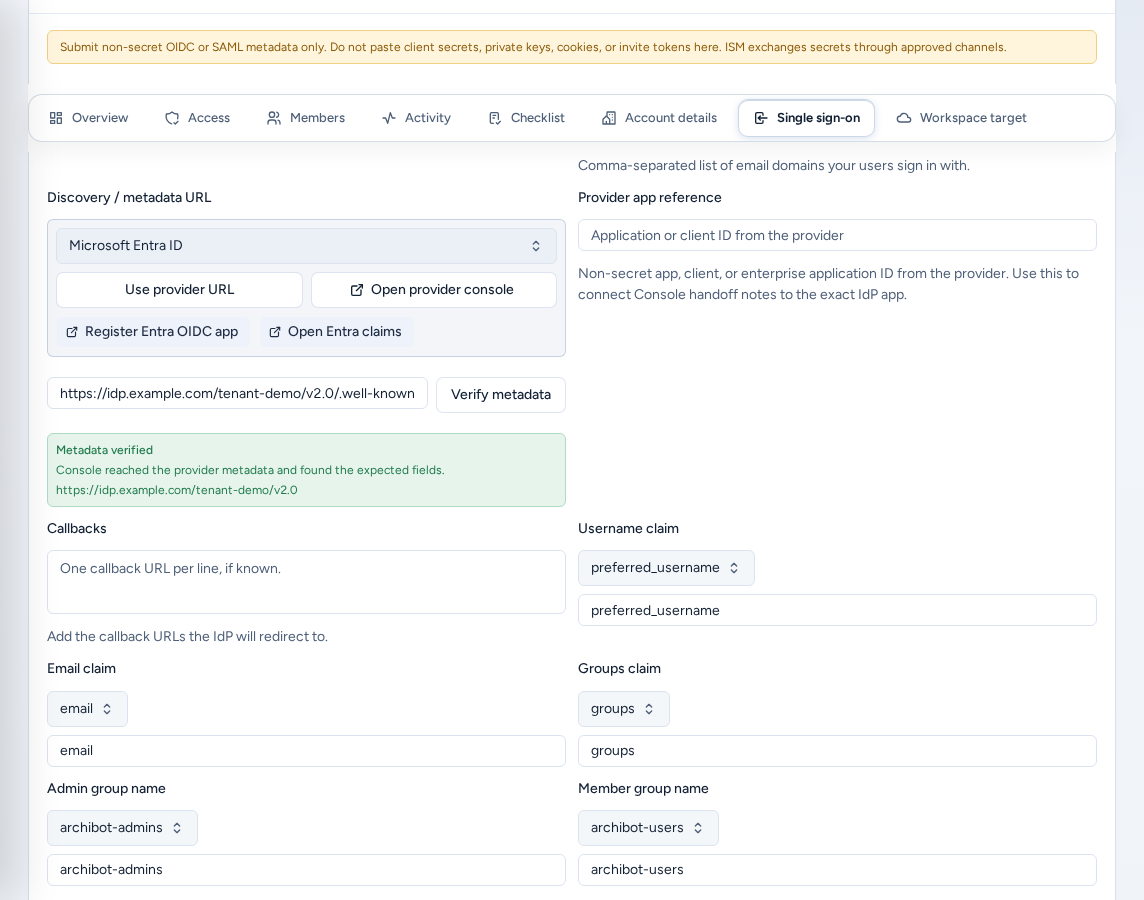
- 协议和域名。选择 IdP类型(OIDC、SAML 或 还没有 SSO(使用邀请电子邮件)),并输入用户登录时使用的登录域名。提供商元数据查找可自动填入常见元数据地址。选择 打开提供商控制台 可打开提供商的管理页面。
- 元数据。输入发现/元数据URL(OIDC
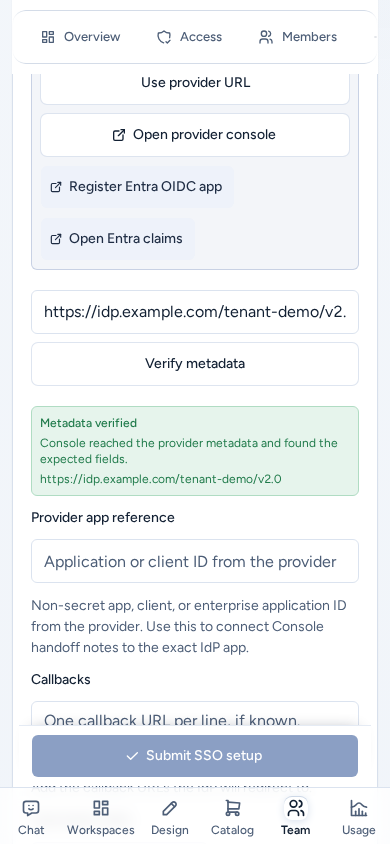
.well-known/openid-configuration地址或 SAML 元数据 URL),还可选择填写提供商应用引用(应用程序或客户端 ID)。选择 验证元数据。“元数据已验证”表示 Console 已连接到提供商并找到预期字段。 - 声明和组。设置用户名声明、邮箱声明和组索赔,以及映射团队管理员和成员的管理员组名称和成员组名称。
- 回调和验证。添加提供商将重定向到的回调 URL,以及端到端测试使用的测试管理员电子邮件和测试成员邮箱。
- 可选:如果提供商会推送用户更改,请申请 SCIM 预配。只提供 SCIM 令牌引用,切勿提供令牌本身。
- 添加 SSO 注释(审批时段、IP 允许列表、声明特殊情况),然后选择 提交 SSO 设置。
切勿粘贴客户端机密、私钥、签名材料、密码、Cookie 或邀请链接。ISM 会通过经批准的渠道交换机密信息。
每个字段旁边的 (i) 按钮都会提供说明并链接到本节。平台运维人员也可以在 访问 页面为团队记录相同的信息,作为 SSO 设置请求。
连接 Git 访问权限
概览中的 Git 访问 步骤会显示 Git access ready,或提示仍需要设置 Git。选择 Open Git access settings 会打开设置 → Git Access。创建任何基于 Git 的工作区或运行 CI review 前,至少要连接一个提供商。基于 WAR 的工作区不需要 Git。请参阅创建工作区。
检查账单就绪状态
计费 (/account/billing) 会显示账单状态、支付通道和服务套餐。账单通过验证或获准试用,且通用 ArchiBot Credit 余额足以支付新用量后,才能启动工作区。选择 打开目录并充值 可打开产品目录。Invoices & attribution标签会在已记录用量旁显示 Stripe 发票历史。请参阅账单。
查看工作区目标
工作区目标 (/account/target) 会显示 ISM 为您的租户关联的目标:云和区域、模板别名以及支持的 Git 提供商。您可以查看这些信息,但不能编辑凭据或模板。显示 正在等待 ISM 表示您这边已完成。如果尚未关联目标,ISM 会在关联后通过电子邮件通知您。
处理清单
清单 (/account/checklist) 会列出所有入门任务。请使用 开始、标记为阻塞、标记完成和重新开放,确保 ISM 看到的状态准确。部分任务需要由 ISM 完成;如果此类任务正在阻碍您,请将其标记为阻塞。
在手机上
- 账户设置在手机上采用单列布局。分区标签和步骤都有大尺寸点按区域。分区标签可横向滚动,并在滚动时保持在屏幕顶部。
- 表单打开时,保存账户详细信息和提交 SSO 设置会固定在屏幕底部,无需滚动寻找。
- 付款偏好和 IdP 类型等选择列表都能适配屏幕。
故障排除
- **找不到账户设置:**您是团队成员或平台运维人员。请参阅谁可以查看。
- **某个步骤一直被阻止:**查看阻碍说明。账单、SSO、目标和模板问题无法通过重试 Create 解决。请将清单任务标记为阻塞,让 ISM 了解情况。
- **“元数据需要处理”:**请让身份提供商管理员检查元数据 URL 和协议,然后再次选择 验证元数据。
- **已提交 SSO,但登录方式未改变:**ISM 仍需配置并测试 SSO。
联系支持团队时,请提供团队名称、受阻事项、可见消息和最后执行的操作。请参阅支持交接。
相关指南
完成标志
- 已保存账户详情,并至少邀请了一位其他管理员。
- 已连接 Git 访问权限,或计划从 WAR 制品开始。
- 账单已验证或获准试用,且 ArchiBot Credits 足以支付新用量。
- 工作区目标显示 Ready,或已明确了解剩余阻碍。