


常見修正方式
疑難排解
依 Console 工作區介面排查登入、設定、Git、建立工作區、啟動、日誌、更新、帳單準備狀態和手機使用問題。
最後更新

大多數工作區問題都會直接顯示在 Console 中,例如狀態標籤、阻擋訊息,或建置和執行階段日誌。本指南依照排查順序說明處理方式:先閱讀訊息,再採取對應操作,並指出可查看詳細資訊的對話框,方便你在升級處理時提供必要資料。
若要回報 Console 工作區問題,請先查看下文所述工作區的支援對話框和Logs檢視,再建立支援案件。這些資訊會提供狀態、建置 ID 和代理程式就緒狀態,方便納入交接內容。
先查看工作區狀態
從左側導覽開啟我的工作空間。每列會顯示狀態標籤:Running、Stopped、Dormant、建置中,或如 Unhealthy 的需注意狀態。方格上方的頁首也會顯示目前檢視中需要注意的工作區數量,讓你不必捲動就能掌握問題。
每列右側都有快速操作:開始、停止、連接選單、Logs,以及含更新、編輯排程和刪除功能的更多選單(開啟工作區操作)。哪些操作可用取決於工作區狀態和你的角色。依狀態標籤選擇下文相應章節。
各狀態和操作的完整說明請參閱管理工作區。
開啟工作區的支援對話框
支援對話框是排查單一工作區問題的主要介面。它會將健康檢查、執行階段代理程式就緒狀態、儲存空間和 Shared Drive 狀態、受管理存取參照,以及近期使用量集中顯示於一處。
- 在我的工作空間中找到工作區。
- 開啟該列的更多選單(開啟工作區操作)。
- 選擇支援。
- 查看Health checks、Runtime agents、Storage和Workspace integrations區段。
- 在對話框中使用Runtime logs或Build logs開啟相應的日誌串流。
若工作區看不到支援,請團隊管理員為受影響的工作區開啟。支援詳細資料會依範圍限制:只有能存取工作區的人員才能查看,且受管理存取參照會受到保護,不會顯示機密值。
升級問題時,請提供工作區名稱、可見健康訊號和代理程式就緒數量(例如 1 / 1 ready)。請勿提供工作階段權杖、Cookie 或私人提示。
查看工作區日誌
若工作區無法啟動、佈建期間停滯,或啟動後行為異常,日誌是最快取得線索的方式。
- 開啟工作區列上的Logs操作,或從支援對話框選擇Runtime logs/Build logs。
- 工作區正在佈建時,Console 會顯示 Build 日誌。可用後,畫面會切換到主要的 特工尾巴 執行階段串流。
- 使用立即刷新重新載入,並使用下載日誌將目前串流另存為文字檔。
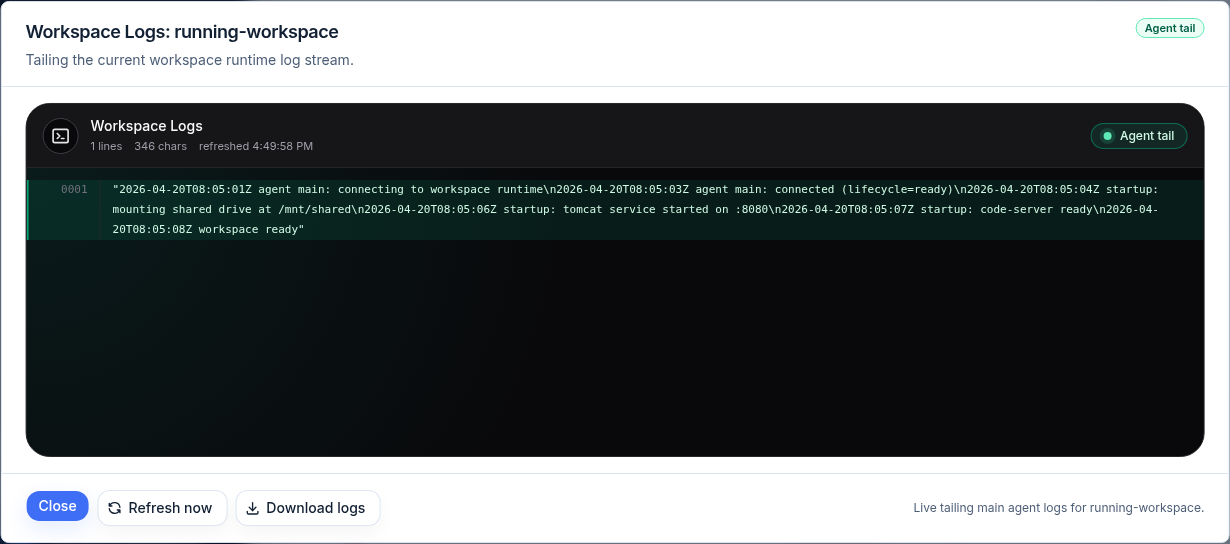
頁尾會確認目前追蹤的內容(例如「正在即時追蹤工作區的主要代理程式日誌」)。將日誌附加至支援案件時,請下載文字檔,不要貼上螢幕擷取畫面,也不要包含權杖或 Cookie。
建立頁面要求設定 Git
若建立頁面顯示 設定 Git 以建立工作區,表示沒有可用的 Git 連線。選擇設定 Git,在設定 → Git 存取中連結 GitLab、GitHub、Bitbucket 或 Azure DevOps,再選擇 Return。若只需要已封裝的 WebCentral 基線,請啟用改為從 WAR 檔案建立。如果你使用僅供此工作區的 SSH 金鑰或權杖複製,請選擇 為此工作區使用 SSH 金鑰或一次性權杖。請參閱建立工作區。
建立工作區遭到阻擋
在允許建立前,「建立」的摘要會列出尚未完成的項目(「還差 N 項:……」)。請先閱讀摘要並解除阻擋,再重試。常見阻擋原因如下:
| 阻擋原因 | 負責處理者 |
|---|---|
| 缺少帳單核准 | 團隊管理員或 ISM 帳單團隊 |
| ArchiBot Credits 不足 | 團隊管理員(產品目錄) |
| 缺少由操作員管理的目標或範本別名 | ISM 支援 |
| SSO 設定不完整 | 團隊管理員 |
| 範本別名無法使用 | ISM 支援 |
| 工作區使用者佈建失敗 | ISM 支援 |
團隊成員應將帳單和設定阻擋問題回報給團隊管理員。目標、別名或佈建問題則回報 ISM 支援。請參閱建立第一個工作區和目錄與準備狀態,了解可解除這些阻擋的上游設定。
佈建開始後建立失敗
若建置開始後失敗,請勿手動刪除儲存空間。開啟 Build 模式中的Logs檢視閱讀失敗原因,再請團隊管理員或操作員判斷是否應透過 Console 重試、取消、停止或刪除。手動清理執行階段僅是操作員的備援方式,不是一般客戶流程。
建置卡住並阻止其他操作
建置進行期間無法執行開始、停止、更新和刪除。若工作區建置停滯,請取消正在執行的建置,才能進行其他操作。
- 開啟工作區列的更多選單。
- 選擇取消建置。
- 在取消活動構建對話框中選擇取消建置確認,或選擇保持建置運行讓它繼續。
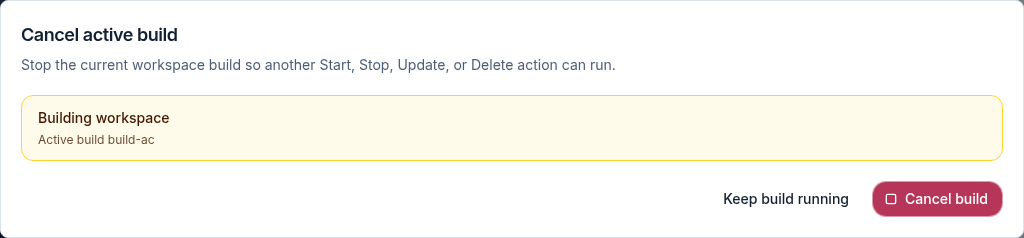
對話框會顯示正在執行的建置名稱,讓你確認取消的是正確項目。取消後,該列上的其他操作會再次可用。
更新審查顯示額外參數
更新工作區時,作用中的範本通常會保留已儲存的參數。若無法保留,Console 會在建置開始前開啟更新審查,讓你確認建議值。
- 從該列的更多選單中選擇更新。
- 若需要審查,Console 會顯示查看參數和更新原因,並在更新需求下只列出無法自行解析的值。否則更新會立即開始。
- 確認數值後選擇運行更新。Console 會在啟動建置前於伺服器端進行驗證。
- 選擇關閉更新審核即可返回,不會開始更新。
更新可在建置期間刷新已儲存的工作區憑證,但不會公開任何機密值。選擇運行更新後,狀態會自動更新;開啟Logs即可查看建置情況。
工作區進入休眠
客戶帳戶的休眠政策可在一段閒置時間後將工作區標記為休眠。休眠工作區會顯示 Dormant 標籤,該列也會提供啟用操作。啟動即可恢復工作區。
休眠和清理政策本身(標記休眠和刪除休眠的時間範圍)由平台操作員依客戶方案管理。客戶管理員和成員不會套用休眠政策;若工作區意外遭清理,請提供工作區名稱和消失日期聯絡 ISM 支援。
工作區啟動後前往錯誤位置
使用該列的連接選單啟動工作區。瀏覽器會透過公開工作區網址開啟瀏覽器內編輯器;Archibot Desktop、**Coder Remote (legacy)**和 JetBrains Gateway會使用編輯器深層連結;Logs則會顯示 Console 端的啟動串流。Windows 工作區會透過私人通道提供 Remote Desktop。
若啟動操作開啟內部服務位址,或瀏覽器無法存取的網址,請回報工作區名稱、所選啟動選項(瀏覽器、Archibot Desktop、JetBrains Gateway 或 Remote Desktop)和可見網址主機。請勿提供工作階段權杖或 Cookie。
執行中的工作區 ArchiBot 工具過舊
執行中的工作區會保留其啟動映像中的 ArchiBot 工具和編輯器擴充功能。若工作區缺少近期公布的 ArchiBot 功能、編輯器變更或工具更新,請使用上文的支援更新流程,或建立新工作區。
尋求支援時,請提供工作區名稱及受影響的用戶端(瀏覽器、Archibot Desktop 或 JetBrains Gateway)。請勿提供工作階段日誌、Cookie、權杖或私人提示。工作區中的助理可存取內容,請參閱工作區 ArchiBot 和 Shared Drive。
ArchiBot 無法使用工作區工具
工具使用取決於工作區設定檔、連結的服務和可用憑證。若 ArchiBot 在應該可以使用工具時沒有使用工具,請改用直接請求,例如「在工作區中搜尋……」或「執行 SQL 計數……」,並在升級問題時附上畫面上可見的請求或工作階段 ID。
若涉及 OneDrive,請在重試前先確認 Console 中的連線;OneDrive 存取權由工作區使用者管理,而支援對話框會在需要重新連線時註明。若涉及 Shared Drive,請確認雲端硬碟可見,並在請求中指出希望 ArchiBot 使用的資料夾或檔案區域。
可以在 ArchiBot 工作區使用個人的次要 AI 登入嗎?
不能透過 Console 管理的工作區設定。Archibot 管理的工作區不會透過工作區工具架構儲存、複製或路由個人提供者帳戶登入檔,也不會將受管理的次要 AI 選項提供為面向客戶的設定。
若目前需要其他提供者專用助理,請在自己的工作區殼層中使用該提供者的官方 CLI,並直接在該處登入,而不要使用 ArchiBot 管理的憑證流程。這會讓客戶帳單歸屬與個人提供者訂閱維持分開,也避免從家目錄或殼層環境上傳帳戶登入資料。
若要進行 ArchiBot 風格的結對程式設計,請使用工作區中的受管理 ArchiBot 入口。個人提供者登入維持獨立,不會變更帳單歸屬。
找不到帳戶設定或分析導覽
登出後重新登入。若仍看不到預期導覽,帳戶可能尚未對應至團隊管理員角色。請提供使用者電子郵件、公司或客戶帳戶、預期角色、目前看到的導覽項目,以及大約登入時間以升級處理。各角色可存取的內容請參閱存取角色。
團隊成員在 Analytics 看不到額度金額
這是預期行為。團隊成員會看到使用量而不顯示額度金額;Members 和 Spending caps 分頁僅供團隊管理員及平台操作員使用。請團隊管理員檢視團隊層級資料。請參閱使用量與分析。
Analytics 看起來是空的
依序檢查:
- 所選團隊。
- 所選期間。
- 對帳狀態。
- 工作區在該期間是否曾執行。
- 提供者使用量是否仍在延遲中。
期間正確但仍缺少使用量時,請將所選期間和可見的對帳狀態提供給支援人員。
邀請連結開啟後遭拒絕存取
- 登出身分提供者。
- 重新開啟邀請。
- 完成接受邀請流程。
- 接受後直接開啟 Console。
如果邀請已使用或過期,請團隊管理員或操作員重新發送。請勿在支援聊天室貼上邀請連結。
工作區連結顯示錯誤
格式為 /w/<workspace-id> 的連結會先顯示開啟工作區,再重新導向。若顯示錯誤並提供Retry和返回工作區,通常是工作區已停止、刪除,或你無權開啟。請先在我的工作空間啟動,再選擇Retry。請參閱開啟工作區。
手機上的操作不易使用
Console 各區域皆支援手機:寬表格會轉為有標籤的卡片,或在自己的容器中水平捲動;大多數對話框會以工作表從螢幕底部開啟;長表單會將主要按鈕固定在底部。如果控制項仍不容易操作,請記下頁面、手機型號和瀏覽器,以及你點按的內容,並透過回饋傳送。Billing Help 等聊天頁面則維持各自的版面。
帳戶設定的工作區目標顯示「Waiting on ISM」
對於共享託管租戶,Workspace target是僅供檢視的頁面。團隊管理員可在此確認由操作員管理的目標及範本別名準備狀態,但不會自行登錄或編輯目標憑證。
若仍顯示 Waiting on ISM,請向支援提供客戶或租戶名稱、工作區目標頁面是空白或顯示未就緒目標,以及可見的範本別名或準備狀態訊息。請參閱客戶管理員設定。
仍無法解決
收集工作區名稱、可見狀態和任何阻擋訊息、支援對話框中的建置 ID,以及已下載的日誌檔,再依照支援交接的方式建立案件。附件中請勿包含機密、權杖、Cookie 或私人提示。
完成條件
- 重試前已閱讀阻擋或狀態訊息。
- 角色變更後已登出並重新登入。
- 團隊成員已將設定和帳單阻擋問題回報給團隊管理員。
- 團隊管理員已將目標、執行階段、SSO 或帳單審查阻擋問題回報給 ISM 支援。