


日常工作
開啟工作區
從 My Workspaces 或工作區連結開啟執行中的工作區,並排解無法開啟的連結。
最後更新
你可以從 我的工作空間 或工作區連結開啟工作區。任何能在 我的工作空間 使用工作區的人都能開啟:團隊成員、團隊管理員,以及其所管理團隊中的平台操作員與管理員。
從 My Workspaces 開啟
- 在 我的工作空間 找到工作區。狀態必須是 跑步。若不是,請選擇 開始 並稍候。
- 選擇 瀏覽器,在新分頁開啟瀏覽器內編輯器。
- 若要使用其他用戶端,請開啟 連線 選單:可選 Archibot Desktop、桌面版 VS Code 的 Coder Remote (legacy)、JetBrains Gateway 或 SSH配置。Windows 工作區也提供 Remote Desktop,部分工作區還提供 Tomcat。
詳情 也會顯示相同的啟動按鈕。
從工作區連結開啟
工作區連結格式為 https://<console>/w/<workspace-id>。你可以將連結加入書籤,或分享給有權存取該工作區的團隊成員。
- 若尚未登入,Console 會先要求登入,接著繼續操作。
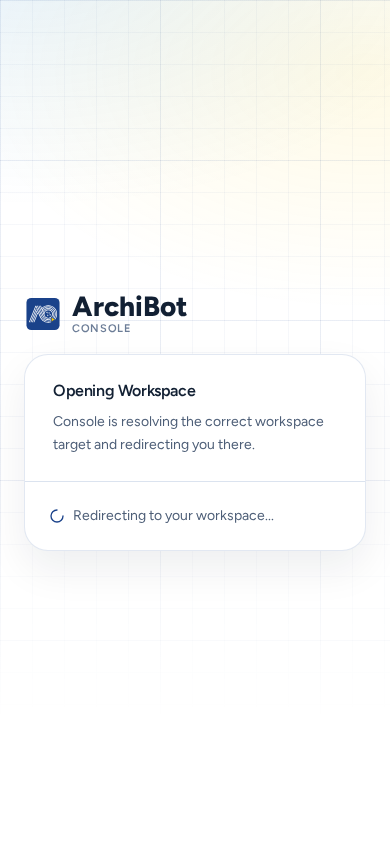
- Console 尋找工作區目標時,頁面會顯示 開啟工作區 和 正在重新導向到您的工作區…。
- Console 會將你帶往編輯器。如果目標有自己的登入流程,同一個瀏覽器會自動開始登入。
連結不會啟動已停止的工作區。
連結無法開啟時
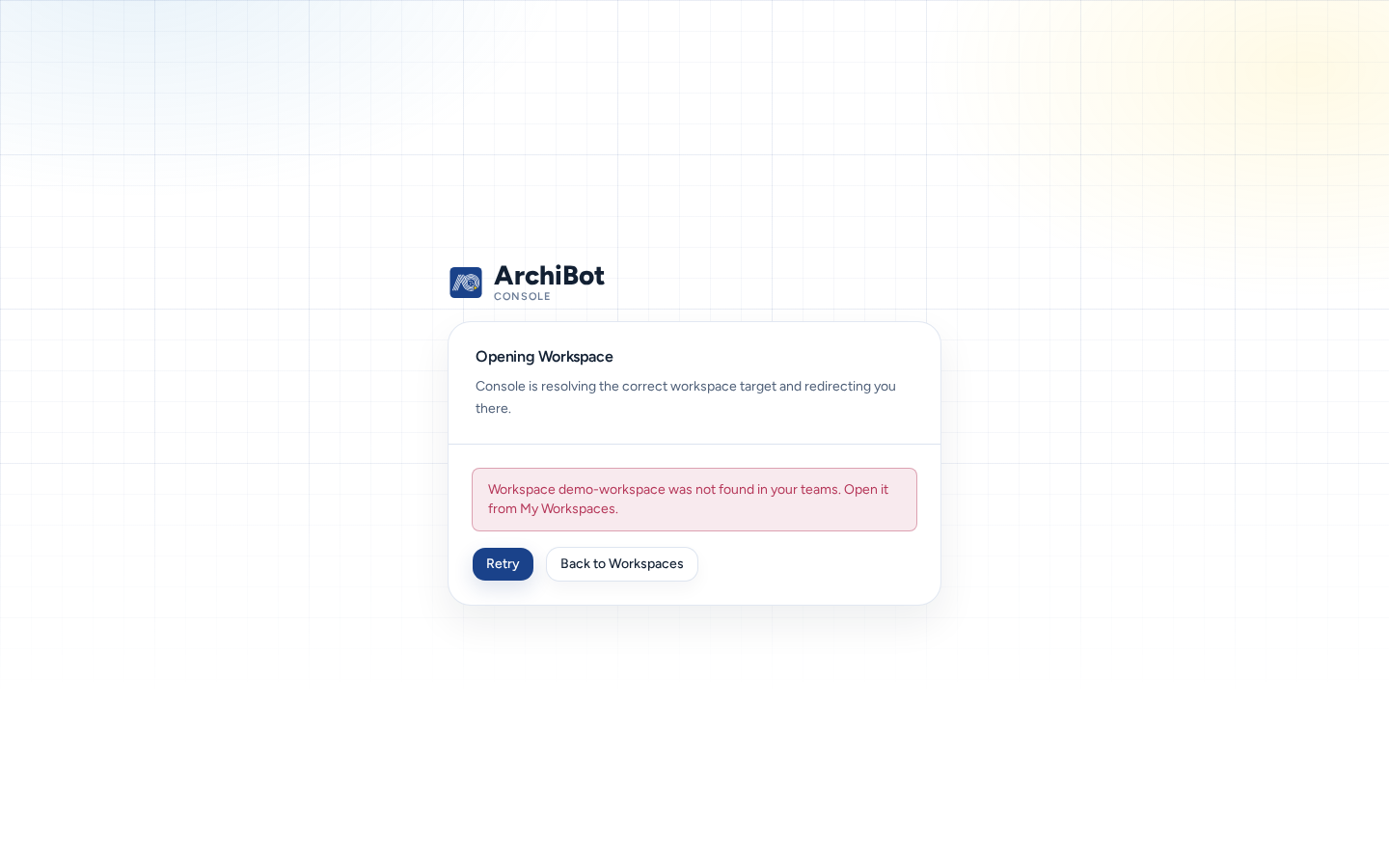
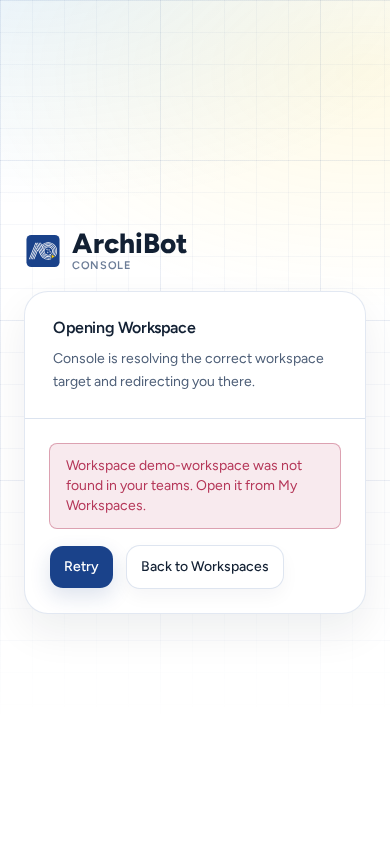
Console 無法開啟工作區時,頁面會顯示原因,例如 “Workspace URL unavailable.”、“Failed to open workspace.” 或伺服器訊息。頁面也會提供兩個按鈕:
- 重試:例如啟動工作區後,再試一次。
- 返回工作區:返回 My Workspaces 檢查狀態。
| 原因 | 處理方式 |
|---|---|
| 工作區已停止或仍在建置。 | 在 My Workspaces 啟動工作區或等待建置完成,再選擇 重試。 |
| 工作區已刪除或 ID 有誤。 | 在 My Workspaces 尋找,並詢問分享連結的人。 |
| 你無法存取該工作區。 | 請團隊管理員確認你的成員資格。請參閱存取角色。 |
| 編輯器本身的登入失敗。 | 先登出,再以團隊使用的身分重新登入,然後選擇 重試。 |
在手機上
- 開啟工作區 卡片會配合螢幕大小,重試 和 返回工作區 是大型按鈕。
- 編輯器本身是桌面工具。雖然能在手機上開啟,實際工作仍請使用較大的螢幕。
相關指南
完成條件
- 開啟前工作區必須正在執行。
- 開啟工作區連結後,Redirecting to your workspace... 訊息之後會進入編輯器。
- 錯誤會顯示 Retry 和 Back to Workspaces。