


إصلاحات شائعة
استكشاف الأخطاء وإصلاحها
فرز مشكلات تسجيل الدخول والإعداد وGit وإنشاء مساحة العمل وتشغيلها والسجلات والتحديث وجاهزية الفوترة واستخدام الهاتف عبر واجهات مساحة العمل في Console.
آخر تحديث
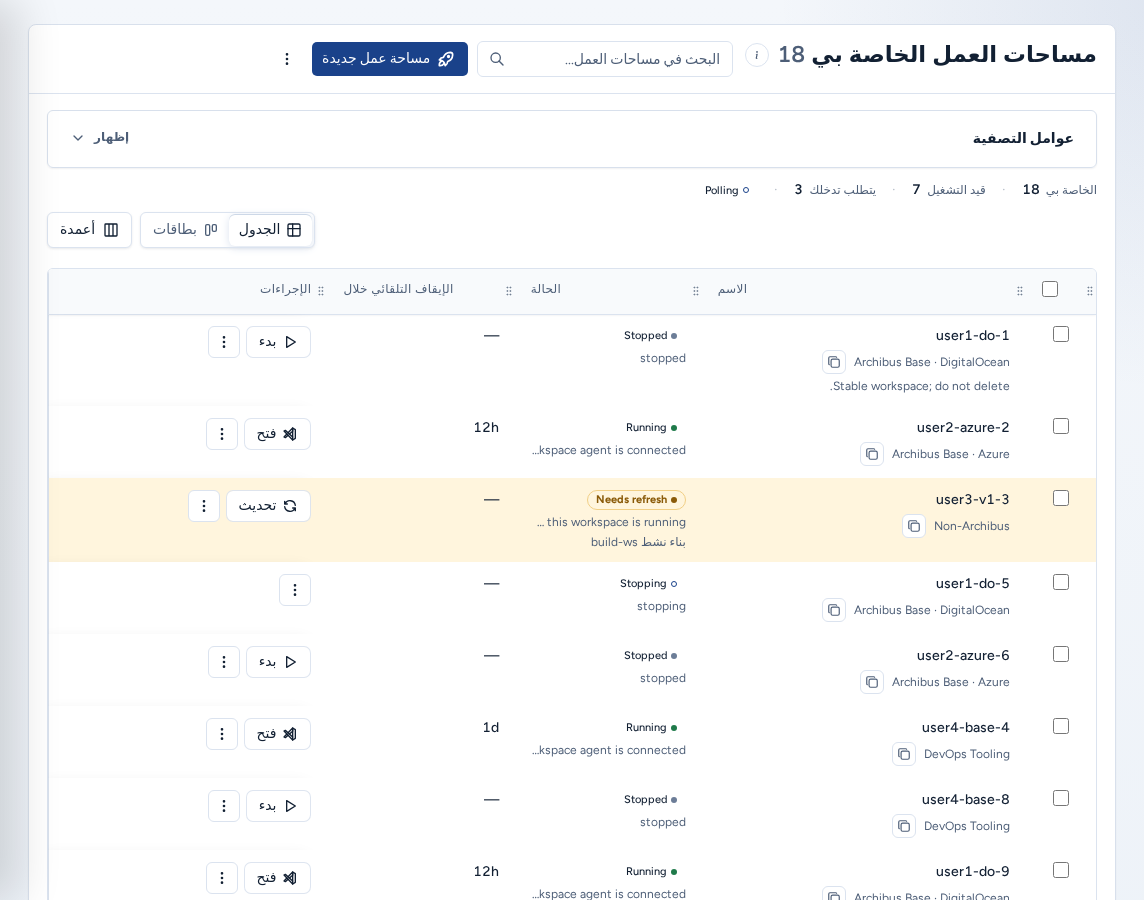
تعرض Console سبب معظم مشكلات مساحة العمل مباشرة: في شارة الحالة أو رسالة العائق أو سجلات البناء ووقت التشغيل. يشرح هذا الدليل ترتيب الفرز: اقرأ الإشارة أولًا، ثم نفّذ الإجراء المطابق، وانتقل إلى مربعات الحوار التي تتضمن التفاصيل المطلوبة عند التصعيد.
إذا كنت تبلغ عن مشكلة في مساحة عمل ضمن Console، فابدأ بمربع حوار الدعم وعرض سجلات لمساحة العمل الموضحين أدناه قبل فتح حالة دعم. فهما يقدمان الحالة الدقيقة ومعرّف البناء وجاهزية الوكيل لتضمينها في التسليم.
اقرأ حالة مساحة العمل أولًا
افتح مساحات عملي من التنقل الأيسر. يعرض كل صف شارة حالة — Running أو Stopped أو Dormant أو بناء نشط أو حالة تستدعي الانتباه مثل Unhealthy. ويعرض العنوان فوق الشبكة عدد مساحات العمل التي تحتاج إلى الانتباه في العرض الحالي، لتلاحظ المشكلة قبل التمرير.
يتضمن كل صف إجراءات مضمنة على اليمين: البدء والإيقاف وقائمة توصيل وسجلات وقائمة الإجراءات الإضافية (فتح إجراءات مساحة العمل) التي تشمل التحديث وتعديل الجدول والحذف. وتعتمد الإجراءات المفعّلة على حالة مساحة العمل ودورك. استخدم شارة الحالة لاختيار القسم التالي المناسب أدناه.
للاطلاع على شرح كامل لكل حالة وإجراء، راجع إدارة مساحات العمل.
افتح مربع حوار الدعم لمساحة عمل
يعد مربع حوار الدعم واجهة الفرز الأساسية لمساحة عمل واحدة. فهو يجمع فحوصات السلامة وجاهزية وكيل وقت التشغيل وحالة التخزين وShared Drive ومراجع الوصول المُدار والاستخدام الأخير في مكان واحد.
- اعثر على مساحة العمل في مساحات عملي.
- افتح قائمة الإجراءات الإضافية للصف (فتح إجراءات مساحة العمل).
- اختر الدعم.
- راجع أقسام Health checks وRuntime agents وStorage وWorkspace integrations.
- استخدم Runtime logs أو Build logs من مربع الحوار لفتح تدفق السجل المناسب.
إذا لم يظهر الدعم لمساحة عمل، فاطلب من مسؤول الفريق فتحه للمساحة المتأثرة. تفاصيل الدعم محددة النطاق: لا يراها سوى من لديهم وصول إلى مساحة العمل، وتبقى مراجع الوصول المُدار محمية — فلا تظهر قيم سرية.
عند التصعيد، اذكر اسم مساحة العمل وإشارة السلامة الظاهرة وعدد الوكلاء الجاهزين (مثل 1 / 1 ready). لا تدرج رموز الجلسة أو ملفات تعريف الارتباط أو المطالبات الخاصة.
اقرأ سجلات مساحة العمل
السجلات أسرع وسيلة لمعرفة سبب فشل بدء مساحة العمل أو توقفها أثناء الإعداد أو سلوكها على نحو غير متوقع بعد تشغيلها.
- افتح إجراء سجلات في صف مساحة العمل، أو استخدم Runtime logs / Build logs في مربع حوار الدعم.
- أثناء إعداد مساحة العمل، يعرض Console سجل البناء. ويتحول إلى تدفق وقت التشغيل ذيل الوكيل الرئيسي فور توفره.
- استخدم قم بالتحديث الآن لإعادة التحميل وتحميل السجلات لحفظ التدفق الحالي كملف نصي.
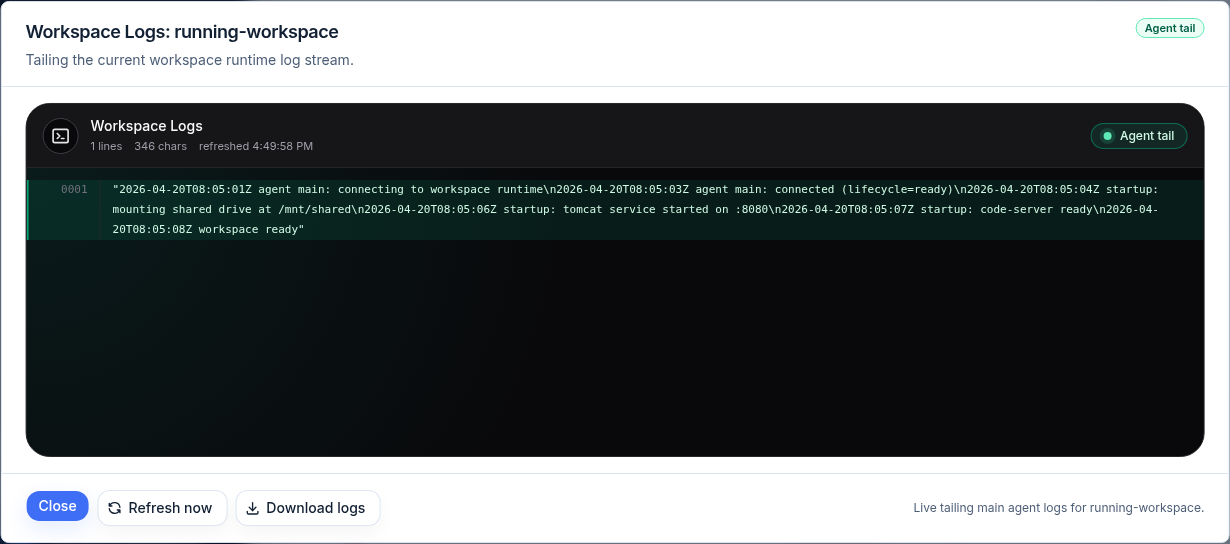
يؤكد التذييل ما يجري عرضه (مثل «عرض مباشر لسجلات الوكيل الرئيسي لمساحة العمل»). عند إرفاق سجلات بحالة دعم، نزّل الملف النصي بدلًا من لصق لقطات شاشة، ولا ترفق رموزًا أو ملفات تعريف ارتباط.
يطلب منك Create إعداد Git
إذا عرض Create إعداد Git لإنشاء مساحة عمل، فلا توجد اتصالات Git صالحة للاستخدام. اختر إعداد Git، واربط GitLab أو GitHub أو Bitbucket أو Azure DevOps في الإعدادات ← الوصول إلى Git، ثم اختر Return. إذا كنت تحتاج فقط إلى أساس WebCentral مجمّع، ففعّل الإنشاء من ملف WAR بدلاً من ذلك. إذا كنت تستنسخ باستخدام مفتاح SSH أو رمز لمساحة العمل هذه فقط، فاختر استخدم مفتاح SSH أو رمزًا لمرة واحدة لمساحة العمل هذه. راجع إنشاء مساحة عمل.
إنشاء مساحة العمل محظور
يسرد الملخص Create ما تبقى («تبقى N عناصر: …») قبل السماح بإنشاء مساحة العمل. اقرأه وحل المشكلة ثم أعد المحاولة. ومن العوائق الشائعة:
| العائق | من يحله |
|---|---|
| موافقة الفوترة مفقودة | مسؤول الفريق أو فريق فوترة ISM |
| رصيد ArchiBot Credits غير كافٍ | مسؤول الفريق (كتالوج المنتجات) |
| هدف أو أسماء مستعارة للقوالب تديرها جهة تشغيل ومفقودة | دعم ISM |
| إعداد SSO غير مكتمل | مسؤول الفريق |
| الاسم المستعار للقالب غير متاح | دعم ISM |
| فشل توفير مستخدم مساحة العمل | دعم ISM |
على أعضاء الفريق تصعيد عوائق الفوترة والإعداد إلى مسؤول الفريق. أما عوائق الهدف أو الاسم المستعار أو التوفير فتُصعّد إلى دعم ISM. راجع إنشاء أول مساحة عمل والكتالوج والجاهزية لمعرفة إعدادات المصدر التي تزيل هذه العوائق.
فشل الإنشاء بعد بدء التوفير
إذا بدأ بناء ثم فشل، فلا تحذف التخزين يدويًا. افتح عرض سجلات في وضع البناء لقراءة سبب الفشل، ثم اطلب من مسؤول أو مشغّل للفريق تحديد ما إذا كان ينبغي إعادة المحاولة أو الإلغاء أو الإيقاف أو الحذف عبر Console. لا يكون التنظيف اليدوي لوقت التشغيل إلا حلًا احتياطيًا للمشغّلين، وليس المسار المعتاد للعملاء.
تعطل بناء ويمنع الإجراءات الأخرى
لا يمكن تنفيذ البدء أو الإيقاف أو التحديث أو الحذف ما دام بناء نشطًا. إذا توقفت مساحة عمل أثناء البناء، فألغِ البناء النشط لإتاحة إجراء آخر.
- افتح قائمة الإجراءات الإضافية في صف مساحة العمل.
- اختر إلغاء البناء.
- في مربع حوار إلغاء البناء النشط، أكّد عبر إلغاء البناء أو أبقه قيد التشغيل باستخدام استمر في تشغيل البناء.
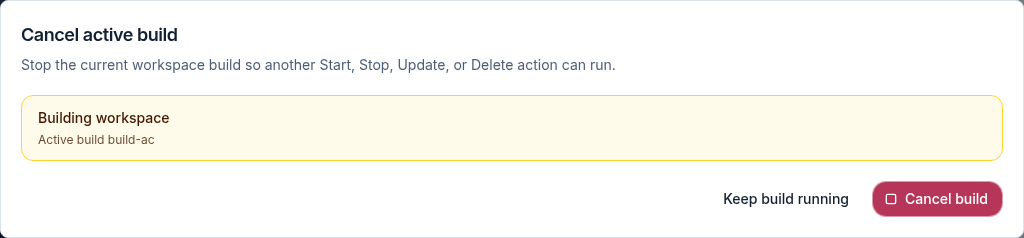
يسمي مربع الحوار البناء النشط، كي تتأكد من أنك تلغي البناء الصحيح. وبعد إلغائه، تصبح إجراءات الصف الأخرى متاحة مجددًا.
تعرض مراجعة التحديث معلمات إضافية
عند تحديث مساحة عمل، يحافظ القالب النشط عادةً على معلماتك المحفوظة. وإذا تعذر ذلك، يفتح Console مراجعة للتحديث لتأكيد القيم المقترحة قبل بدء البناء.
- اختر تحديث من قائمة الإجراءات الإضافية للصف.
- إذا لزمت المراجعة، يعرض Console مراجعة المعلمات مع تحديث الأسباب، وتحت متطلبات التحديث القيم التي تعذر حلها تلقائيًا فقط. وإلا فيبدأ التحديث مباشرة.
- أكّد القيم ثم اختر تشغيل التحديث. يتحقق Console منها على الخادم قبل بدء البناء.
- استخدم إغلاق مراجعة التحديث للتراجع دون بدء التحديث.
يمكن للتحديث تجديد بيانات اعتماد مساحة العمل المحفوظة أثناء البناء دون إظهار أي قيمة سرية. بعد تشغيل التحديث، تتحدث الحالة تلقائيًا؛ افتح سجلات لمتابعة البناء.
دخلت مساحة العمل في الخمول
يمكن وضع مساحات العمل في حالة الخمول بموجب سياسة خمول حساب العميل بعد فترة من عدم النشاط. تعرض مساحة العمل الخاملة شارة Dormant ويوفر صفها إجراءً لإعادة تنشيطها. وتعيد عملية البدء تشغيلها.
يدير مشغّلو المنصة سياسة الخمول والتنظيف نفسها — الفترات التي بعدها تُعلّم المساحة خاملة ثم تُحذف — ضمن خطة العميل. ولا يطبق مسؤولو العملاء أو الأعضاء سياسة الخمول. إذا نُظّفت مساحة عمل على نحو غير متوقع، فصعّد إلى دعم ISM مع اسمها وتاريخ اختفائها.
فتح تشغيل مساحة العمل المكان الخطأ
استخدم قائمة توصيل في الصف للتشغيل. يفتح المتصفح المحرر داخل المتصفح عبر عنوان مساحة العمل العام؛ أما Archibot Desktop وCoder Remote (legacy) وJetBrains Gateway فتستخدم روابط المحرر المباشرة، وتعرض سجلات تدفق بدء التشغيل من جانب Console. وتضيف مساحات عمل Windows خيار Remote Desktop عبر نفق خاص.
إذا فتح إجراء التشغيل عنوان خدمة داخلية أو وجهة لا يمكن للمتصفح الوصول إليها، فأبلغ عن ذلك مع اسم مساحة العمل وخيار التشغيل الذي اخترته (المتصفح أو Archibot Desktop أو JetBrains Gateway أو Remote Desktop) ومضيف عنوان URL الظاهر. لا ترفق رموز الجلسة أو ملفات تعريف الارتباط.
أدوات ArchiBot قديمة في مساحة عمل قيد التشغيل
تحتفظ مساحات العمل قيد التشغيل بأدوات ArchiBot وإضافات المحرر الموجودة في الصورة التي بدأت منها. إذا افتقدت مساحة العمل سلوك ArchiBot معلنًا حديثًا أو تغييرًا في المحرر أو تحديثًا للأدوات، فاتبع مسار تحديث المدعوم (أعلاه) أو أنشئ مساحة عمل جديدة.
للدعم، اذكر اسم مساحة العمل والعميل المتأثر (المتصفح أو Archibot Desktop أو JetBrains Gateway). لا ترفق سجلات الجلسة أو ملفات تعريف الارتباط أو الرموز أو المطالبات الخاصة. راجع مساحات عمل ArchiBot وShared Drive لمعرفة ما يمكن للمساعد داخل مساحة العمل الوصول إليه.
يتعذر على ArchiBot استخدام أدوات مساحة العمل
يعتمد استخدام الأدوات على ملف مساحة العمل والخدمات المرتبطة وبيانات الاعتماد المتاحة. إذا أجاب ArchiBot دون استخدام الأدوات مع أن المفترض أن تكون متاحة، فأعد المحاولة بطلب مباشر مثل «ابحث في مساحة العمل عن…» أو «نفّذ عددًا لـ SQL…»، وأرفق معرّف الطلب أو الجلسة الظاهر إذا صعّدت المشكلة.
إذا كان OneDrive مستخدمًا، فتأكد من الاتصال في Console قبل إعادة المحاولة؛ إذ يملك مستخدم مساحة العمل صلاحية OneDrive، ويشير مربع حوار الدعم إلى الحاجة لإعادة الاتصال. وإذا كان Shared Drive مستخدمًا، فتحقق من ظهور محرك الأقراص ومن أن طلبك يحدد نطاق المجلد أو الملف الذي تريد أن يستخدمه ArchiBot.
هل يمكنني استخدام تسجيل دخول شخصي لموفّر ذكاء اصطناعي ثانوي في مساحة عمل ArchiBot؟
ليس من خلال إعداد مساحة العمل المُدار بواسطة Console. لا تخزن مساحات عمل ArchiBot المُدارة ملفات تسجيل دخول حسابات الموفّرين الشخصية أو تنسخها أو تمررها عبر مشغّل مساحة العمل، ولا تعرض خيارات إعداد للمستخدمين تخص موفّري الذكاء الاصطناعي الثانويين المُدارين.
إذا كنت تحتاج اليوم إلى مساعد خاص بموفّر آخر، فاستخدم CLI الرسمي لذلك الموفّر في طرفية مساحة عملك وسجّل الدخول هناك مباشرةً، خارج مسار بيانات الاعتماد المُدارة من ArchiBot. يفصل ذلك إسناد الفوترة للعملاء عن اشتراكات الموفّرين الشخصية، ويتجنب تحميل بيانات تسجيل الدخول من مجلد المنزل أو بيئة الطرفية.
لبرمجة ثنائية على نمط ArchiBot، استخدم نقطة دخول ArchiBot المُدارة في مساحة العمل. وتبقى تسجيلات الدخول الشخصية للموفّرين منفصلة ولا تغيّر إسناد الفوترة.
غياب إعداد الحساب أو Analytics من التنقل
سجّل الخروج ثم الدخول مجددًا. إذا استمر غياب عنصر التنقل المتوقع، فقد لا يكون حسابك مرتبطًا بدور مسؤول الفريق. صعّد المشكلة مع بريد المستخدم واسم الشركة أو حساب العميل والدور المتوقع وعناصر التنقل التي تراها ووقت تسجيل الدخول التقريبي. راجع أدوار الوصول لمعرفة الصفحات المتاحة لكل دور.
لا يستطيع عضو الفريق رؤية مبالغ الأرصدة في Analytics
هذا متوقع. يرى أعضاء الفريق الاستخدام دون مبالغ الأرصدة، وتقتصر علامتا تبويب الأعضاء وحدود الإنفاق على مسؤولي الفريق ومشغّلي المنصة. اطلب من مسؤول الفريق مراجعة مستوى الفريق. راجع الاستخدام والتحليلات.
تبدو Analytics فارغة
تحقق بالترتيب مما يلي:
- الفريق المحدد.
- الفترة المحددة.
- حالة التسوية.
- هل كانت مساحة العمل قيد التشغيل خلال الفترة؟
- هل لا يزال استخدام الموفّر متأخرًا؟
إذا كانت الفترة صحيحة وما زال الاستخدام مفقودًا، فأرسل إلى الدعم الفترة المحددة وحالة التسوية الظاهرة.
تؤدي الدعوة إلى رفض الوصول
- سجّل الخروج من موفّر الهوية.
- افتح الدعوة مرة أخرى.
- أكمل عملية قبول الدعوة.
- افتح Console مباشرة بعد القبول.
إذا استُخدمت الدعوة أو انتهت صلاحيتها، فاطلب من مسؤول الفريق أو المشغّل إصدارها مجددًا. لا تلصق رابط الدعوة في محادثة الدعم.
يعرض رابط مساحة العمل خطأ
تعرض روابط بالشكل /w/<workspace-id> جار فتح مساحة العمل، ثم تعيد التوجيه. إذا ظهر خطأ مع إعادة المحاولة والعودة إلى مساحات العمل، فعادةً تكون مساحة العمل متوقفة أو محذوفة أو لا تملك صلاحية فتحها. ابدأها من مساحات عملي ثم اختر إعادة المحاولة. راجع فتح مساحة عمل.
يصعب استخدام شيء ما على الهاتف
تعمل أقسام Console على الهاتف: تتحول الجداول العريضة إلى بطاقات معنونة أو يمكن تمريرها أفقيًا داخل حاويتها، وتفتح معظم مربعات الحوار كلوحات من أسفل الشاشة، وتبقى أزرار النماذج الطويلة مثبتة أسفلها. إذا ظل الوصول إلى عنصر تحكم صعبًا، فسجّل الصفحة وطراز الهاتف والمتصفح وما لمسته، وأرسل التفاصيل عبر ملاحظات. تحتفظ الصفحات القائمة على Chat، مثل مساعدة الفوترة، بتخطيطها الخاص.
يظهر «بانتظار ISM» في هدف مساحة العمل ضمن إعداد الحساب
بالنسبة إلى المستأجرين ذوي الاستضافة المشتركة، فإن هدف مساحة العمل صفحة للمراجعة فقط. يؤكد مسؤولو الفريق جاهزية الأهداف وأسماء القوالب المستعارة التي يديرها المشغّل، لكنهم لا يسجلون بيانات اعتماد الهدف أو يعدّلونها بأنفسهم.
إذا ظلت الحالة Waiting on ISM، فأرسل إلى الدعم اسم العميل أو المستأجر، وما إذا كان هدف مساحة العمل فارغًا أو يعرض هدفًا غير جاهز، وأي رسالة ظاهرة عن اسم قالب مستعار أو الجاهزية. راجع إعداد مسؤول العميل.
ما زلت عالقًا
اجمع اسم مساحة العمل والحالة الظاهرة وأي رسالة عائق ومعرّف البناء من مربع حوار الدعم وملف سجل تم تنزيله. ثم افتح حالة باستخدام التفاصيل الواردة في تسليم الدعم. أبقِ الأسرار والرموز وملفات تعريف الارتباط والمطالبات الخاصة خارج كل ما ترفقه.
تكتمل المهمة عند
- قرأت رسالة العائق أو الحالة قبل إعادة المحاولة.
- سجّلت الخروج ثم الدخول بعد أي تغيير في الدور.
- صعّد أعضاء الفريق عوائق الإعداد والفوترة إلى مسؤول الفريق.
- صعّد مسؤولو الفريق عوائق مراجعة الهدف أو وقت التشغيل أو SSO أو الفوترة إلى دعم ISM.