


客戶管理員
客戶管理員設定
使用帳戶設定確認團隊、邀請成員、提交 SSO 詳細資料、連結 Git、檢查帳單和工作區目標,並啟動第一個工作區。
最後更新
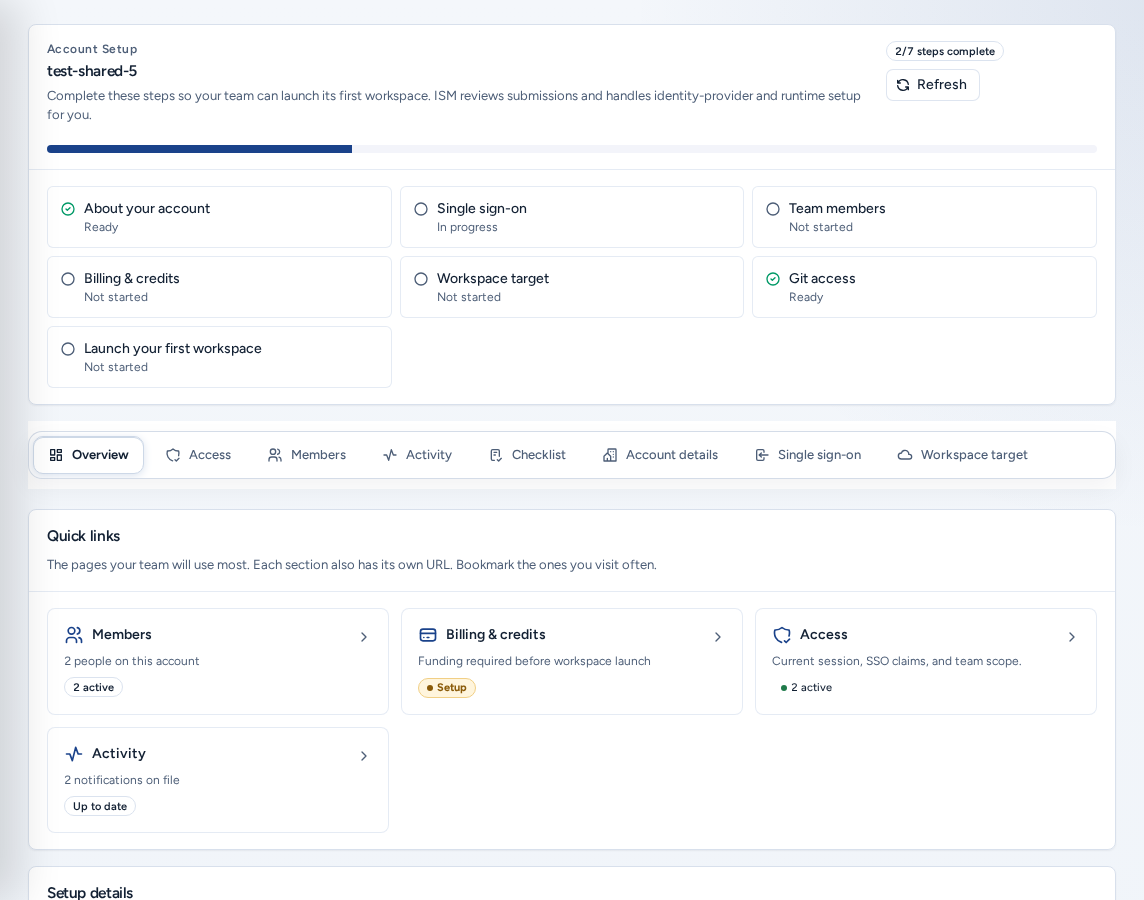
帳戶設定(/account)是團隊管理員為團隊準備第一個工作區的地方。你要確認組織資訊、邀請團隊成員,並向 ISM 提供登入與託管所需的非機密資料。完成各步驟後,其狀態會變為就緒。ISM 會審查你提交的資料,並處理需要機密資料或僅限操作員執行的工作。
哪些人可以查看
- Team admins 可從導覽中的 成員與存取權限開啟(手機底部列上的團隊)。
- 尚未加入團隊的新登入帳戶會被導向此處完成設定;完成前只能看到 Chat 和帳戶設定。如果你的電子郵件網域已屬於某個組織,Console 會改為提供 申請團隊存取權。請參閱存取角色。
- Team members 看不到帳戶設定。成員與存取權限會帶他們前往帳戶存取。
- 平台操作員會前往 Access 管理頁面,可在此為任何團隊管理相同設定。請參閱操作員的租戶管理員指南。
前十分鐘
- 開啟帳戶設定。概覽會顯示步驟格和「已完成 N/M 個步驟」。
- 在帳戶詳情中確認團隊名稱、聯絡人和用途,然後選擇 儲存帳戶詳細信息。
- 在 Members中至少邀請一位隊友,確保有備援管理員。
- 如果團隊使用身分提供者,請在單一登入中提交資料;否則繼續使用電子郵件邀請。
- 在計費中確認帳單已驗證或核准試用。
- 在概覽的 Git access步驟中選擇 Open Git access settings,並連結儲存庫提供者。
- 在工作區目標確認目標顯示 Ready,而不是 正在等待 ISM。
帳戶設定版面
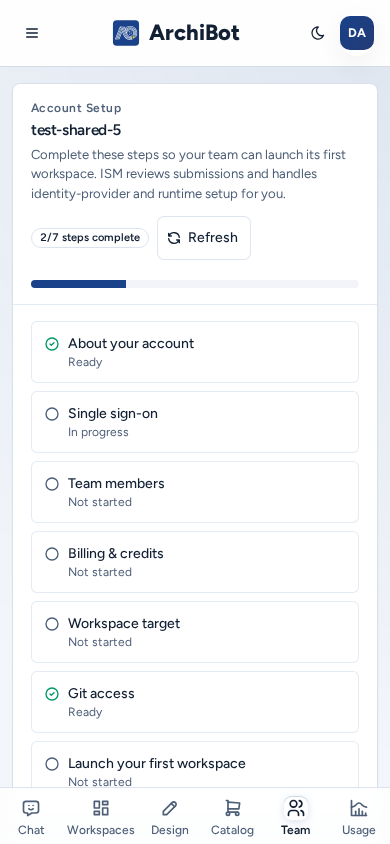
概覽步驟格會顯示各步驟和狀態:關於您的帳戶、單一登入、團隊成員、帳單和積分、Workspace target、Git access和啟動您的第一個工作區。選擇任一方塊即可開啟對應區段。
每個區段都有自己的網址:
| 區段 | 位址 | 說明 |
|---|---|---|
| 概覽 | /account | 步驟格、成員與帳單摘要、Git 存取及第一個工作區。 |
| 存取權 | /account/access | Console 如何判讀工作階段和成員資格。請參閱存取角色。 |
| 成員 | /account/members | 邀請、加入要求、角色和新成員預設存取權。 |
| 帳單 | /account/billing | 帳單狀態、付款管道、方案,以及Invoices & attribution。 |
| 活動 | /account/activity | 帳戶事件和通知。請參閱帳戶活動。 |
| 檢查清單 | /account/checklist | ISM 追蹤的所有導入工作及各工作控制項。 |
| 帳戶詳細資料 | /account/details | 聯絡人、用途和時程。 |
| 單一登入 | /account/sso | 非機密的 OIDC 或 SAML 詳細資料。 |
| 工作區目標 | /account/target | ISM 為你管理的目標準備狀態。 |
小型團隊方案的帳單完成驗證或核准試用後,會出現 您已獲準自助服務橫幅。不需要等待 ISM:邀請團隊並選擇啟動工作區即可。SSO 和專屬目標都是選用項目。
如果看到 等待您的帳戶範圍,表示登入成功,但 Console 尚未找到你的團隊。請等一分鐘後選擇 Check again;若問題持續,請聯絡導入支援。
帳戶詳細資料
- 設定主要聯絡人、帳單聯絡電子郵件和技術聯絡信箱。
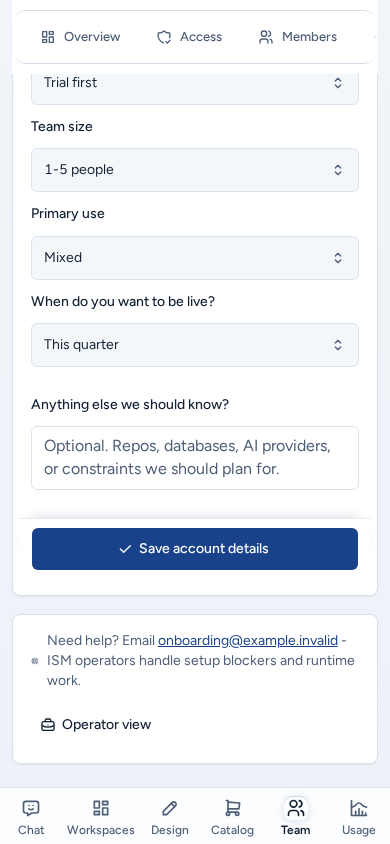
- 選擇付款偏好、團隊規模和主要用途。
- 回答你想什麼時候直播?。
- 使用**還有什麼我們該知道的嗎?**提供儲存庫、資料庫、AI 提供者或限制等資訊。
- 選擇 儲存帳戶詳細信息。
團隊所有成員都能看到這些資料。請勿輸入憑證、卡號或邀請連結。
邀請和管理成員
在 Members中,輸入電子郵件,選擇角色(Team admin 或 團隊會員),再選擇 發送邀請。現任成員中的每一列都會顯示角色和狀態(進行中、受邀或 Disabled),並提供 晉升為管理員/降級、停用/重新啟用和 Remove。
加入團隊的要求會列出以帳戶已認領網域登入的人員。請核准符合預期的人員。新成員預設存取權限可控制新成員是否能使用 Chat、API 和工作區。完整步驟請參閱存取角色。
提交及驗證 SSO
團隊準備連接身分提供者時,請開啟單一登入(/account/sso)。小型團隊可繼續使用電子郵件邀請。你提交的是非機密資料,由 ISM 設定連線。提交資料不會立即啟用 SSO;ISM 會在準備好測試時聯絡你。
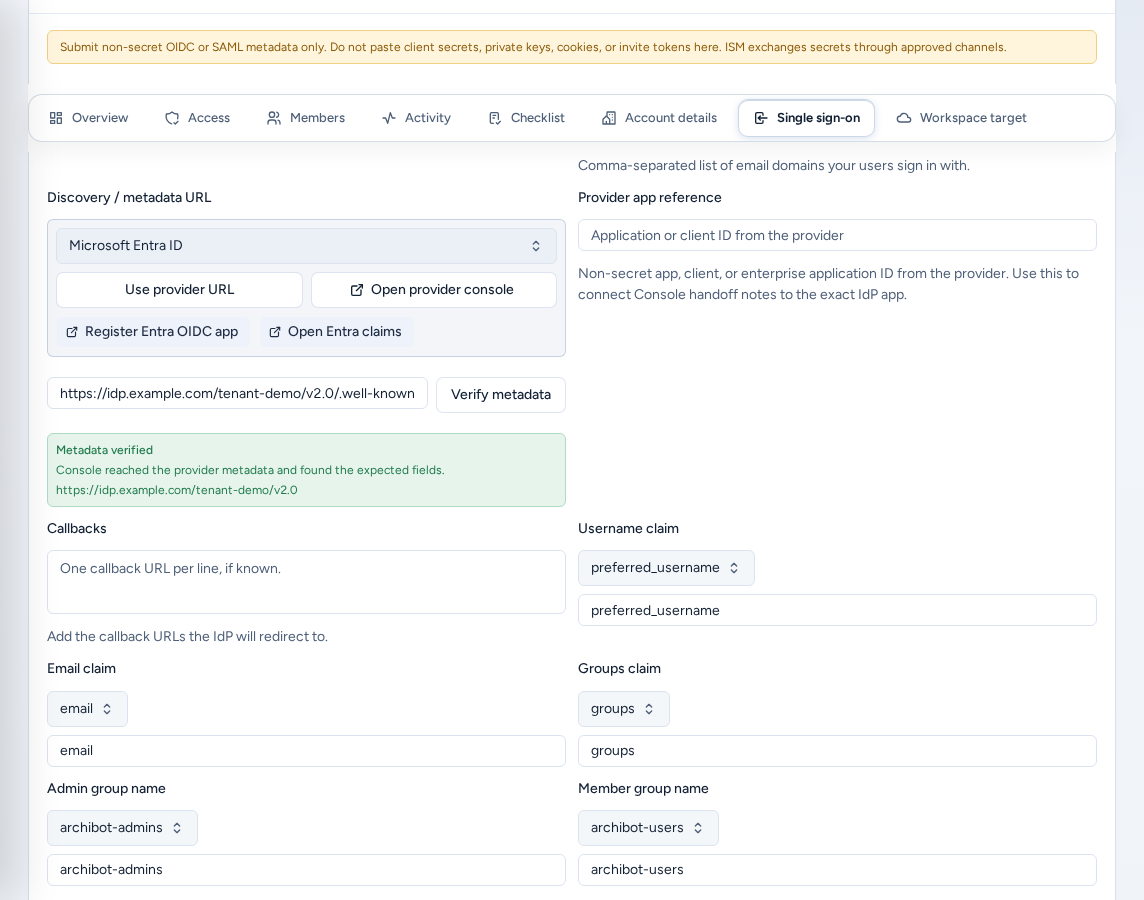
- 通訊協定和網域。選擇 IdP類型(OIDC、SAML或還沒有 SSO(使用邀請電子郵件)),並輸入使用者登入的登入網域。提供者中繼資料查詢可填入常見的中繼資料網址。開啟提供者主控台會開啟提供者管理頁面。
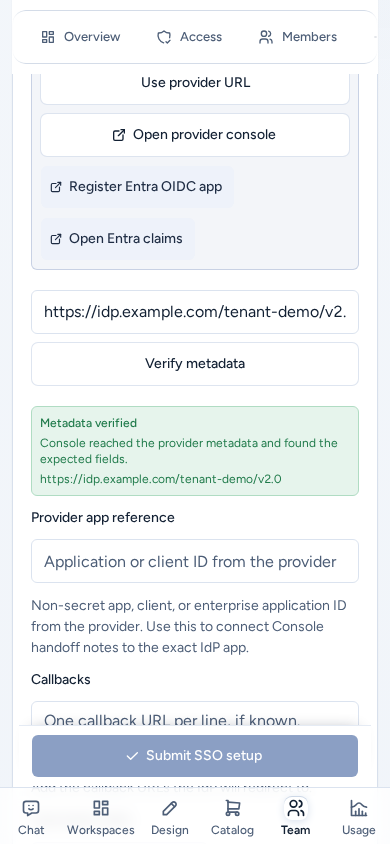
- 中繼資料。輸入發現/元資料URL(OIDC
.well-known/openid-configuration位址或 SAML 中繼資料網址),也可選擇輸入提供者應用程式參照(應用程式或用戶端 ID)。選擇 驗證中繼資料。「中繼資料已驗證」表示 Console 已連線至提供者並找到預期欄位。 - 宣告和群組。設定使用者名稱聲明、電子郵件索賠和團體索賠,以及對應團隊管理員和成員的管理員群組名稱和會員組名稱。
- 回呼與驗證。加入提供者重新導向所需的回呼網址,以及端對端測試用的測試管理員電子郵件和測試會員信箱。
- 選用:如果提供者會推送使用者變更,請要求 SCIM 佈建。只提供 SCIM 權杖參照,絕不可提供權杖本身。
- 加入 SSO 註釋(核准時段、IP 允許清單、宣告特殊情況),然後選擇 提交 SSO 設定。
絕不可貼上用戶端密鑰、私密金鑰、簽署資料、密碼、Cookie 或邀請連結。ISM 會透過核准管道交換機密資料。
每個欄位旁的 (i) 按鈕會說明欄位並連結至本節。平台操作員可在 Access中為團隊記錄相同資料,建立 SSO 設定請求。
連結 Git 存取
概覽中的 Git access步驟會顯示 Git access ready或 Git 尚未設定。選擇 Open Git access settings會開啟設定 → Git 存取。任何人建立以 Git 為基礎的工作區或執行 CI 審查前,至少要先連結一個提供者。以 WAR 為基礎的工作區不需要 Git。請參閱建立工作區。
檢查帳單準備狀態
計費(/account/billing)會顯示計費狀態、付款管道和服務計劃。帳單完成驗證或核准試用,而且通用 ArchiBot Credits 餘額足以支付新使用量後,才能啟動工作區。開啟目錄並充值會開啟產品目錄。Invoices & attribution分頁會在已記錄使用量旁顯示 Stripe 發票歷史。請參閱帳單。
檢視工作區目標
工作區目標(/account/target)會顯示 ISM 為租戶附加的目標:雲端與區域、模板別名及支援的 Git 提供者。你可以檢視,但不能編輯憑證或範本。顯示 正在等待 ISM 表示你已完成負責的部分。如果尚未有目標,ISM 會在附加後以電子郵件通知你。
處理檢查清單
檢查清單(/account/checklist)會列出所有導入工作。使用 開始、標記已被屏蔽、標記完成和重新開放,讓 ISM 隨時掌握正確狀態。有些工作由 ISM 負責完成;若這些工作正阻礙進度,請將其標記為受阻。
在手機上
- 帳戶設定在手機上採單欄版面。區段分頁和步驟都提供完整尺寸的點按區域。區段分頁可橫向捲動,並在捲動時固定於畫面頂端。
- 開啟表單時,儲存帳戶詳細信息和提交 SSO 設定會固定在螢幕底部,不必捲動尋找。
- 付款偏好和 IdP 類型等選單可配合手機畫面。
疑難排解
- **找不到帳戶設定:**你的角色是團隊成員或平台操作員。請參閱哪些人可以查看。
- **步驟持續受阻:**閱讀阻擋訊息。帳單、SSO、目標和範本問題不會因重試建立工作區而解決。請將檢查清單工作標記為受阻,讓 ISM 看見。
- **「中繼資料需要處理」:**請與身分提供者管理員確認中繼資料網址和通訊協定,再次選擇 驗證中繼資料。
- **已提交 SSO,但登入方式尚未變更:**ISM 仍須完成設定和測試。
聯絡支援時,請提供團隊名稱、受阻項目、可見訊息和最後執行的操作。請參閱支援交接。
相關指南
完成條件
- 帳戶詳細資料已儲存,且至少邀請了一位其他管理員。
- Git 存取已連線,或你計畫從 WAR 成品開始。
- 帳單已驗證或核准試用,且 ArchiBot Credits 足以支付新使用量。
- 工作區目標顯示就緒,或已清楚指出尚未解除的阻擋原因。