


帳戶
Console 帳戶活動
查看帳戶生命週期歷程和通知記錄,確認 ISM 記錄了哪些資訊,以及哪些訊息已排入佇列或傳送。
最後更新
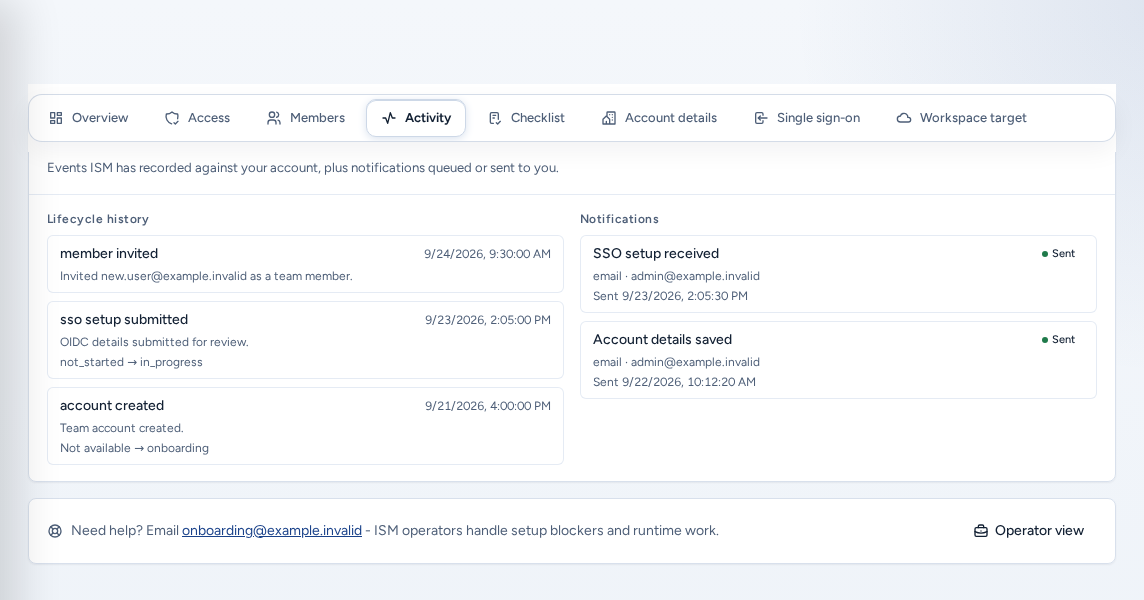
Account Setup 中的 Activity 分頁是唯讀記錄,顯示 ISM 在您的帳戶上留下的紀錄。此分頁分成兩部分:帳戶狀態變更的生命週期歷程,以及顯示 ISM 已排入佇列或傳送給您的訊息記錄。您可以用它確認交接是否完成、查看計費或工作區目標何時變更,以及確認通知是否真的已傳送。
此處與 設定 → ArchiBot 帳戶 → 活動 不同;後者會以篩選和匯出功能列出 ArchiBot 帳戶活動(例如 Chat 和 API 事件)。如需該頁資訊,請參閱 Settings 和 ArchiBot Chat 活動與稽核。
誰可以查看
Activity 分頁位於 Account Setup(/account/activity),由團隊管理員從導覽中的 成員與存取權限 開啟。團隊成員和平台操作員看不到 Account Setup;操作員可在Access operations 的團隊 入職 → 生命週期 和 通知 分頁查看相同歷程。角色與 Console 介面的對應方式請參閱存取角色。
開啟 Activity 分頁
- 登入 Console 並開啟 Account Setup。分頁包括 Overview、Access、Members、Activity、Checklist、Account details、Single sign-on 和 Workspace target。計費功能位於 用量與帳單。
- 選取 活動 分頁。
- 頁面會顯示 活動和通知 卡片,說明文字為「ISM 在您的帳戶上記錄的事件,以及已排入佇列或傳送給您的通知。」
如果兩欄都沒有任何項目,卡片就不會顯示。對尚未發生狀態變更或通知的新帳戶而言,這是正常情況。
閱讀生命週期歷程
左側的 生命週期歷史 會依時間由新到舊列出最近的帳戶狀態變更。每個項目可能包含:
| 詳細資料 | 說明 |
|---|---|
| 事件名稱 | 變更類型,例如生命週期狀態變更。 |
| 時間戳記 | ISM 記錄事件的時間,依您所在的當地時間顯示。 |
| 摘要 | 若有附加說明,這裡會顯示簡短內容。 |
| 狀態轉換 | 先前狀態和新狀態,格式為 before → after。 |
若事件沒有記錄先前狀態或新狀態,相應欄位會顯示「無法使用」。此處只列出最近的事件,是摘要檢視畫面,不是完整匯出資料。
閱讀通知記錄
右側的 通知 會依時間由新到舊列出 ISM 已排入佇列或傳送給您的訊息。每個項目可能包含:
- 主旨,例如「工作區目標已就緒。」
- 狀態標籤:訊息已送出時顯示 已發送 或 已交付;等待傳送時顯示 排隊;傳送失敗時顯示 失敗。
- 管道和收件者。若未記錄收件者,會顯示「無法使用」。
- 時間戳記:已送達的訊息顯示「Sent」和日期;仍在等待的訊息顯示「Queued」和日期。
請根據標籤分辨兩種情況。綠色的 已發送 標籤表示 ISM 已傳送訊息。外框標籤和「Queued」時間戳記表示已記錄該訊息,但尚未傳送。
何時使用此分頁
- ISM 完成交接後,確認生命週期事件已記錄且狀態如預期變更。
- 預期收到電子郵件但沒有看到時,查看通知顯示為 Sent 還是仍在 Queued。
- 向 ISM 詢問前,記下事件名稱和時間戳記,讓支援人員可與其記錄核對。
在手機上
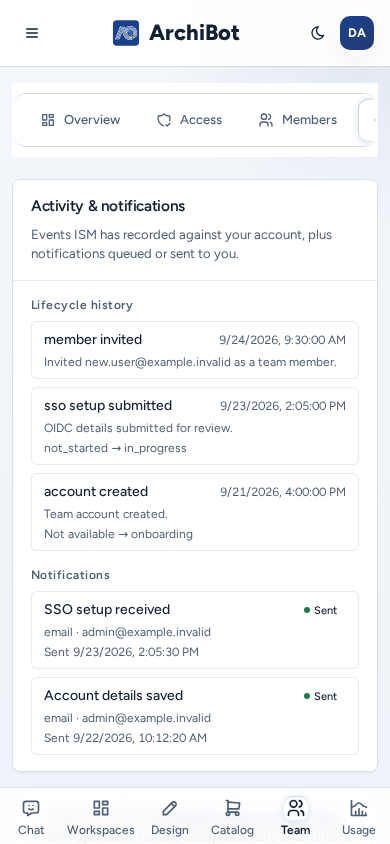
Activity 分頁可在手機上使用。生命週期歷程和通知會改為單欄堆疊顯示,Account Setup 分頁按鈕也有足夠大的點按區域。
取得協助
如果生命週期事件或通知看起來有誤,頁面底部的說明列會引導您聯絡 ISM 上線導入團隊。請記下事件名稱、時間戳記和您的預期,然後依照支援交接聯絡操作員。如需了解最初會產生這些事件的設定步驟,請參閱客戶管理員設定。
檢查項目
- 您可以在 Account Setup 中開啟 Activity 分頁。
- 您可以閱讀生命週期事件、時間戳記和任何狀態轉換。
- 您可以根據通知標籤分辨通知已傳送或仍在佇列中。
相關指南
完成條件
- 您可以開啟 Account Setup 中的 Activity 分頁。
- 您可以閱讀生命週期事件及其狀態變更。
- 您可以分辨通知已傳送或仍在佇列中。