


個人偏好設定
Console 設定與無障礙功能
使用 Settings 管理您的 ArchiBot 帳戶(設定、Git 存取、整合、API 金鑰、CI 和審查、支援、活動、計費、支出上限),以及此瀏覽器的語言和外觀。
最後更新
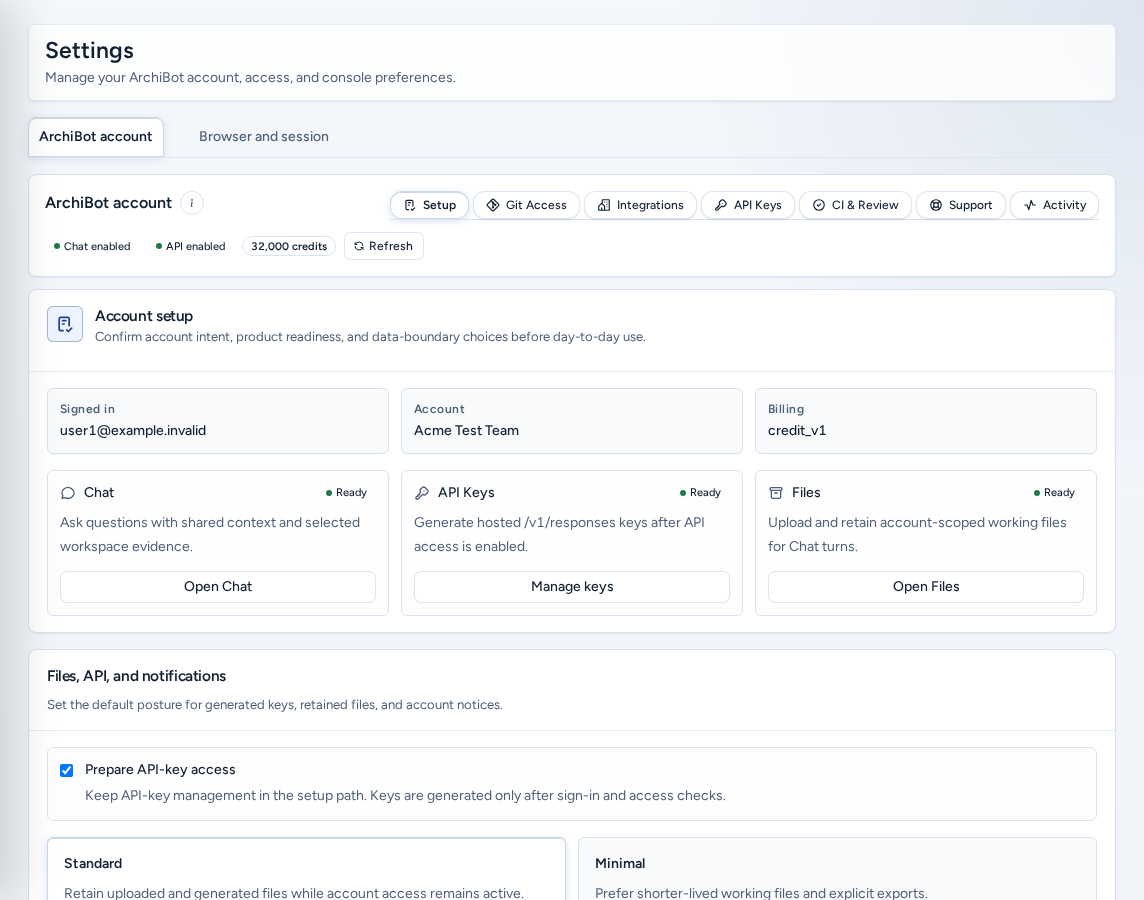
設定(/settings)是您管理 ArchiBot 帳戶工具,以及設定此瀏覽器中 Console 外觀的專屬區域。它不會變更其他人的偏好設定。請從導覽中的 設定 開啟此頁面。
誰可以查看
有團隊的所有人都能開啟 Settings。只有團隊管理員和平台角色會看到 計費 和 Spending caps。其他使用者會看到另外七個區段。尚未加入團隊的登入使用者,請先完成帳戶設定。
Settings 有兩個分頁:預設為 ArchiBot 帳戶,另一個是 瀏覽器和會話。
ArchiBot account 分頁
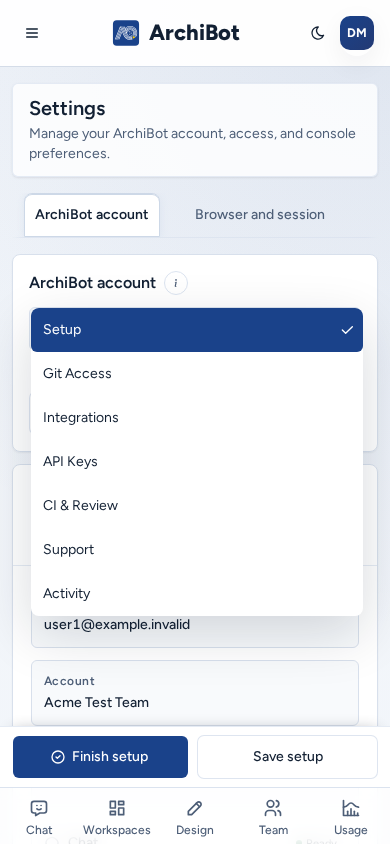
「API 存取、支援、活動和計費都在這裡處理,不在 Chat 工作區內。」請使用頂端的標籤選擇區段。每個區段都有專屬網址 /settings?view=<section>,Console 會在從其他頁面將您帶到此處時使用該網址。
| 區段 | 網址 | 功能 |
|---|---|---|
| 設定 | view=setup | 確認帳戶用途、就緒狀態和資料邊界選擇,並提供 完成設定 和 儲存設定。 |
| Git Access | view=git-access | 連接供儲存庫、工作區和 CI 使用的 Git 提供者。 |
| 整合 | view=integrations | 可重複使用的連線:ArchiBot AI、OneDrive、Shared Drive、Linear、Jira。 |
| API 金鑰 | view=api-keys | 在受管理工作區之外呼叫公開 ArchiBot API 的金鑰。 |
| CI & Review | view=ci-review | CI 和審查摘要,並提供 Open CI & Review。 |
| 支援 | view=support | 從 Console 傳送支援要求。 |
| 活動 | view=activity | 帳戶活動及匯出功能。 |
| 計費 | view=billing | 團隊的 ArchiBot Credits 錢包。僅供管理員使用。 |
| Spending caps | view=spending-caps | 各服務的每月上限。僅供管理員使用。 |
(i) ArchiBot 帳戶 會說明此分頁並連到本指南。
Setup
Setup 會確認帳戶用途:您是否已登入、帳戶和計費狀態、Chat、API 金鑰和檔案的快速連結、您的預定用途及通知選擇。選擇 儲存設定 可儲存草稿,或在設定完成時選擇 完成設定。Chat 端的設定方式請參閱 ArchiBot Chat 設定。
Git Access
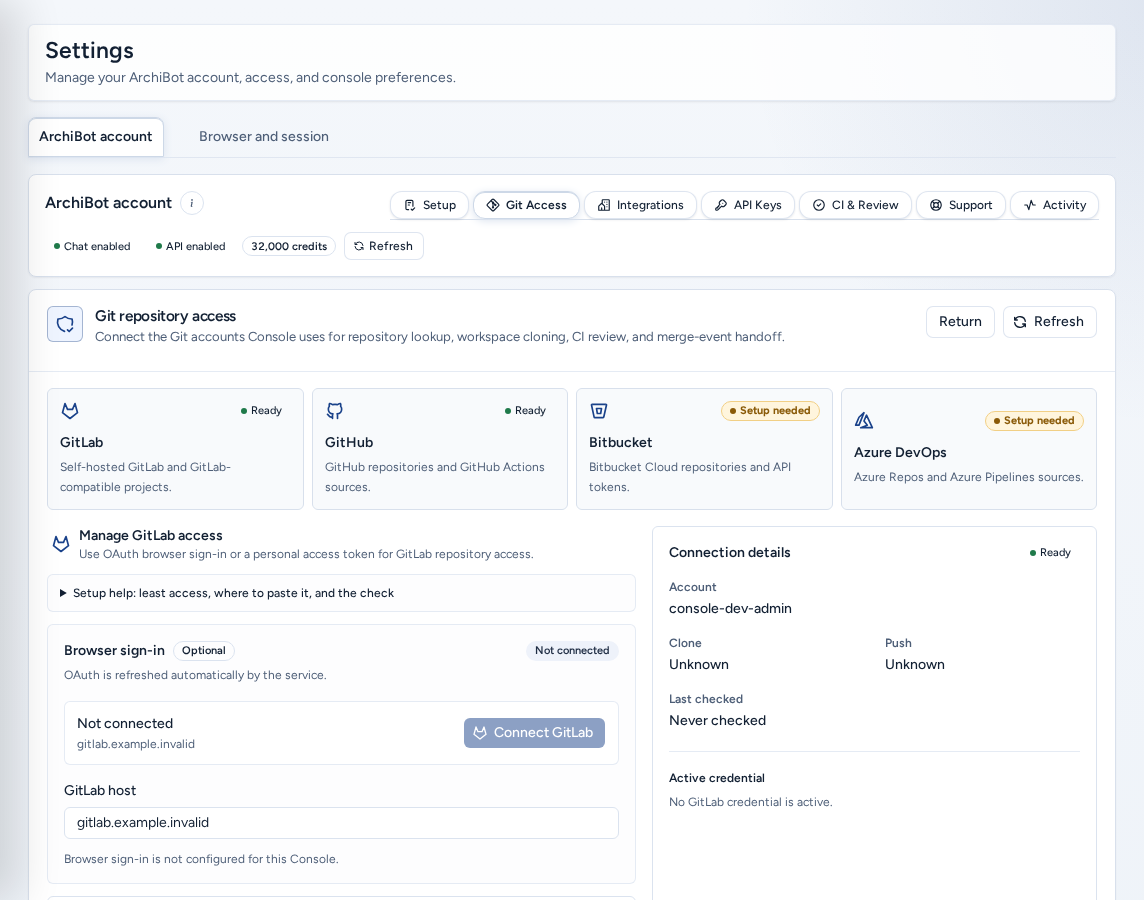
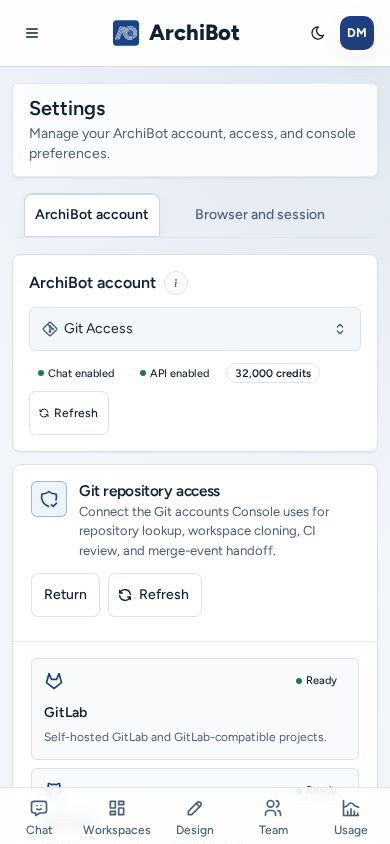
Git repository access(「連接 Console 用於查詢儲存庫、複製工作區、CI 審查和合併事件交接的 Git 帳戶」)會列出 GitLab、GitHub、Bitbucket 和 Azure DevOps。各提供者會顯示 狀態:準備好、已儲存、需要審查、Invalid 或 Setup needed。
- 選擇提供者。
- 連線提供者。對 GitLab,選擇 連線 GitLab(瀏覽器登入,會自動重新整理),並可選擇儲存與相同主機和帳戶相符的 備用權杖。對其他提供者,請儲存 個人存取權杖(Bitbucket 使用 應用密碼),Azure DevOps 則還要輸入組織 URL。Open token page 會開啟提供者的權杖頁面。
- 選擇 Save access,再選擇 Refresh status。檢查 Required scopes 以及 複製/推 能力。
- 若您是從 Create 或 Account Setup 進入,請選擇 Return 返回。
Remove access 會刪除已儲存的憑證。已儲存的機密不會再次顯示。Create 需要 Git 的原因請參閱建立工作區。
Integrations
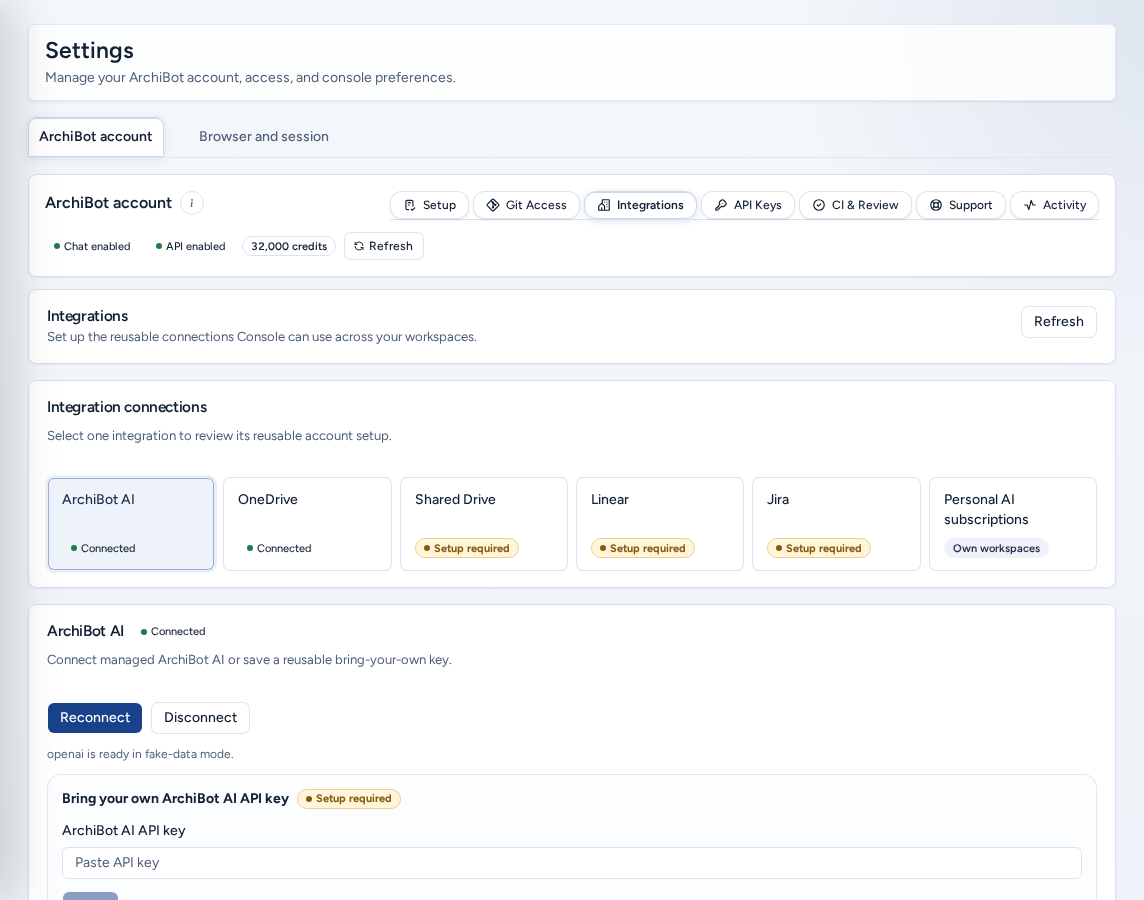
整合連線:選擇一項整合,以設定可重複使用的帳戶連線。
- ArchiBot AI:連接受管理的 ArchiBot AI,或儲存 使用自己的 ArchiBot AI API 金鑰。
- OneDrive:連接您的 Microsoft 帳戶。
- Shared Drive:管理 Shared Drive 存取權。工作區掛載的雲端硬碟和資料夾仍需在 Create 中選擇。
- Linear:個人 Linear API 金鑰。
- Jira:您的 Jira 電子郵件、網站和 API 權杖。專案、工單和分支選項仍由 Create 管理。
API Keys
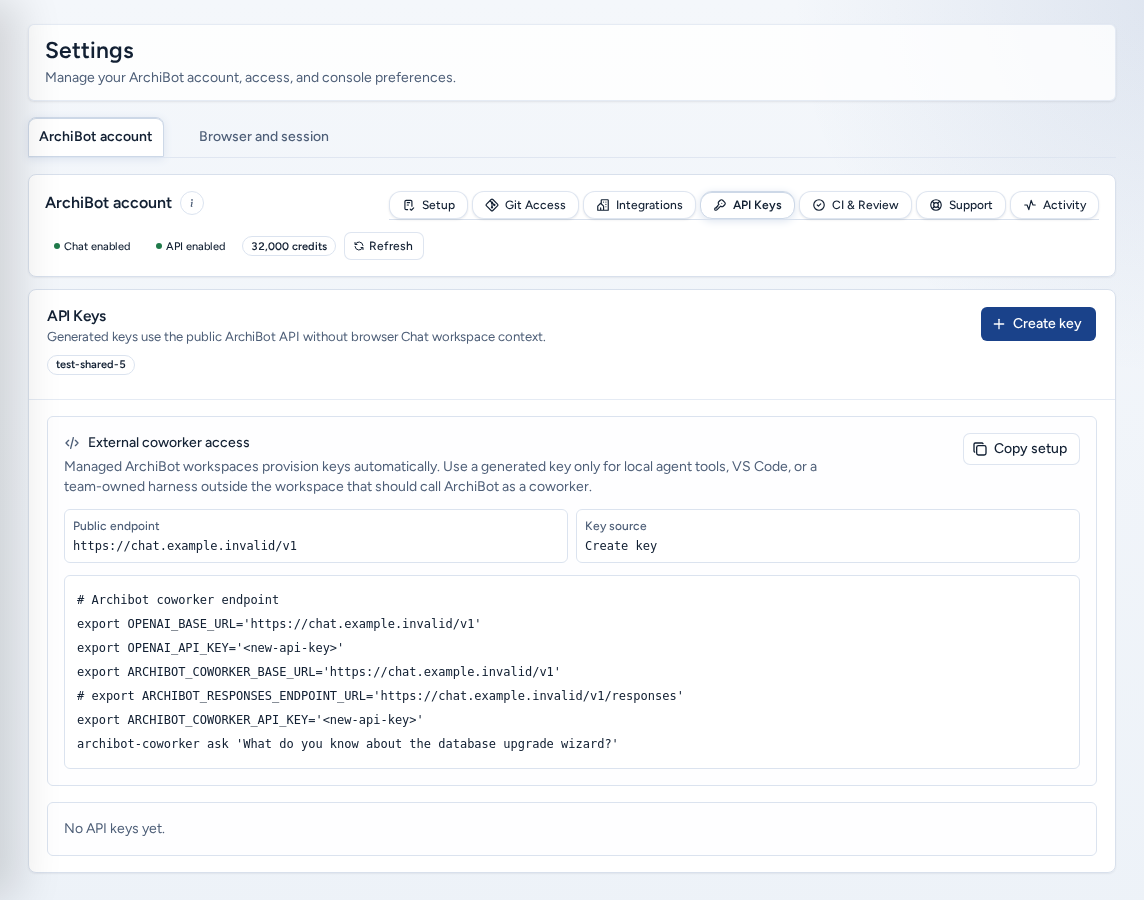
這些金鑰可在沒有瀏覽器 Chat 工作區上下文的情況下呼叫公開 ArchiBot API。受管理的 ArchiBot 工作區會自動取得金鑰,因此只有 VS Code 等本機工具需要自行建立金鑰。
- 選擇 建立密鑰。
- 立即複製:「請立即複製此金鑰。之後不會再次顯示。」
- 將其存放在密碼管理工具或機密儲存區,切勿放在聊天或支援票證中。
若看到「此帳戶未啟用 API 存取權限。」,請洽詢團隊管理員。詳細資料請參閱 ArchiBot Chat API 金鑰。
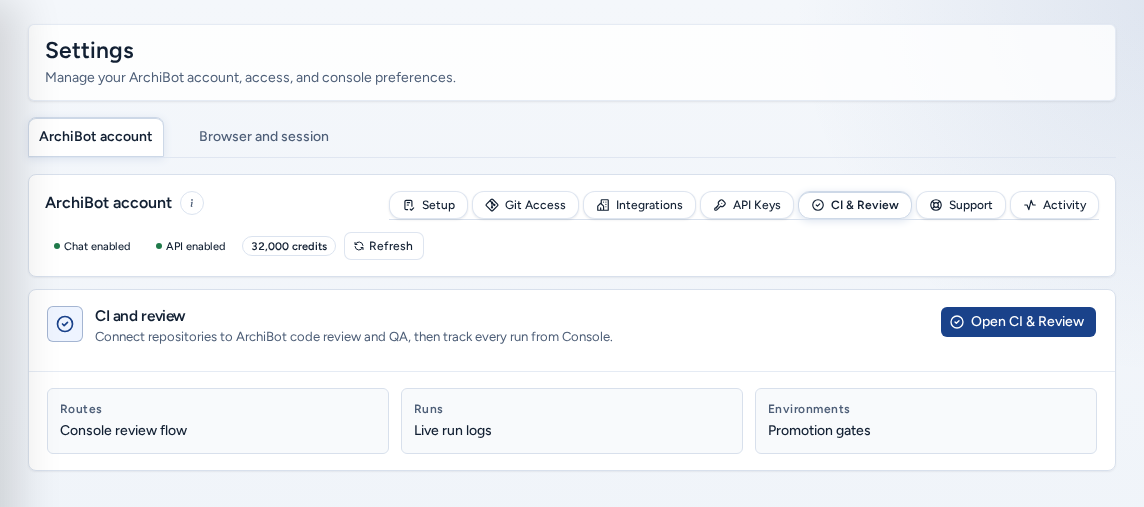
CI & Review
CI and review(「將儲存庫連接至 ArchiBot 程式碼審查和 QA,然後在 Console 中追蹤每次執行」)會摘要顯示路徑、執行、即時記錄、環境和晉級關卡。Open CI & Review 會前往完整頁面。請參閱環境與 CI & Review。
Support
「分享發生了什麼、您需要什麼,以及什麼會有幫助。」輸入 短標題、選擇類別和嚴重性、填寫 發生了什麼事?,然後選擇 送出。Console 會確認「已以 ID 傳送。」請提供頁面、操作、時間和畫面上顯示的錯誤。絕不可包含金鑰、憑證或邀請連結。請參閱支援交接。

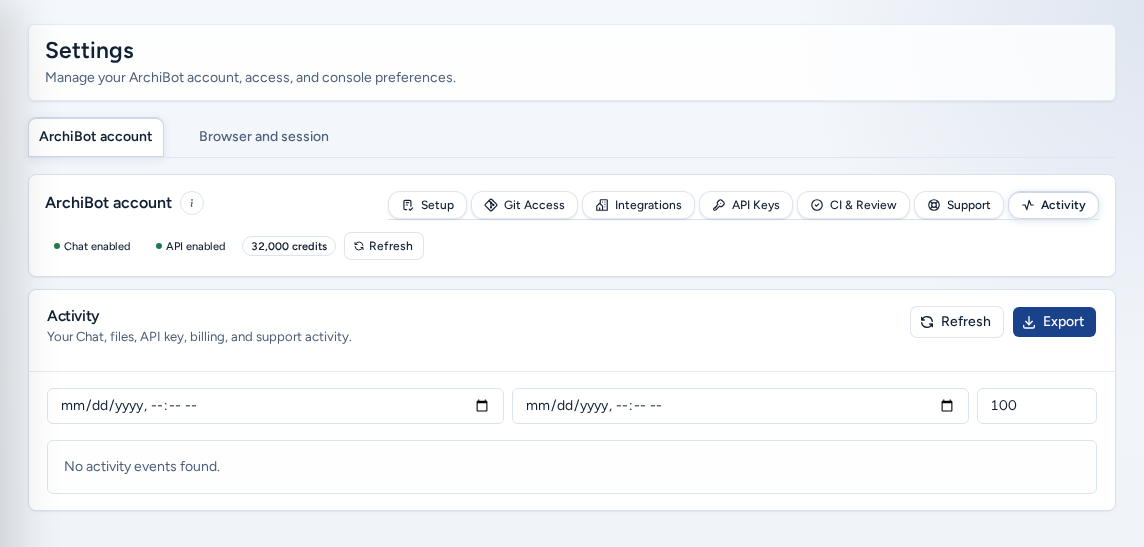
Activity
帳戶事件和通知,並提供篩選、重新整理 和匯出功能。請參閱帳戶活動。
Billing
團隊的 預付費套餐 錢包:餘額、涵蓋的服務、到期政策和自動加值控制項。請參閱Billing。
Spending caps
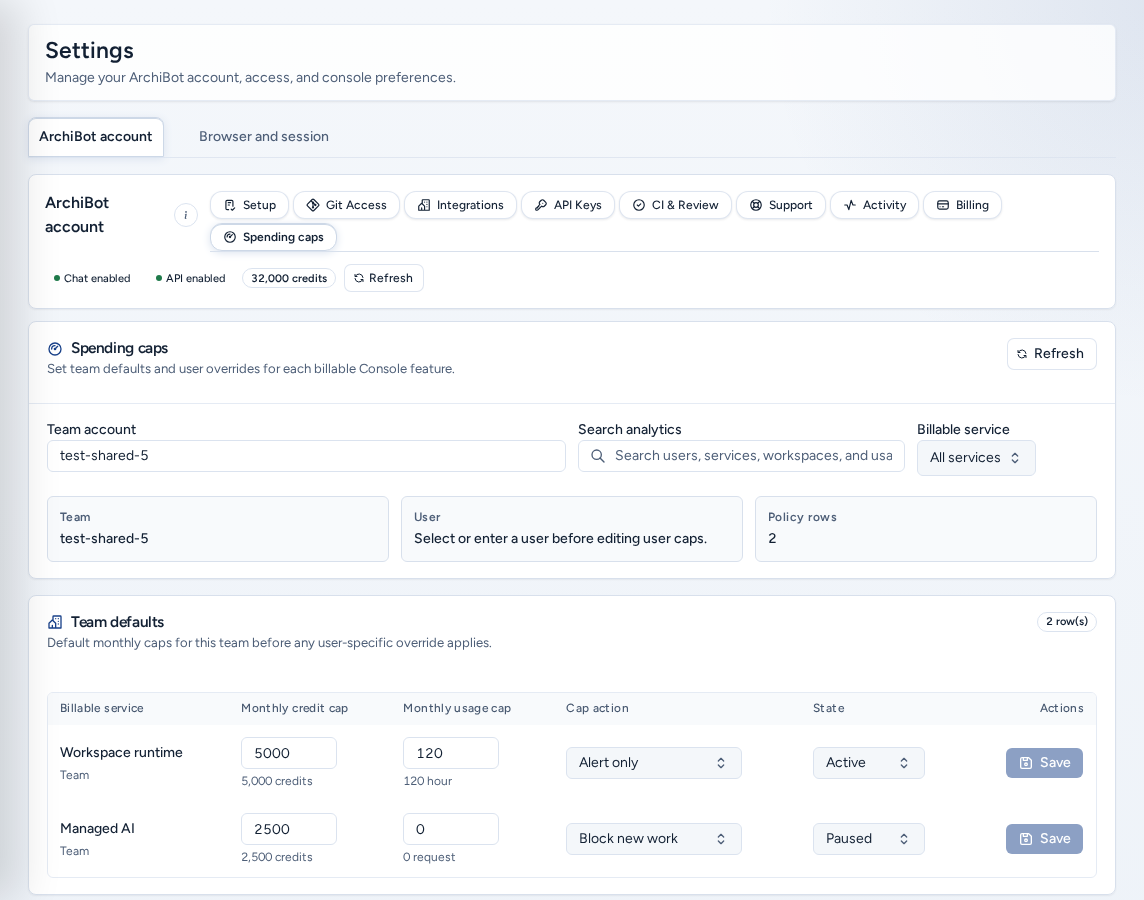
「為每項可計費的 Console 功能設定團隊預設值和使用者覆寫值。」您需要團隊管理員或平台存取權限。
- 選擇 團隊帳戶。
- 可選擇依可計費服務篩選,或使用搜尋。
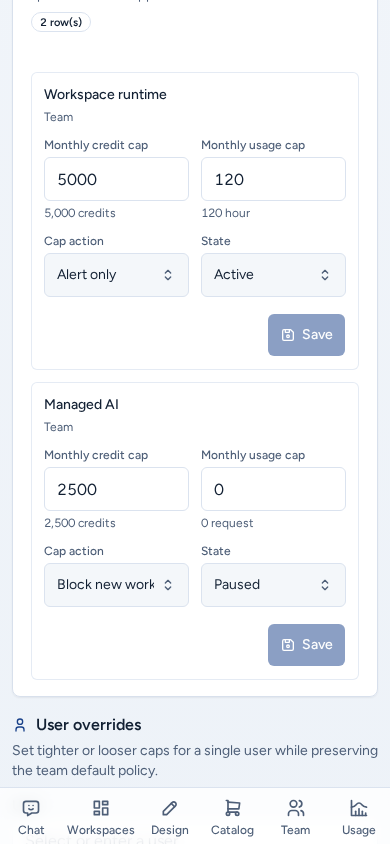
- 在 Team defaults 中,設定各服務的每月上限、Cap action(Alert only、Block new work 或 已停用)和狀態(活躍 或 Paused)。
- 若要設定個人覆寫值,請選取 使用者(「選取或輸入使用者」),再編輯 User overrides。
每列會在您變更時自動儲存。Analytics 中的 Spending caps 分頁也能編輯相同政策。上限是限制,不是憑證。請勿在其中放入付款詳細資料或機密。
Browser and session 分頁
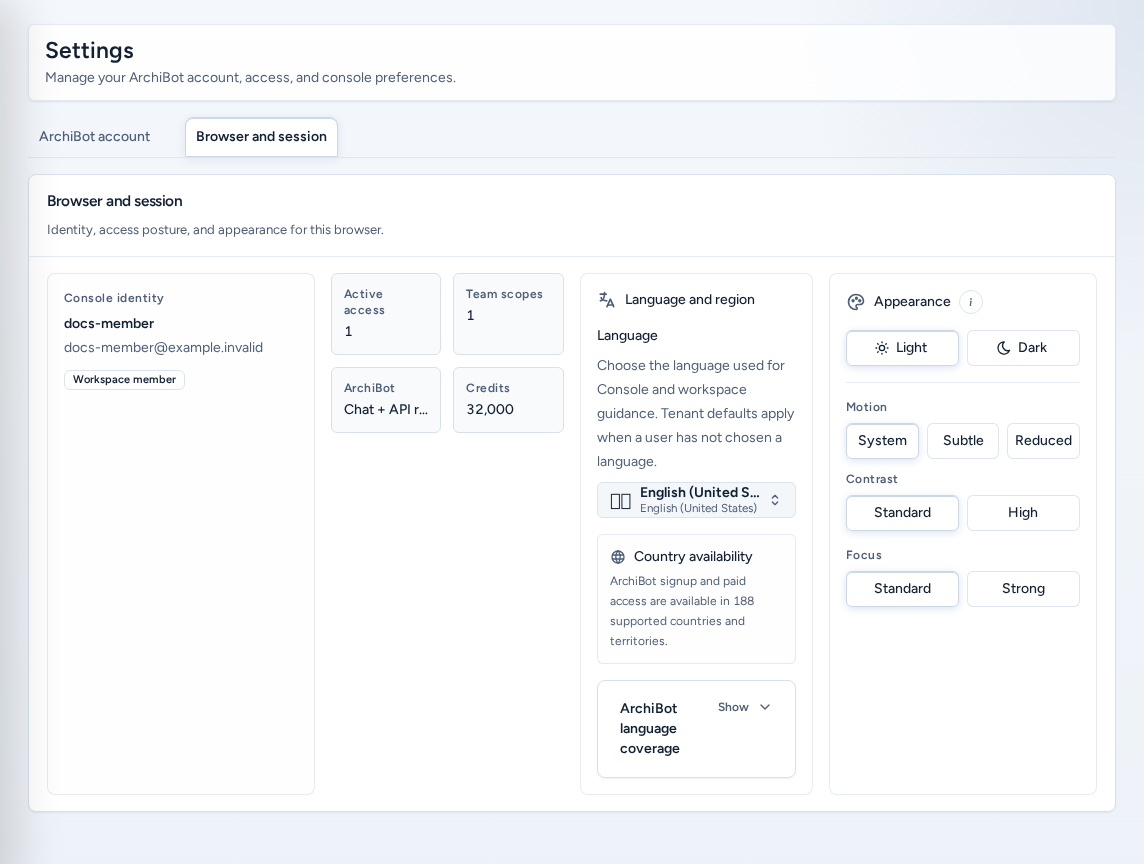
「此瀏覽器的身分、存取狀態和外觀。」
- 控制台身份:您的使用者名稱、電子郵件和角色標籤。
- 存取狀態卡片:目前存取、團隊範圍、ArchiBot 就緒狀態和 點數。
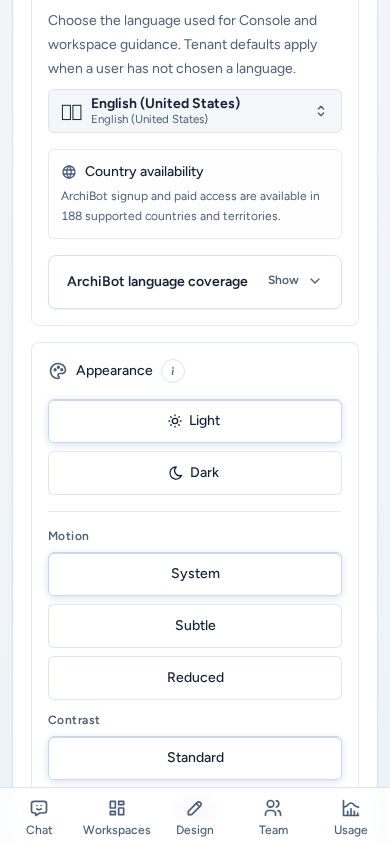
- 語言和地區:此瀏覽器使用的 Console 語言(側邊欄也有此設定)。您選擇語言前會先套用團隊預設值。ArchiBot 語言涵蓋範圍 面板會列出瀏覽器聊天、工作區聊天和編輯器擴充功能支援的語言。
外觀和無障礙功能
外觀 位於 瀏覽器和會話 分頁,且只套用於此瀏覽器。標題中的主題按鈕可快速切換;此處則是固定的顯示設定位置。
| 設定 | 選項 | 適用情況 |
|---|---|---|
| 主題 | 淺色、深色 | 您偏好較明亮或較暗的 Console。 |
| 運動 | 系統、柔和、減量 | 動畫需配合裝置設定、減緩,或盡量減少。 |
| 對比 | 標準、高 | 您需要文字和背景之間有更明顯的區別。 |
| 焦點 | 標準、強 | 您希望鍵盤焦點更容易辨識。 |
若您使用鍵盤或對動態效果較敏感,請選擇 減量 動態效果和 強 焦點。(i) 外觀 旁的按鈕會說明這些選項並連到本指南。
在手機上
Settings 可在手機上使用:
- ArchiBot account 區段改用全寬區段選擇器,而非標籤列;選項都有足夠大的點按區域。
- 設定 會將 完成設定 和 儲存設定 固定在畫面底部導覽列上方。
- Spending caps 會依每筆政策顯示卡片,而非寬表格。
- Git Access 採單欄版面並提供足夠大的按鈕;Return 會帶您返回 Create。
- 說明 (i) 按鈕會以畫面底部工作表開啟。
疑難排解
- **看不到 Billing 或 Spending caps:**您需要團隊管理員或平台存取權限。
- **Git 提供者顯示 Invalid 或 Needs review:**重新連線,或儲存新權杖,然後選擇 Refresh status。權杖必須符合主機和帳戶。
- **遺失 API 金鑰:**金鑰只會顯示一次。請建立新金鑰並撤銷舊金鑰。
- **語言或主題設定未套用:**這些設定是每個瀏覽器各自獨立的。請在每台裝置上重新設定。
相關指南
完成條件
- 建立 Git 工作區前,Git Access 至少有一個提供者顯示為 Ready。
- API 金鑰值只會複製一次,並應存放在密碼管理工具中。
- 只有團隊管理員或平台角色可以編輯支出上限。