


使用量與額度
使用量與分析
查看 ArchiBot Credits 中的工作區執行階段、受管理 AI 和平台資源使用量,比較成員與工作區,並設定額度上限。
最後更新
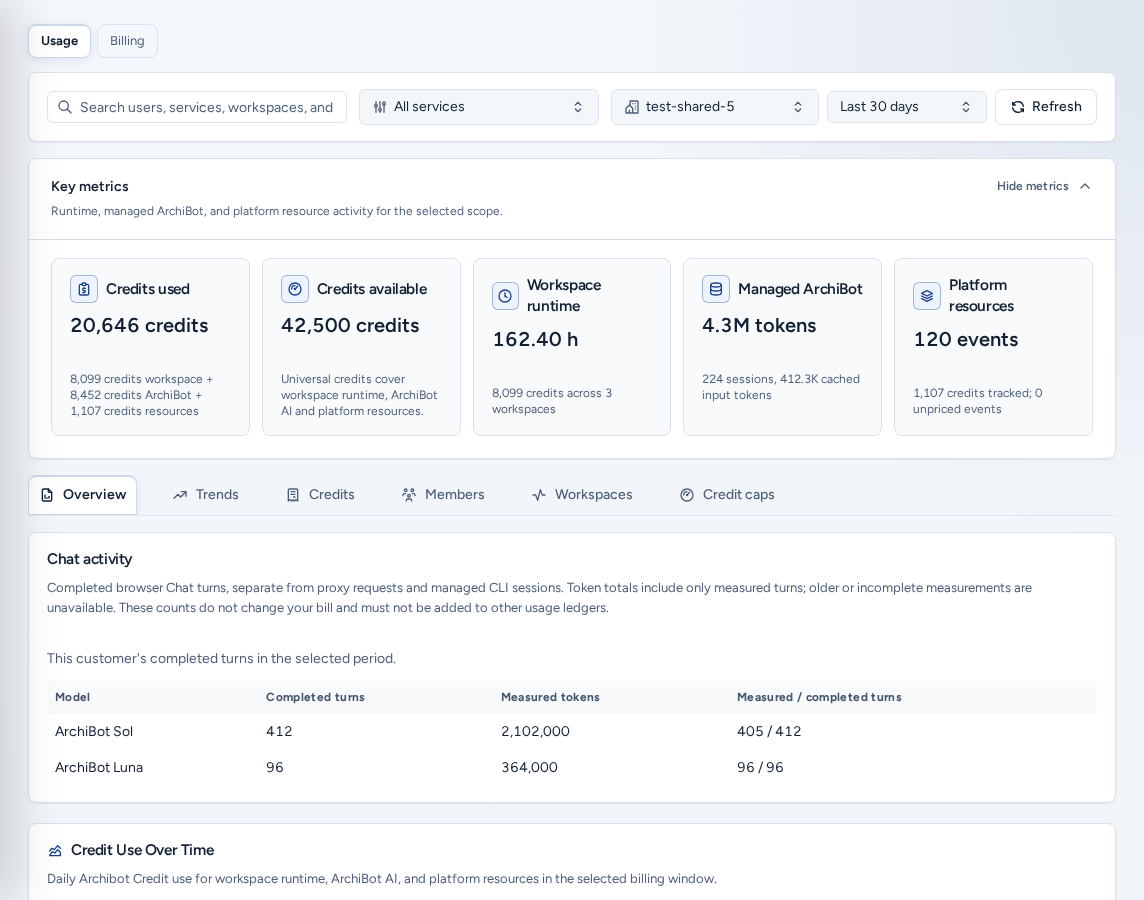
Analytics(/analytics)會顯示團隊使用 ArchiBot 的情形:工作區執行階段、受管理 ArchiBot AI,以及 CI、審查、QA、持續性環境和 Shared Drive 等平台資源。金額以 ArchiBot Credits 計算。從導覽中的使用量與帳單(手機底部列上的 Usage)開啟。
團隊管理員會在頁首看到使用量/計費切換鈕。選擇計費可開啟團隊的帳單區段。請參閱帳單。
不同角色可查看的內容
| 角色 | 分析頁面顯示內容 |
|---|---|
| 團隊會員 | 團隊使用量,但不顯示額度金額。分頁:概覽、趨勢、Usage、工作空間。 |
| Team admin | 團隊使用量及額度預估。分頁:概覽、趨勢、點數、Members、工作空間、Spending caps。 |
| 平台操作員/管理員 | 可查看任何團隊或All visible teams,以供導入、支援和帳單交接。帳單操作員也會看到提供者額度等值。 |
尚未加入團隊的登入帳戶無法開啟 Analytics。請先完成帳戶設定。
時間範圍和篩選列
頁面頂端的篩選列會控制所有分頁:
- 時間範圍:最近 7、30或90 天(預設為 30 天)。
- 服務篩選:All services,或選擇工作區執行階段、受管理 AI 等單一服務。
- 團隊選取器(管理員及操作員):All visible teams或單一團隊。成員、工作區和額度上限分頁會套用此團隊範圍。
- 搜尋:縮小使用者、服務、工作區和資料列的範圍。
- Refresh:重新載入使用量和上限。
關鍵指標
關鍵指標(「所選範圍內的執行階段、受管理 ArchiBot 和平台資源活動」)會彙整所選期間。使用隱藏指標收合此區段。
| 卡片 | 意義 | 可見對象 |
|---|---|---|
| Current Bill | 該期間面向團隊的額度預估。 | 管理員和操作員 |
| Workspace runtime | 觀察到的工作區時數。 | 所有人 |
| Operator cost | 以額度計算的提供者端成本。 | 帳單操作員 |
| Managed ArchiBot | 根據工作階段中繼資料計算的受管理 ArchiBot AI 使用量。 | 所有人 |
| Platform resources | CI、審查、QA、持續性環境和 Shared Drive 事件。 | 所有人 |
分頁
- 概覽:所選期間的每日額度使用量(成員會看到使用量),以及整個團隊的使用情況,列出使用量最高的成員並顯示總量分布。
- 趨勢:每日序列,協助找出尖峰(「先用此檢查尖峰,再查看提供者明細。」)。
- 點數(成員看到 Usage):每筆費用項目的使用量和預估值,之後是Resource Showback、Actor and resource attribution和Resource Allowances及其預估超額使用量。
- Members:各成員的執行階段、受管理 AI 和資源事件(Member Breakdown)。
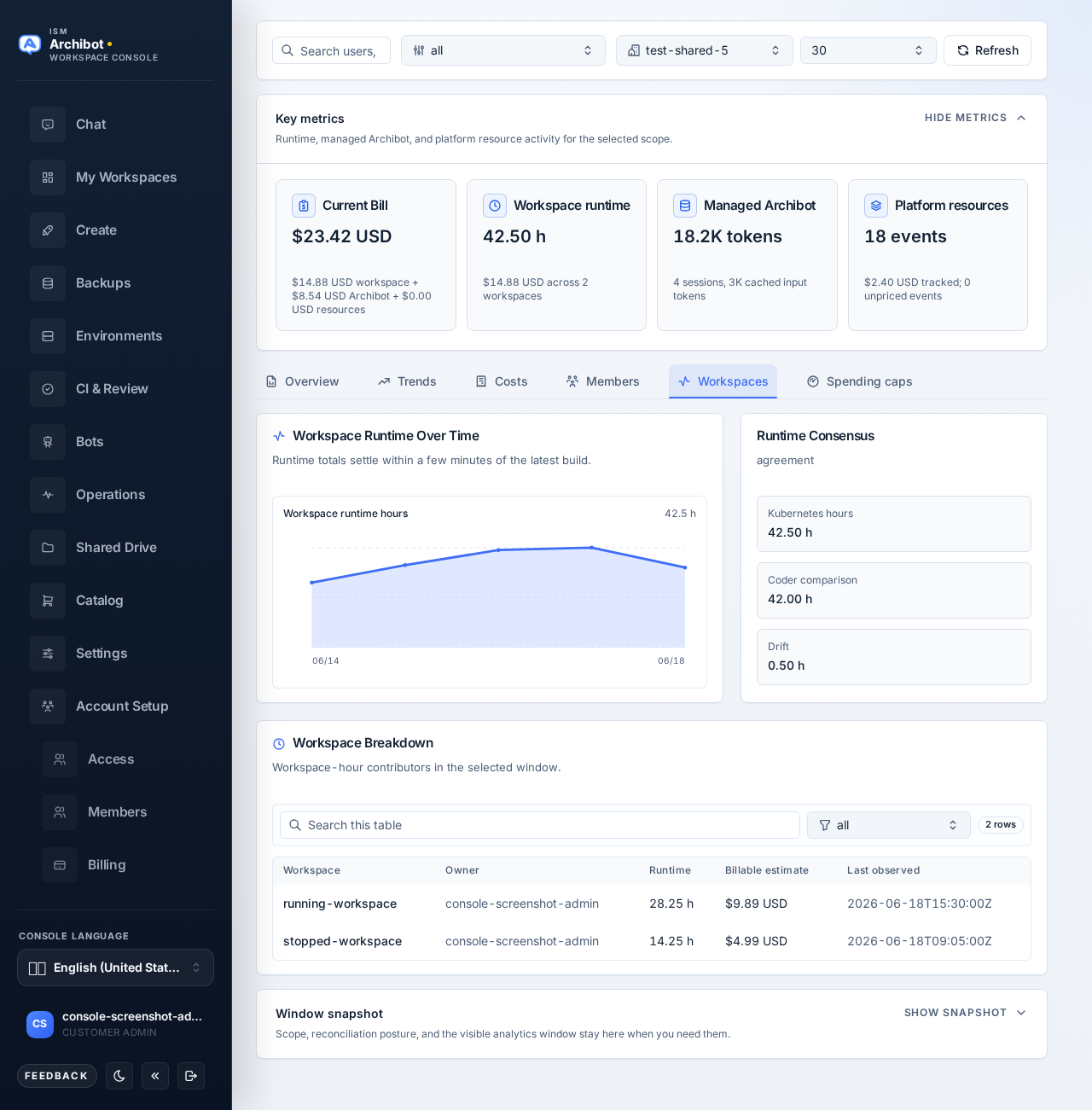
- 工作空間:工作區運轉時間隨時間變化、運行時共識(分類帳與建置歷史比較),以及工作空間細分表格。
- Spending caps:各服務每月上限。詳情如下。
額度上限
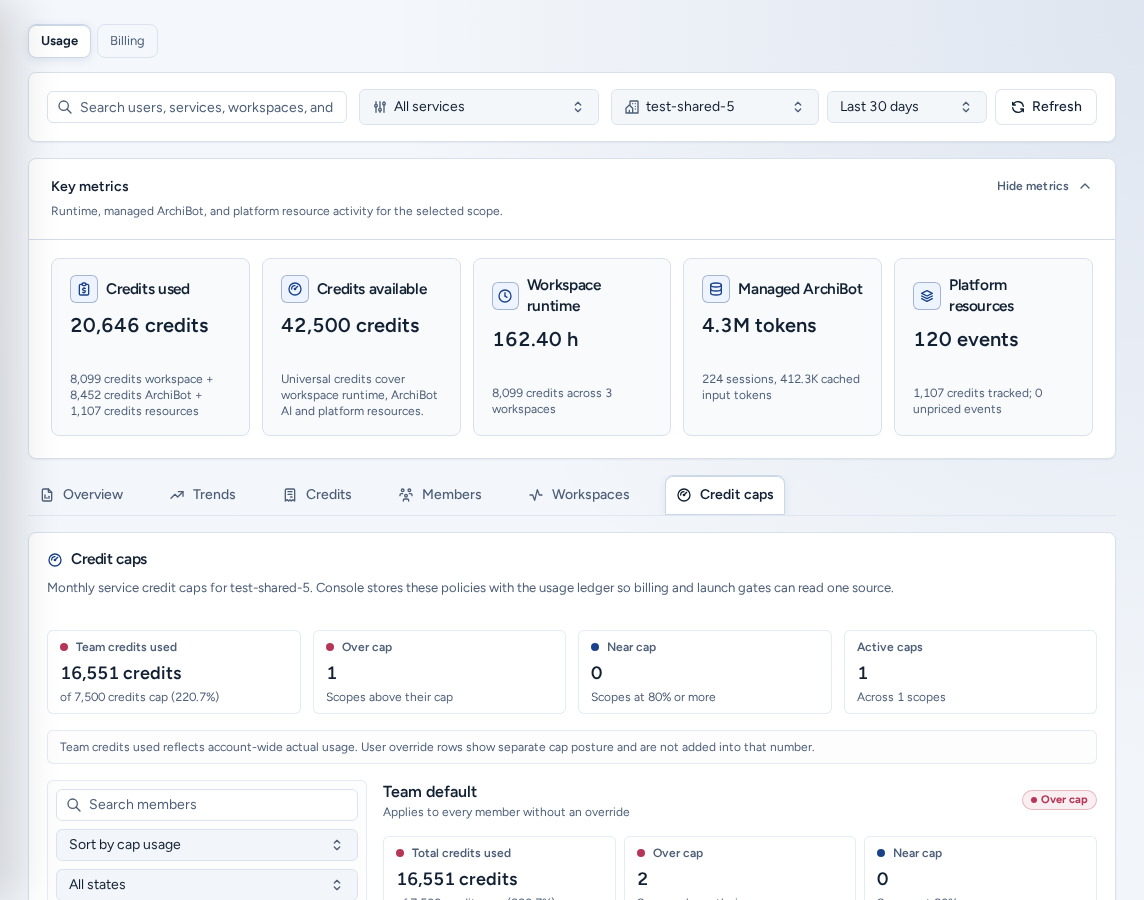
額度上限會限制各計費服務每月的使用量。請先在篩選列選擇一個團隊。
- 頂端彙總卡片會顯示總支出、超出上限、接近上限(達到 80% 以上)及作用中的上限。
- 在左側名冊選擇Team default(適用於所有未覆寫設定的成員)或一位成員。使用搜尋成員、依上限使用量排序/依名稱排序,以及狀態和強制執行篩選條件。
- 右側每張服務卡片會顯示 Monthly spend cap、Monthly usage cap、Cap action(Alert only、Block new work或 Disabled)和狀態(進行中或Paused)。標籤會顯示未達上限、接近上限、超出上限或未設定上限。
- 修改卡片後,在該卡片上選擇儲存。每項服務各自儲存。
Data gaps會列出尚缺歸屬或定價資訊的服務。請保持這些服務為 Alert only,因為阻擋新工作需要準確資料。依服務的團隊彙總會比較每個範圍的使用量和上限。
團隊管理員也可以從設定 → Spending caps設定上限。兩個畫面會編輯相同政策。
如何解讀數字
- 預估值是所選期間的費用回報。稍後會依 Stripe 計量匯出和額度扣款結算發票。請參閱帳單。
- 完成對帳後,受管理 AI 才會計入預估值。提供者期間資料可能延遲約一天,因此最近期間的數值可能偏低。
- 沒有使用量計數器的失敗 AI 呼叫不會收費。
- 若可取得計費級 Kubernetes 分類帳,執行階段資料會以該分類帳為準;否則使用建置歷史。工作區表格會標示資料來源。
- Analytics 不會儲存提示、回應、逐字稿、提供者金鑰或機密;團隊檢視也會隱藏提供者專案 ID。
在手機上
- 分頁會在同一列水平捲動,所有控制項都有完整尺寸的點按區域。
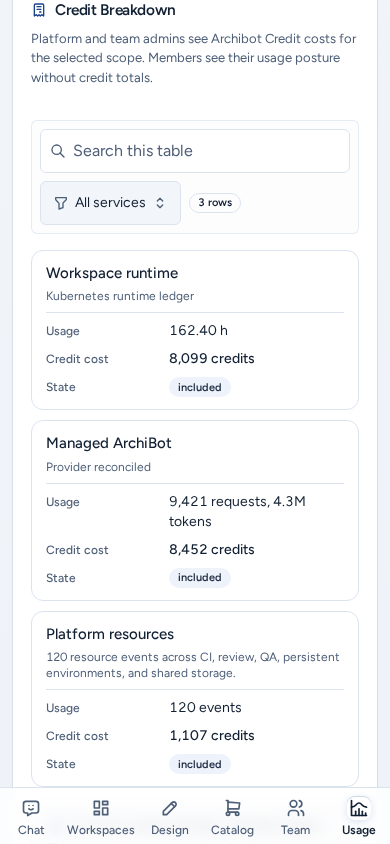
- 表格會轉為有標籤的卡片:點數中的費用項目、資源、操作者和額度;Members中的成員表格;以及工作空間中的工作區表格。每張卡片會以標籤和值呈現相同欄位。
- Spending caps會先列出名冊,再依序列出服務卡片。
疑難排解
- **數值偏低:**檢查時間範圍和團隊,並考量上述對帳延遲。
- **「此範圍的額度總額未能載入,因此並非 0。」**選擇 Refresh,或檢查帳單。
- **額度上限要求選擇團隊:**選擇一個團隊,而非 All visible teams。
- **帳單問題:**提供團隊、期間、可見總額和查詢時間。請勿提供付款資料。請參閱支援交接。
相關指南
完成條件
- 時間範圍和團隊範圍符合目前要回答的問題。
- 預估值僅作為費用回報資訊,不視為最終發票。
- 歸屬資料完整前,額度上限的操作維持為僅警示。